 Скачать для Mac
 Скачать для Windows
У каждого агента свои Settings. Здесь вы меняете, как агента зовут и как он выглядит, выбираете, сколько мощности модели получает его работа, и видите, какую часть вашего объёма использования он занимает.
Откройте Settings агента
Откройте агента и нажмите на шестерёнку (Settings) справа вверху его панели. Можно также нажать на персонажа или имя агента вверху панели, и Settings откроются на разделе Name and look.
Разделы перечислены слева: Name and look, Model, Usage и Share.
Имя и внешний вид
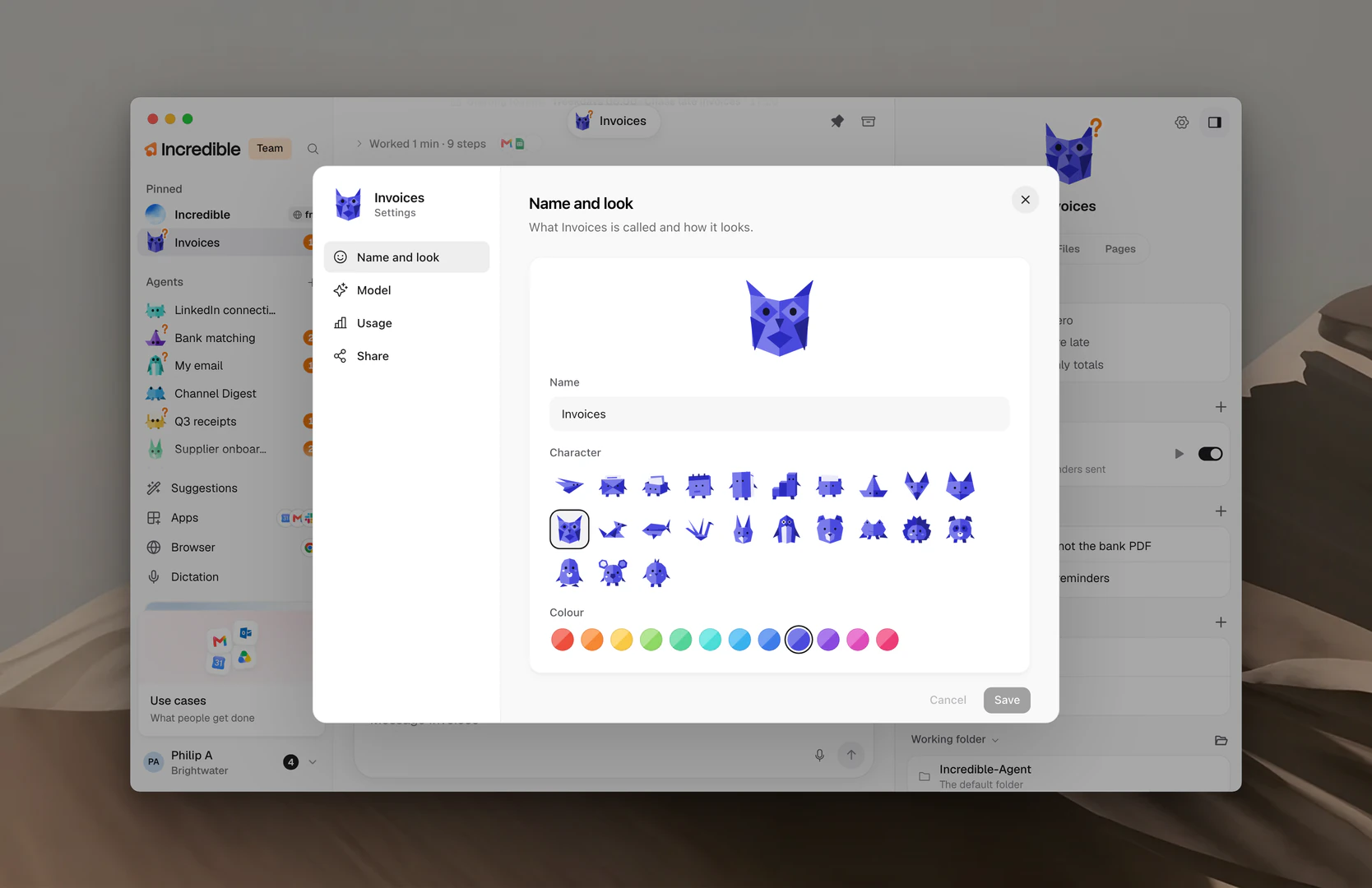
На этой странице задаётся, как агента зовут и как он выглядит. Персонаж вверху сразу показывает каждое изменение.
- Введите новое имя в Name.
- Выберите Character и Colour.
- Нажмите Save.
Cancel возвращает сохранённое. Back to its own look возвращает агенту внешний вид, с которым он начинал.
Модель
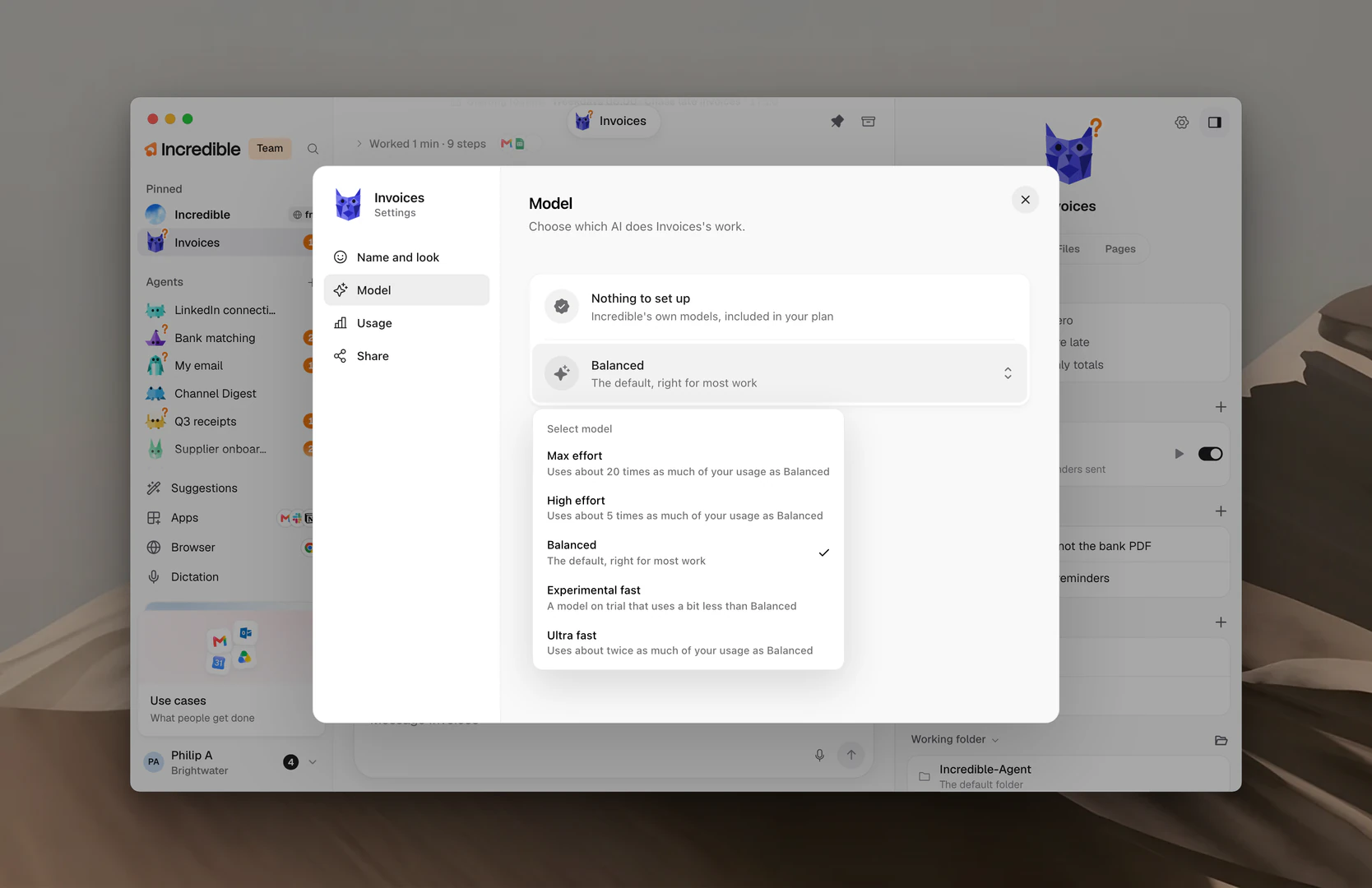
На этой странице задаётся, какой ИИ выполняет работу агента. В первой строке написано «Nothing to set up» и «Incredible's own models, included in your plan».
Под ней уровень агента, который определяет, сколько мощности модели получает его работа. Нажмите на уровень, чтобы открыть список, затем нажмите на нужный:
- Max effort: расходует примерно в 20 раз больше вашего объёма использования, чем Balanced.
- High effort: расходует примерно в 5 раз больше вашего объёма использования, чем Balanced.
- Balanced: вариант по умолчанию, подходит для большинства задач.
- Experimental fast: модель на испытании, которая расходует чуть меньше, чем Balanced.
- Ultra fast: расходует примерно в 2 раза больше вашего объёма использования, чем Balanced.
Изменение применяется к следующей работе агента. Работа, которую он делает сейчас, продолжается так, как началась.
Примечание: Большинству агентов хватает Balanced. Для сложной работы, где важнее всего качество, попробуйте High effort или Max effort и при этом следите за Usage.
Использование
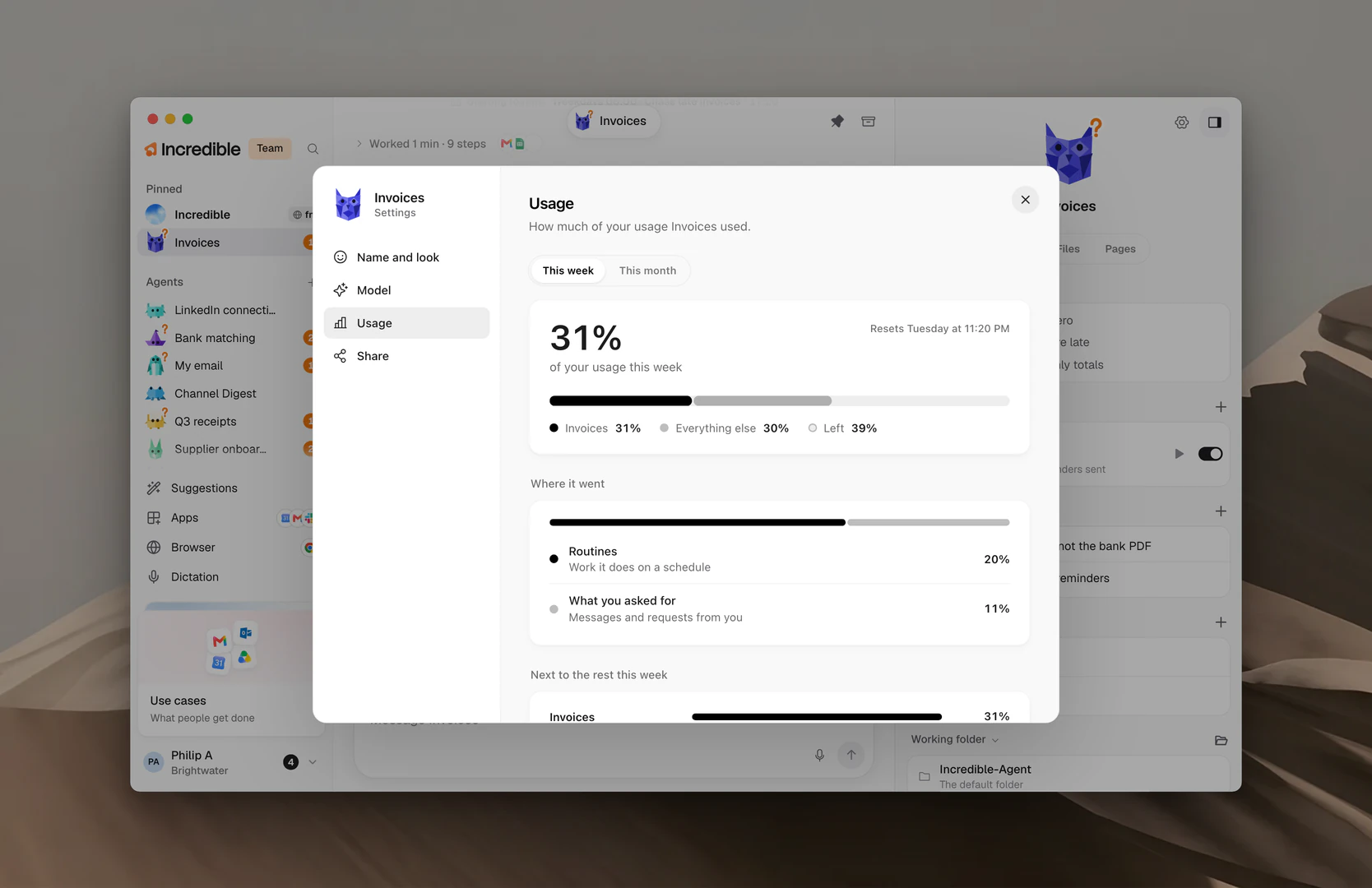
На этой странице видно, какую часть вашего объёма использования израсходовал агент. Вверху переключайтесь между This week и This month.
- Большое число: доля агента в вашем объёме использования. Полоса под ним показывает агента, Everything else и то, что осталось (Left).
- Where it went делит эту долю между Routines (работа по расписанию) и What you asked for (ваши сообщения и запросы).
- Next to the rest this week (или this month) сравнивает агента с другими вашими агентами.
Использование показывается в долях, а не в количествах. Доля каждого агента считается на этом компьютере.
Объём использования вашего тарифа в целом объясняет руководство Оплата и использование.
Общий доступ
Share создаёт ссылку, по которой другие люди могут добавить себе копию этого агента. Что передаётся вместе с ней, а что никогда, объясняет руководство Поделиться агентом.
Рабочая папка
Рабочая папка агента находится в его панели, в разделе Working folder, а не в Settings. Её объясняет руководство Файлы и рабочие папки.
Похожие руководства
- Агенты: создавайте агентов и находите их в боковой панели
- Поделиться агентом: дайте кому-то копию по ссылке
- Файлы и рабочие папки: где агент хранит то, что создаёт
- Оплата и использование: ваш тариф и как устроено использование