 Скачать для Mac
 Скачать для Windows
Incredible и ваши агенты работают прямо с файлами на вашем компьютере: документами, таблицами, презентациями, обычным текстом, кодом и изображениями. Они могут создавать новые файлы, менять существующие, наводить порядок в папках и переводить файлы из одного формата в другой.
Каждый агент ведёт учёт всех файлов, которые он создал, изменил или получил от вас, на своей вкладке Files. У каждого агента также может быть рабочая папка: папка, в которой вы хотели бы, чтобы он хранил свои файлы.
Дайте агенту файл
Откройте агента и сделайте одно из следующего:
- Нажмите на скрепку в его поле для сообщений (Add files) и выберите файлы.
- Перетащите файлы с рабочего стола или из папки в его чат. Появится надпись Drop to add to и имя агента.
Затем скажите, что с ними сделать, и отправьте.
Попросите файл
Быстрее всего увидеть, как это работает, попросив файл, которого ещё нет. Скажите, что в нём должно быть и куда его сохранить.
«Создай файл Excel для учёта расходов на маркетинг в этом квартале со столбцами для даты, канала, суммы и примечаний и сохрани его на рабочий стол»
 Попробовать в Incredible
Вы получите настоящий файл Excel в названном вами месте, готовый к открытию. Так же можно получить документ Word, презентацию или что угодно из списка форматов ниже.
Редактирование работает так же. Укажите на файл, который у вас уже есть, и опишите изменение.
«Добавь внизу этой таблицы строку с итогами и выдели заголовок жирным»
Наведите порядок в папке
Раскладывать файлы по местам легко описать и долго делать вручную.
«Найди все разрозненные файлы на моём рабочем столе за этот месяц, переименуй их по дате и теме и разложи по нужным папкам проектов»
Переименование и перемещение файлов меняет то, что может быть для вас важно, поэтому просмотрите результат, прежде чем на него полагаться.
Переводите файлы в другие форматы
Перевод в другой формат происходит там, где файлы уже лежат, при желании для целой папки.
«Переведи все PNG в этой папке в WEBP и сохрани оригиналы»
Так же можно перевести документ в PDF, таблицу в CSV или изменить размер изображения.
Вкладка Files
Откройте агента и нажмите Files вверху его панели. Там перечислены все файлы, с которыми работал агент, сверху самые новые, сгруппированные по дням. Закреплённые файлы идут первыми.
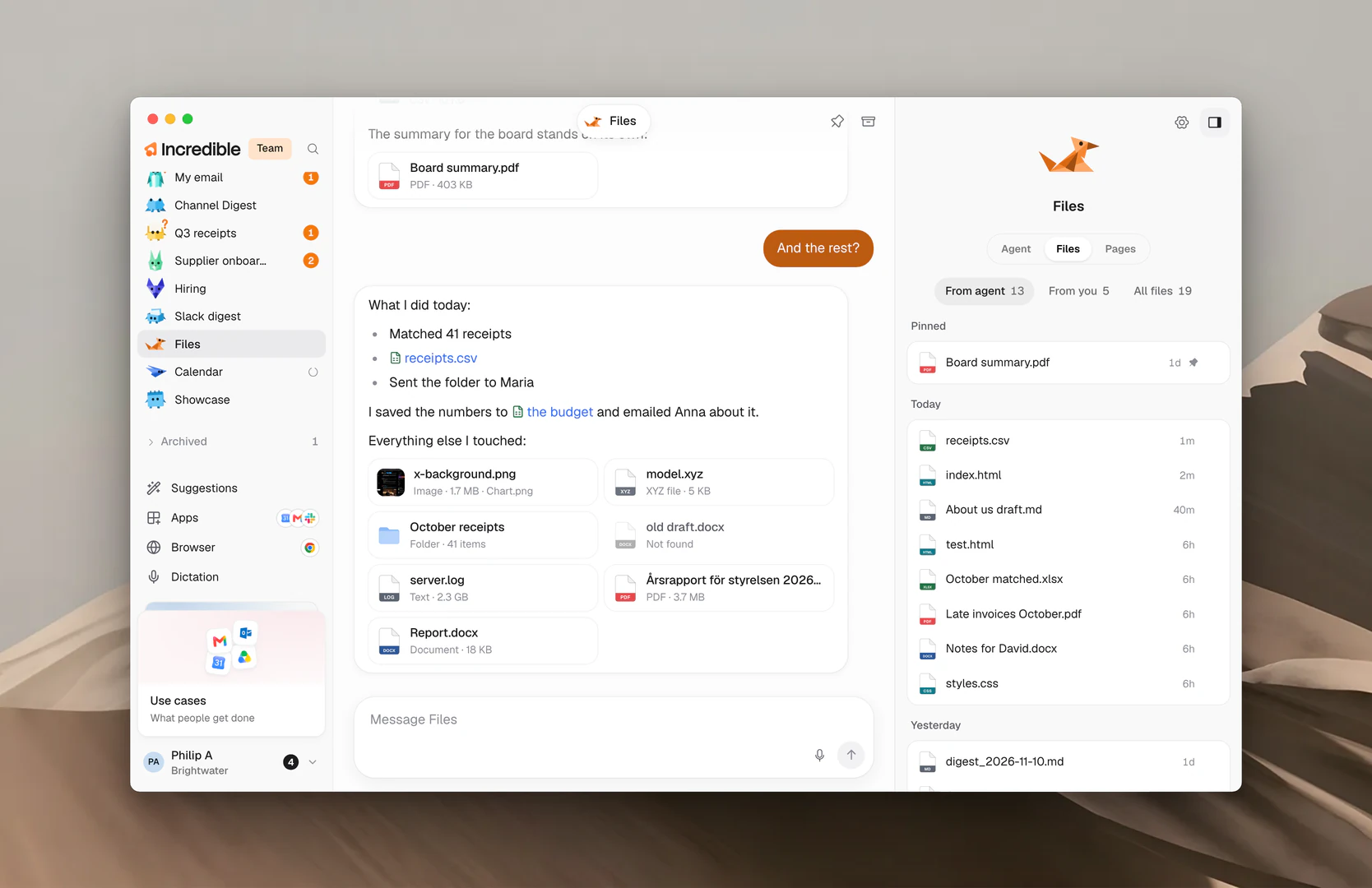
Вверху три фильтра:
- From agent: файлы, которые агент показал вам в своём чате. Вкладка открывается на этом фильтре.
- From you: файлы, которые вы отправили ему вместе с сообщением.
- All files: всё, с чем он работал, включая файлы, которые он открывал или использовал.
Наведите указатель мыши на файл, чтобы увидеть его предпросмотр. Нажмите ⋯ на файле, чтобы увидеть больше:
- Open открывает файл.
- Show in Finder (Show in File Explorer на Windows) открывает папку, в которой он лежит.
- Copy path копирует путь к файлу.
- Pin держит файл вверху списка. Unpin возвращает его на место.
Файл, который с тех пор перемещён или удалён, отмечен как Gone.
Выберите рабочую папку
Рабочая папка: место, где вы хотели бы, чтобы агент хранил создаваемые файлы, или проект, который вы имеете в виду, когда говорите о своих файлах. Это пожелание: если работа требует, агент всё равно может работать с файлами в других местах.
- Откройте агента и найдите Working folder на вкладке Agent его панели.
- Нажмите кнопку папки рядом с заголовком (Choose a folder) или нажмите на показанную папку.
- Выберите папку и подтвердите.
После этого в строке видно название папки, а под ним строка, например «Where Invoices keeps its files» для агента по имени Invoices. Наведите на неё указатель мыши, чтобы увидеть полный путь.
Чтобы вернуться к папке по умолчанию, нажмите X рядом с папкой (Use the default folder).
Если папку переместили или удалили, в строке написано «This folder can't be found right now». Выберите её снова или выберите другую.
С какими форматами он работает
Документы
- DOCX (Microsoft Word)
Таблицы и данные
- XLSX (Microsoft Excel)
- CSV
- JSON
- XML
- YAML
- TOML
Презентации
- PPTX (Microsoft PowerPoint)
Текст и заметки
- TXT
- MD (Markdown)
Код
- PY (Python)
- JS (JavaScript)
- TS (TypeScript)
- HTML
- CSS
- SQL
- Другие текстовые файлы и файлы с кодом
Изображения
- PNG
- JPG и JPEG
- WEBP
- GIF
- BMP
- TIFF
- SVG
Похожие руководства
- Страницы: когда агент вместо этого выкладывает работу в интернет
- Как дать агенту работу: говорите с агентом и следите за его работой
- Память: файлы, о которых должен знать каждый агент
- Браузер: для страниц и инструментов без коннектора