 Скачать для Mac
 Скачать для Windows
Как управлять Mac голосом
Скажите одну фразу, и Incredible выполнит задачу в любом приложении на Mac. Или используйте Siri для быстрых просьб, а «Управление голосом» для каждого нажатия. Как работает каждый способ.
 Emil WagmanCTO
Коротко
Есть три способа. Incredible выполняет целую задачу по одной фразе в любом приложении: удерживайте клавишу fn, скажите, что нужно, и отпустите. Siri справляется с быстрыми просьбами в приложениях Apple. «Управление голосом» в разделе «Универсальный доступ» Системных настроек позволяет самому проговаривать каждое нажатие.
Бесплатно 7 дней. Mac и Windows.
Вы на середине бутерброда и вдруг вспоминаете, что встреча с Anna до сих пор не назначена. Теперь на Mac это можно сделать одним голосом, одной фразой.
Есть три способа управлять Mac голосом. Incredible берёт целую задачу в одной фразе, в любом приложении. Siri от Apple справляется с быстрыми просьбами в приложениях Apple. «Управление голосом» позволяет самому проговаривать каждое нажатие. На записи выше Incredible выполняет голосовые задачи в Gmail, Outlook, Slack и Календаре.
Что вы говорите Incredible
Удерживайте клавишу fn, своими словами скажите, что нужно сделать, и отпустите:
«Назначь встречу с Anna на 30 минут в следующий вторник в 10:00 и добавь ссылку на Google Meet»
Incredible покажет событие, которое собирается создать, с кнопками Confirm и Dismiss, и ничего не будет отправлено, пока вы не подтвердите. Так же он работает и на сайтах, в вашем собственном браузере, где вы уже вошли в свои аккаунты, и с файлами на вашем Mac, например с таблицей Excel или презентацией.
Чтобы говорить дольше, нажмите fn и Space и говорите в режиме Hands-free. А чтобы вместо этого печатать голосом в любое текстовое поле, удерживайте Ctrl и Shift и говорите: слова появятся там, где стоит курсор, уже без слов-паразитов (подробнее в руководстве Диктовка). Любую клавишу можно изменить, как описано в руководстве Сочетания клавиш.
Может ли Siri сделать то же самое?
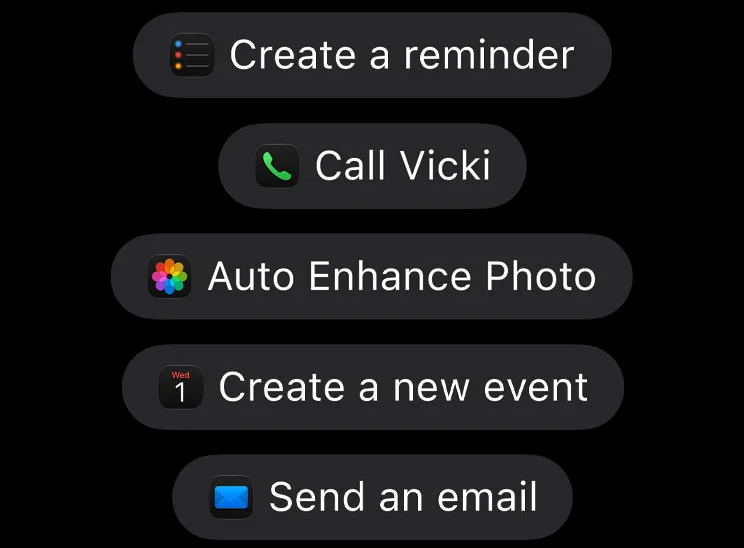
Для быстрых дел в собственных приложениях Apple да. Siri AI появилась в macOS 27, и на странице Apple сказано, что она может «выполнять дела в ваших приложениях: отправлять сообщения, создавать события и многое другое». Ей нужен Mac с M1 или новее, на старте она работает как бета-версия на английском языке, и Apple предупреждает, что могут действовать дневные лимиты использования. С CRM вашей компании в Chrome она не работает.
А «Управление голосом»?
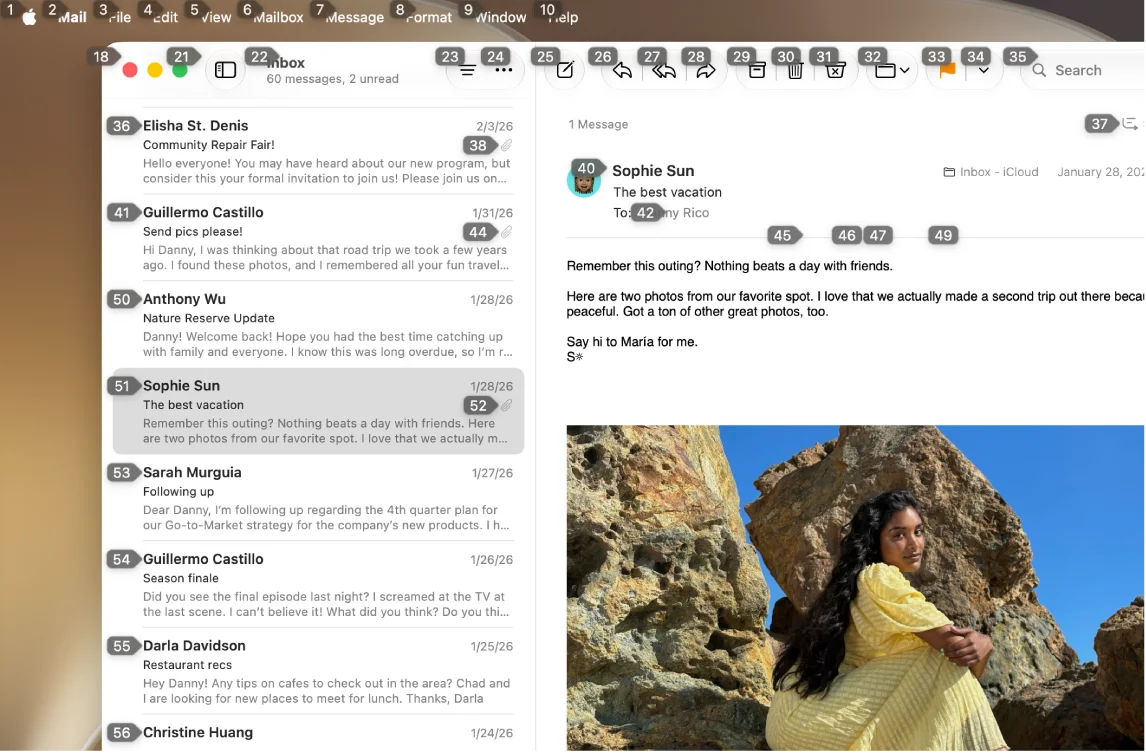
«Управление голосом» встроено в macOS, чтобы управлять всем Mac голосом, и это важно, если пользоваться мышью или клавиатурой трудно. Включите его в меню Apple: «Системные настройки», «Универсальный доступ», «Управление голосом», а затем произносите команды, например «Open Mail», «Scroll down» или «Click Done». «Show numbers» ставит номер на всё, на что можно нажать, а «Show grid» накладывает на экран пронумерованную сетку. В руководстве Apple по «Управлению голосом» перечислены все команды. Задача, для которой нужно сорок нажатий, требует сорока команд.
Какой способ для какой фразы

| Incredible | Siri AI | Управление голосом | |
|---|---|---|---|
| Что вы говорите | Всю задачу | Одну просьбу | Каждое нажатие |
| Ваша CRM в Chrome | Да | Нет | Нажатие за нажатием |
| Файл Excel на экране | Покажите и скажите, что изменить | Нет | Нажатие за нажатием |
Попробуйте прямо сейчас. Удерживайте клавишу и скажите: «Ответь на это письмо, что четверг в 10:00 подходит». Incredible бесплатен 7 дней. Скачайте его или сначала прочитайте Быстрый старт.
Как это сделать и в Windows, читайте в статье Как управлять компьютером голосом. Если нужен ассистент для Mac, который умеет больше Siri, читайте Альтернатива Siri для Mac. Другие голосовые инструменты собраны в обзоре Лучшие голосовые ИИ-инструменты для работы. Об ИИ, который работает в приложениях на Mac в целом, читайте в статье ИИ, который может управлять вашим Mac.
Частые вопросы
Как включить «Управление голосом» на Mac?
Выберите меню Apple, затем «Системные настройки», в боковой панели «Универсальный доступ», затем «Управление голосом» и включите его. После этого произносите команды, например «Open Mail», «Scroll down» или «Click Done». Скажите «Stop listening», чтобы приостановить его, и «Start listening», чтобы продолжить.
Можно ли голосом нажать на что угодно на Mac?
Да, с «Управлением голосом». Скажите «Show numbers», и на каждом элементе, на который можно нажать, появится номер, затем назовите этот номер. «Show grid» накладывает на экран пронумерованную сетку для мест, где нет кнопки.
Можно ли управлять Mac голосом, не проговаривая каждое нажатие?
Да. Siri AI в macOS 27 выполняет просьбы в приложениях Apple, например отправляет сообщение или создаёт событие. Incredible берёт целую задачу в одной фразе, в любом приложении, на любом сайте или в любом файле, и сам нажимает и печатает.
Можно ли печатать голосом в любом приложении на Mac?
Да. В macOS есть встроенная диктовка, а у «Управления голосом» есть режим диктовки. В Incredible вы удерживаете Ctrl и Shift и говорите, и слова появляются там, где стоит курсор, уже без слов-паразитов.



