 Скачать для Mac
 Скачать для Windows
Удерживайте сочетание клавиш и говорите
На Mac удерживайте Ctrl + Shift. На Windows удерживайте Alt + Space. Поставьте курсор туда, где должен появиться текст, зажмите клавиши, говорите, отпустите. Это работает в любом приложении: в письме, документе, окне чата, поле формы.
«Привет, Anna, четверг в 14:00 мне подходит»
«Спасибо, что познакомили, добавляю в копию Fredric»
Для длинных фрагментов используйте режим Hands-free: на Mac нажмите Ctrl + Shift + Space, на Windows Alt + Space + M. Incredible продолжает слушать, и клавиши держать не нужно. Чтобы закончить, нажмите сочетание ещё раз.
Говорите на любом языке. Диктовка записывает сказанное на том языке, на котором вы говорили, и никогда не переводит. Язык задаётся в Settings → General → Dictation language и определяется автоматически, пока вы говорите. Сочетание клавиш можно изменить в Settings, нажав Change рядом с Shortcuts.
Редактура
Нажмите Cleanup на странице Dictation, чтобы выбрать, насколько сильно Incredible редактирует текст. Это меняет только то, что вставляется, но никогда не то, что вы сказали.
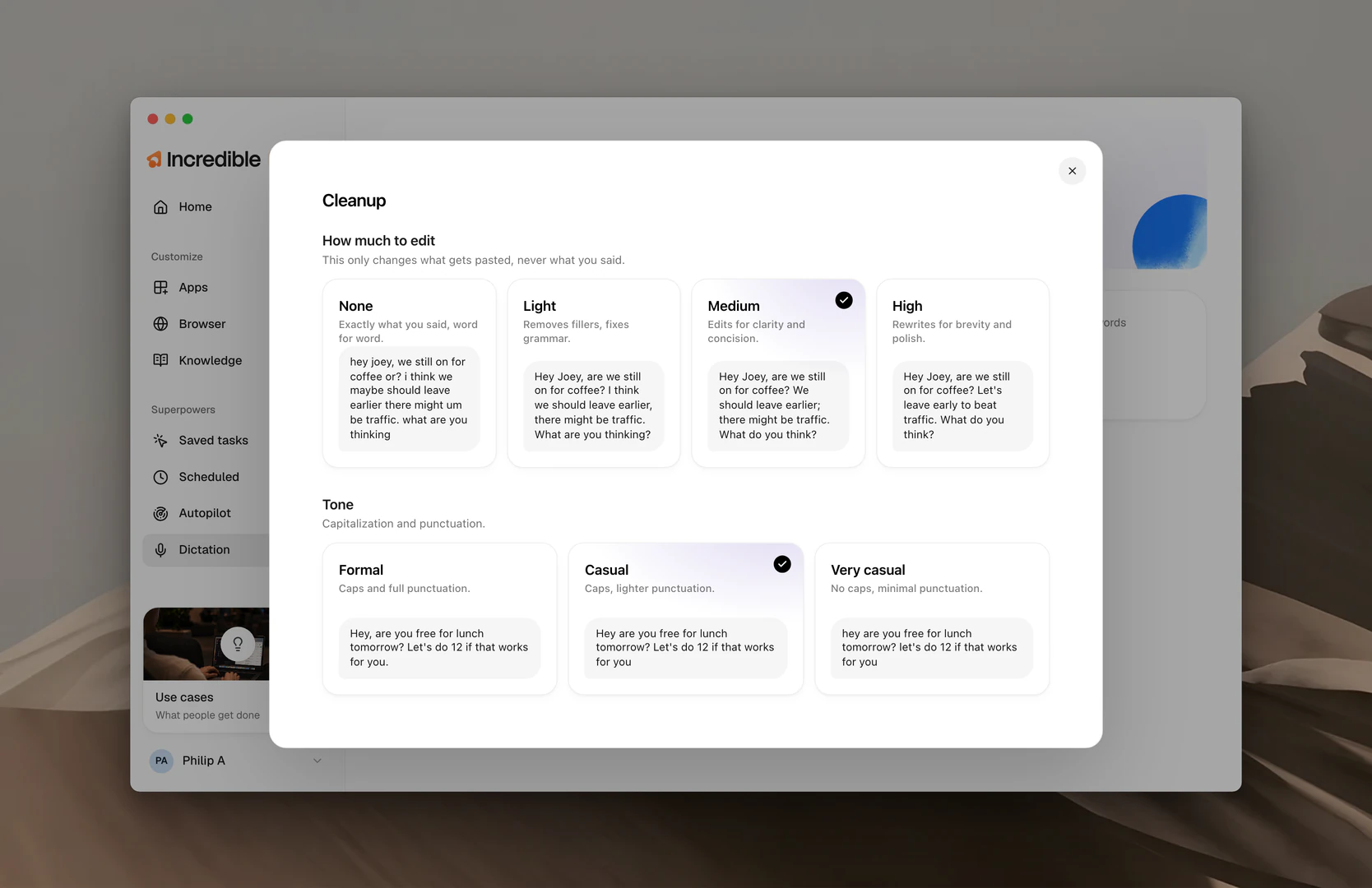
Насколько редактировать
- None. Ровно то, что вы сказали, слово в слово.
- Light. Убирает слова-паразиты, исправляет грамматику. Используется по умолчанию.
- Medium. Делает текст яснее и короче.
- High. Переписывает текст кратко и гладко.
Скажите «привет joey мы ещё идём на кофе или как? я думаю нам может лучше выйти пораньше там может э-э быть пробка», и уровень Light выдаст «Привет, Joey, мы ещё идём на кофе? Думаю, нам лучше выйти пораньше, может быть пробка.» А High выдаст «Привет, Joey, мы ещё идём на кофе? Давай выйдем пораньше, чтобы не попасть в пробку.»
Тон
- Formal. Заглавные буквы и полная пунктуация. Используется по умолчанию.
- Casual. Заглавные буквы, облегчённая пунктуация.
- Very casual. Без заглавных букв, минимум пунктуации.
Vocabulary
Нажмите Vocabulary, чтобы открыть свой словарь Vocabulary: слова, которые распознавание речи понимает неправильно, например имя коллеги, название вашего продукта или аббревиатура, которой пользуется только ваша команда. Добавьте слово один раз, и оно каждый раз будет записываться правильно. Люди из ваших контактов добавляются автоматически. Переходите с Wispr Flow? Import from Wispr Flow перенесёт ваши слова. Подробнее о Vocabulary здесь.
Ваша история
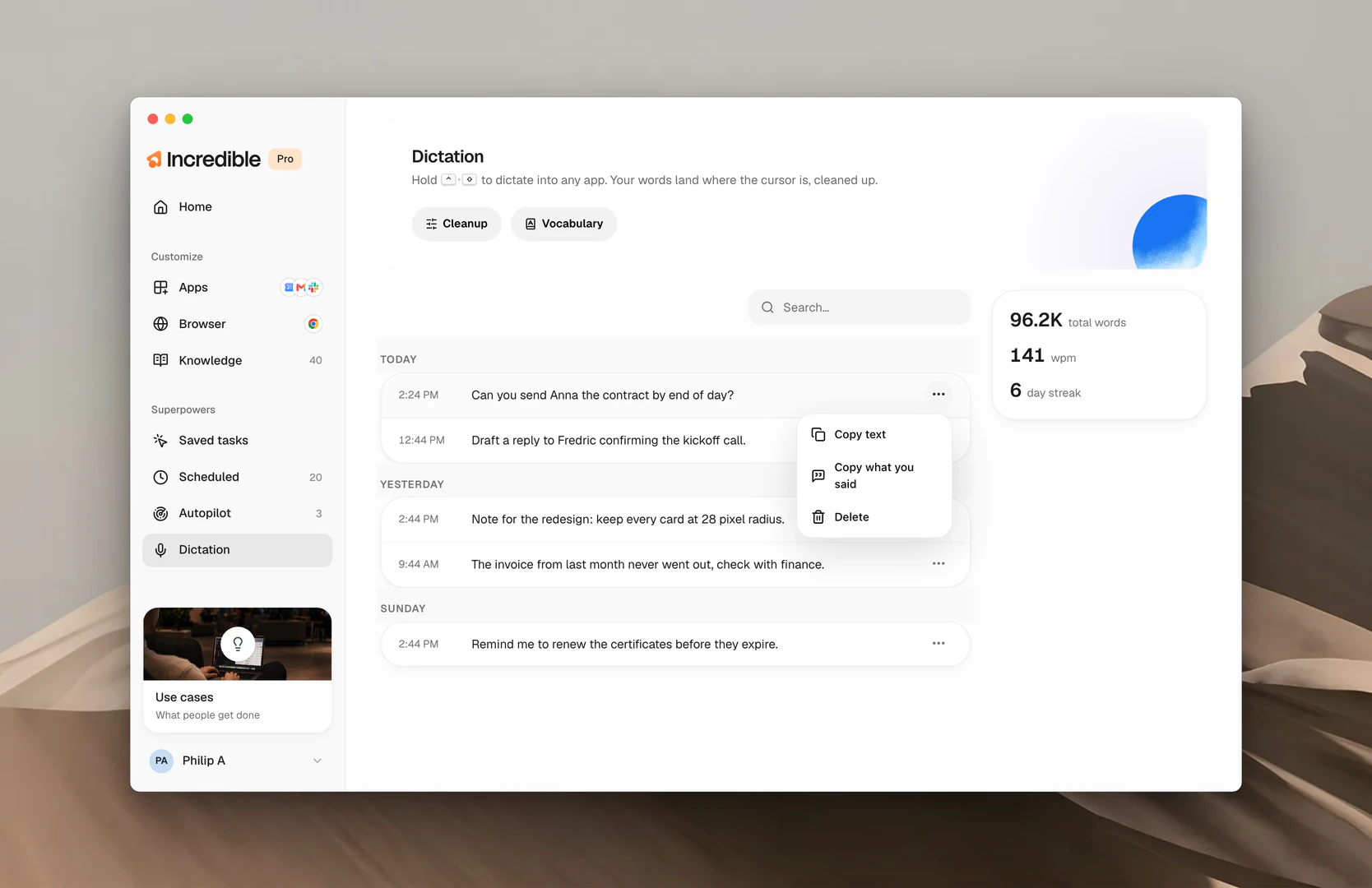
Всё, что вы надиктовали, собрано на странице Dictation по дням, с указанием времени. Ищите по истории, чтобы найти фразу, которую хотите использовать снова. Откройте меню любой записи, чтобы выбрать Copy text, Copy what you said (ваши слова до редактуры) или Delete. Карточка справа ведёт подсчёт: сколько всего слов вы надиктовали, сколько слов в минуту вы говорите и сколько дней подряд вы пользуетесь диктовкой.
Похожие руководства
- Vocabulary: имена, профессиональные термины и сокращения в вашем написании
- Сочетания клавиш: все клавиши, на которые реагирует Incredible, включая клавиши диктовки


