 Baixar para Mac
 Baixar para Windows
Feedback de design com IA no Figma: pergunte qual design é melhor (2026)
Dois designs na tela: pergunte em voz alta qual é melhor e por quê. Receba uma análise com ajustes. Veja também o agente do Figma e capturas no ChatGPT.
 Emil WagmanCTO
A resposta curta
Abra os designs no Figma ou em qualquer outro app, mantenha a tecla do Incredible pressionada e pergunte, por exemplo, “qual destes designs você prefere e por quê?” Ele olha a sua tela, escolhe um e explica os motivos e o que ajustar. Faça outra pergunta, como “por que o branco seria melhor?”, e ele também analisa essa versão. Dentro do Figma, o próprio agente do Figma também pode dar feedback sobre o design, e o ChatGPT analisa uma captura de tela que você enviar.
Grátis por 7 dias. Mac e Windows.
Você tem duas versões de um design e não consegue decidir. Perguntar a um colega significa mandar uma mensagem, passar um link e esperar. Perguntar ao ChatGPT significa tirar uma captura de tela e fazer upload.
Com o Incredible, você pergunta em voz alta enquanto os designs estão na sua tela. Ele olha os dois, escolhe um e explica os motivos e o que ajustar. A gravação acima mostra um designer fazendo isso no Figma com duas versões de um cartão com foto.
O que está abaixo sobre os recursos do Figma e do ChatGPT vem das próprias páginas de ajuda deles, lidas em 21 de novembro de 2026.
Pergunte qual design é melhor
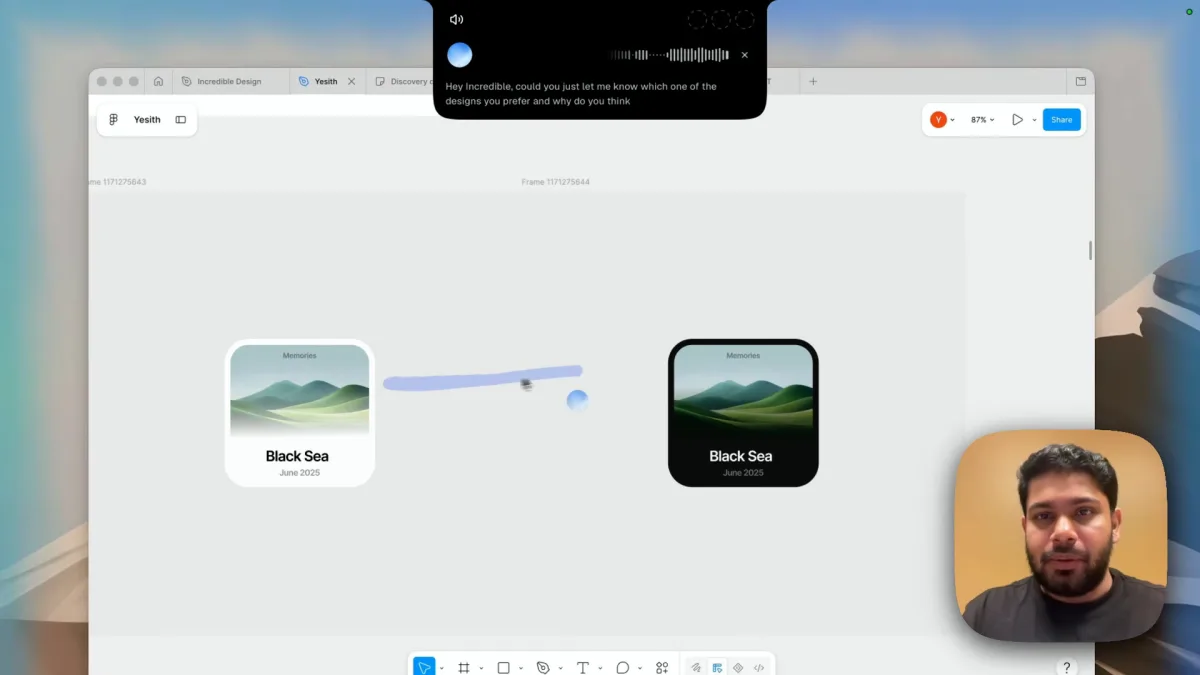
Coloque os designs lado a lado, mantenha a tecla de fala pressionada (fn no Mac, Ctrl e Space no Windows) e pergunte como você perguntaria ao designer ao seu lado:
“Hey Incredible, você pode me dizer qual dos designs prefere e por quê?”
Você não precisa exportar nada, selecionar um frame nem explicar o que são os cartões. O Incredible olha a sua tela quando você pergunta.
A escolha, os motivos e o que ajustar
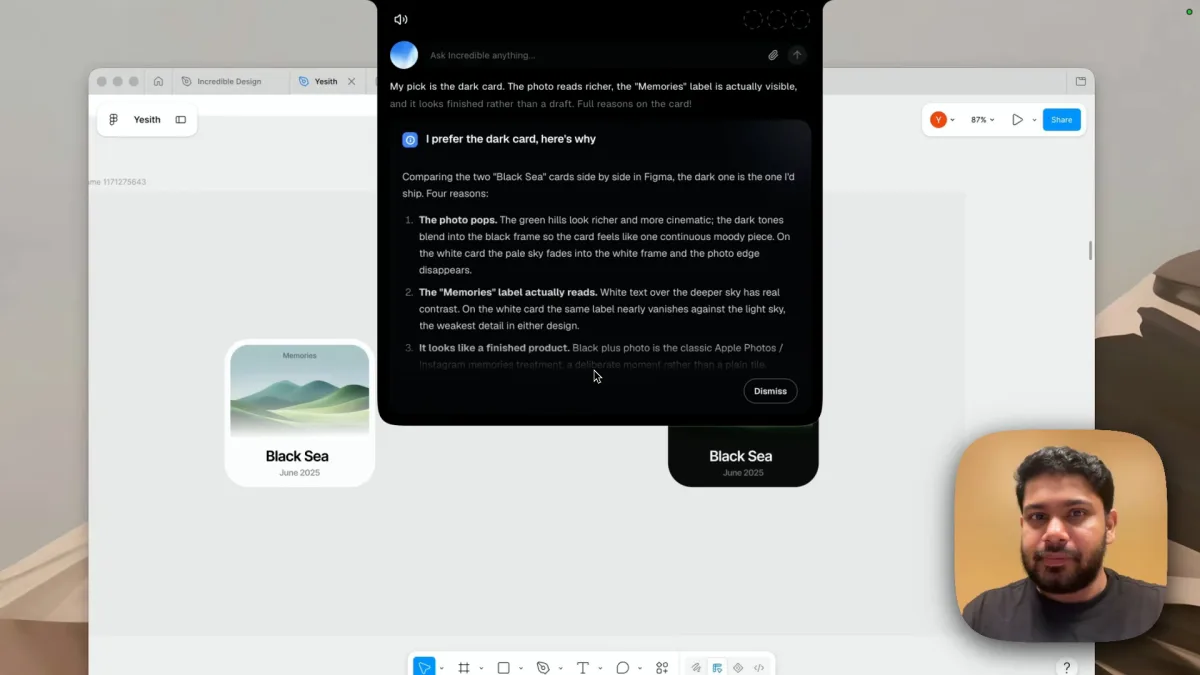
A resposta começa com uma linha: “Eu fico com o cartão escuro. A foto ganha intensidade, o texto ‘Memories’ fica visível de verdade e o design parece pronto, não um rascunho.” O cartão abaixo traz quatro motivos, cada um ligado a algo na área de desenho:
- A foto se destaca. Os tons escuros se misturam à moldura preta. No cartão branco, o céu claro se confunde com a moldura branca e a borda da foto desaparece.
- Dá para ler o texto “Memories”. O texto branco tem contraste de verdade sobre o céu mais escuro. No cartão branco, ele quase desaparece.
- Parece um design pronto. O preto junto da foto parece uma escolha intencional para apresentar lembranças, não um bloco qualquer.
- Melhor hierarquia de texto. “Black Sea” em branco sobre um fundo quase preto tem bastante contraste, e a data em cinza fica bem legível.
Depois, ele diz o que mudar antes de publicar a versão escura: um degradê sutil atrás de “Memories” para manter o texto legível em fotos mais claras e deixar a data um tom mais claro. É um feedback sobre o design que você pode aplicar em um minuto.
Faça outra pergunta
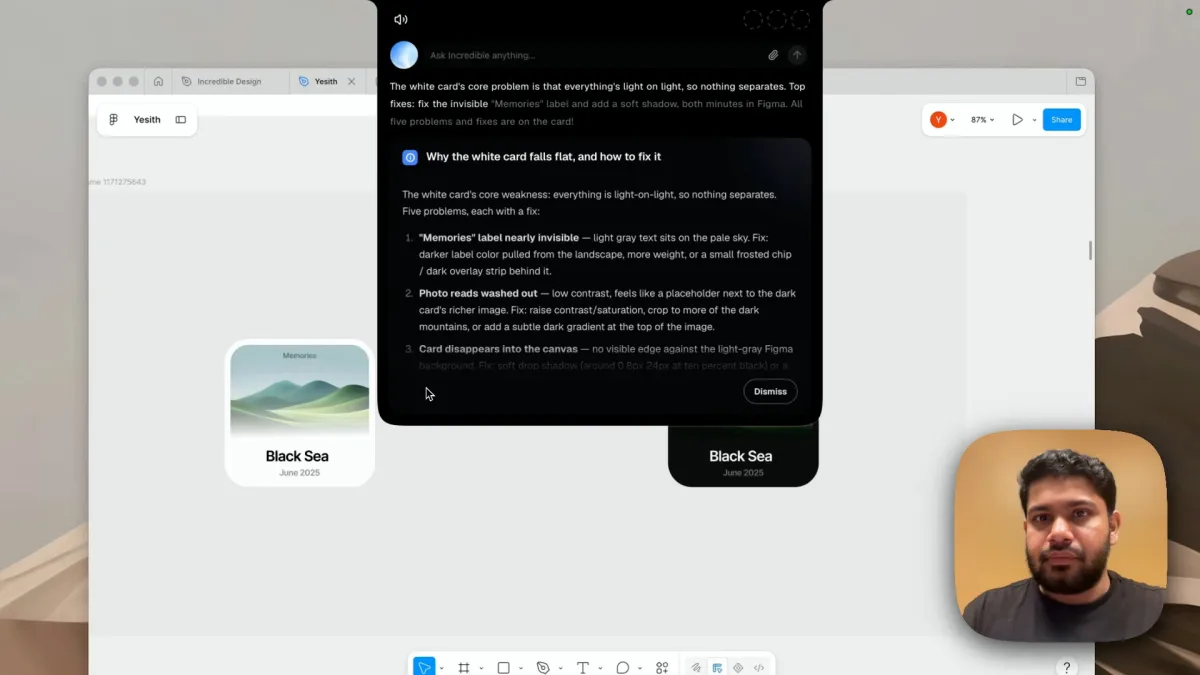
O designer questionou a escolha: “Hey Incredible, por que você acha que o cartão branco é melhor?” Em vez de concordar, o Incredible explicou por que ele não funciona e como corrigir. O resumo: tudo é claro, inclusive o fundo, então os elementos se confundem. Os dois ajustes principais, deixar o texto “Memories” visível e adicionar uma sombra suave, levam alguns minutos no Figma.
O cartão lista cinco problemas com uma solução para cada um. O texto precisa de uma cor mais escura tirada da paisagem, mais peso na fonte ou uma pequena cápsula com efeito de vidro fosco por trás. A foto desbotada precisa de mais contraste ou de um recorte voltado para as montanhas escuras. E a borda do cartão não aparece sobre o fundo cinza-claro da área de desenho, então ele precisa de uma sombra suave, com o tamanho indicado em pixels.
Você pode continuar assim: “deixe o branco tão bom quanto o escuro”, “alguém com dificuldade para enxergar consegue ler isto?”, “o que você mudaria para uma tela de celular?”
Feedback sobre design no Figma e no ChatGPT
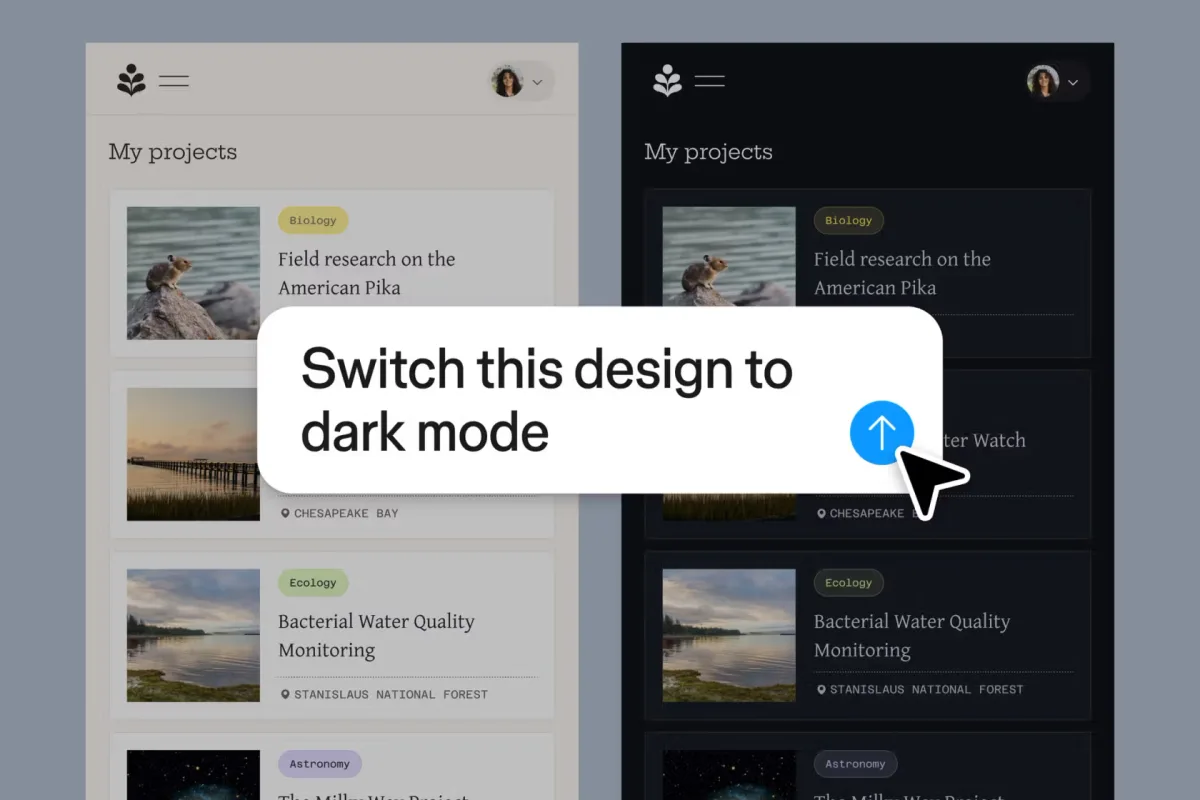
O agente do Figma. Segundo o artigo de ajuda do Figma, você pode trabalhar com um agente nos arquivos de design para “receber feedback sobre o design”. Ele pode dar feedback sobre acessibilidade, fazer uma análise crítica pela perspectiva de diferentes perfis, como um usuário novo ou um VP de Produto, e sugerir formas de melhorar a conversão. A página lista o agente nos planos Starter, Professional, Education, Organization e Enterprise e diz que alguns recursos exigem um plano pago.
ChatGPT. Você envia uma captura de tela do design e faz perguntas sobre ele. A página de ajuda da OpenAI diz que é possível enviar imagens no plano Free e nos planos pagos, em arquivos PNG, JPEG e GIF sem animação de até 20 MB.
Qual escolher. Se você passa o dia no Figma e quer feedback dentro do arquivo, experimente o agente do Figma. Se quer uma segunda opinião sobre o que estiver na sua tela, no Figma, Sketch, Canva ou em um navegador, sem tirar uma captura de tela, pergunte ao Incredible e continue a conversa em voz alta.
Experimente agora. Abra duas versões de algo em que você está trabalhando, mantenha a tecla pressionada e pergunte: “Qual é melhor e o que você ajustaria?” O Incredible é grátis por 7 dias no Mac e no Windows. Baixe o app ou leia antes o guia Início rápido.
Para saber mais sobre o que ele pode fazer com o que está na sua tela, veja IA que vê a sua tela, e para uma visão mais ampla das opções, a melhor IA para Mac.
Perguntas frequentes
Uma IA pode dar feedback sobre o meu design?
Sim. Na nossa gravação, um designer tinha duas versões de um cartão com foto no Figma e perguntou ao Incredible em voz alta qual ele preferia e por quê. Ele escolheu o cartão escuro, deu quatro motivos e sugeriu dois pequenos ajustes. Depois, ao ser questionado sobre o cartão branco, apontou cinco problemas com uma solução para cada um.
Existe uma IA que analisa designs no Figma?
Segundo a central de ajuda do Figma, o próprio agente do Figma pode fazer uma análise crítica do design, dar feedback sobre acessibilidade e sugerir formas de melhorar a conversão. O Incredible funciona sobre o Figma ou qualquer outro app de design: ele olha a sua tela quando você pergunta, sem precisar instalar um plugin.
O ChatGPT pode fazer uma análise crítica de um design?
Você pode enviar uma captura de tela do design ao ChatGPT e fazer perguntas sobre ele. A OpenAI diz que é possível enviar imagens no plano Free e nos planos pagos, em arquivos PNG, JPEG e GIF sem animação de até 20 MB. Com o Incredible, você pula a captura de tela: ele vê o design no app em que está aberto.
O que devo perguntar a uma IA sobre um design?
Pergunte o que você perguntaria a um colega: qual versão é melhor e por quê, o que está difícil de ler, o que parece inacabado, como deixar uma versão tão boa quanto a outra. Peça ajustes, não só opiniões. Na gravação, as respostas indicaram mudanças concretas, como escurecer a cor de um texto, adicionar uma sombra suave e colocar um degradê atrás de um texto.
Funciona no Windows e com outros apps de design?
O Incredible funciona no macOS 13 ou posterior e no Windows 10 ou posterior, e olha o que estiver na sua tela. Por isso, funciona com o Figma, o Sketch, o Canva, um mockup no navegador ou uma imagem exportada.


