 Pobierz na Maca
 Pobierz na Windows
Jak uporządkować pliki z AI na Macu (2026)
Poproś AI o posortowanie folderu Pobrane, a przeniesie każdy plik do właściwego folderu. Jak Incredible, Claude, Sparkle i Hazel porządkują pliki na Macu.
Krótka odpowiedź
Otwórz folder, przytrzymaj klawisz Incredible i powiedz, jak chcesz go posortować, na przykład „uporządkuj mój folder Pobrane i wrzuć wszystkie obrazy do folderu o nazwie Images”. Incredible przenosi każdy luźny plik do jego folderu, a istniejących folderów nie rusza. Claude potrafi zrobić to samo w folderze, który połączysz z jego aplikacją na komputer, a Sparkle sortuje według harmonogramu.
Za darmo przez 7 dni. Mac i Windows.
W twoim folderze Pobrane leży 112 luźnych plików: zrzuty ekranu, faktury, film z zeszłego miesiąca, trzy wersje tego samego logo. Wiesz, że trzeba to posortować, ale to nigdy nie trafia na szczyt listy.
Możesz teraz zlecić to zadanie AI. Z Incredible na Macu otwierasz folder, przytrzymujesz klawisz fn i mówisz, jak chcesz go uporządkować. Incredible przenosi każdy plik do właściwego folderu na twoich oczach. Nagranie powyżej pokazuje to na prawdziwym folderze Pobrane.
Co mówisz do Incredible
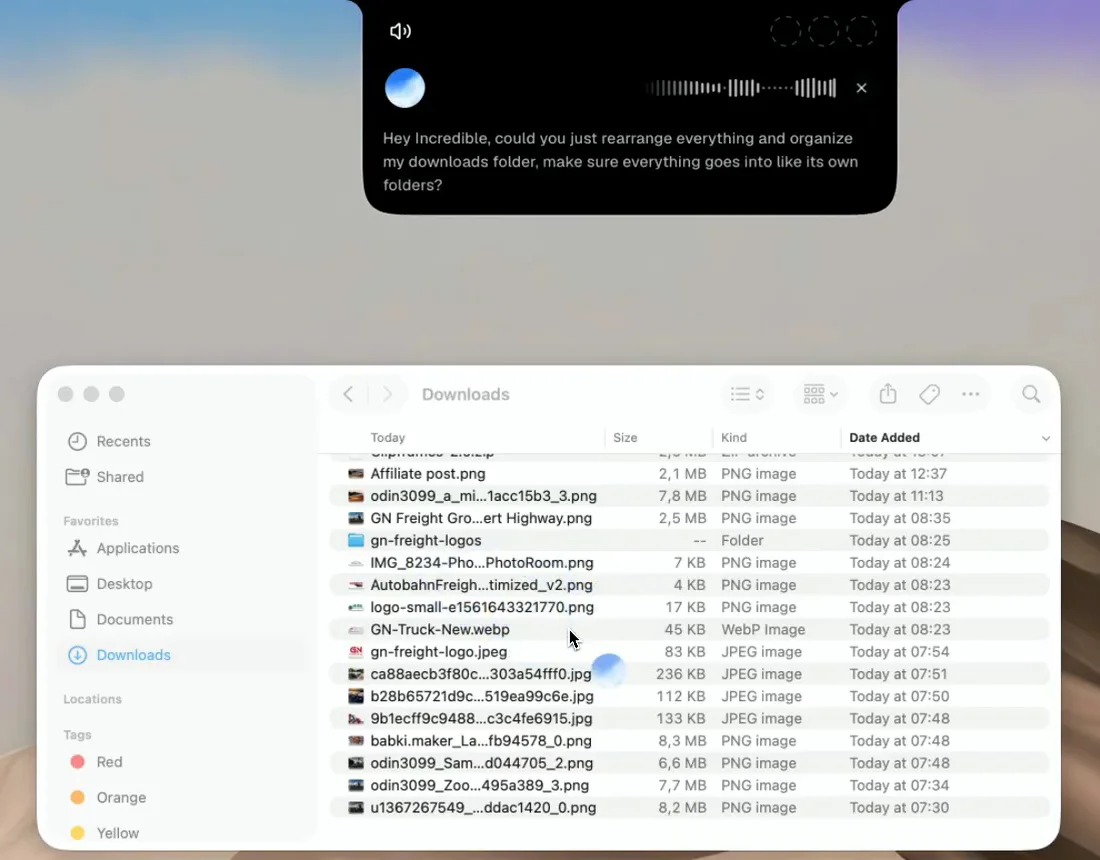
Powiedz to tak, jak mówisz do kogoś z zespołu:
„Uporządkuj mój folder Pobrane. Wrzuć wszystko do osobnych folderów, żeby dało się to łatwo przeglądać, a jeśli jest dużo obrazów, zrób folder o nazwie Images.”
W nagraniu Incredible odpowiada „Done. 112 loose files sorted into folders”: 66 obrazów trafia do Images, 23 filmy, do tego dokumenty, arkusze, aplikacje i archiwa, a foldery, które już tam były, zostają nietknięte.
Tak samo działa to z Pulpitem, folderem projektu albo otwartym folderem na dysku współdzielonym. Żeby przy sortowaniu zmienić też nazwy:
„Znajdź wszystkie luźne pliki na moim Pulpicie z tego miesiąca, zmień ich nazwy według daty i tematu i posortuj je do właściwych folderów projektów.”
Konwertuj pliki tam, gdzie są
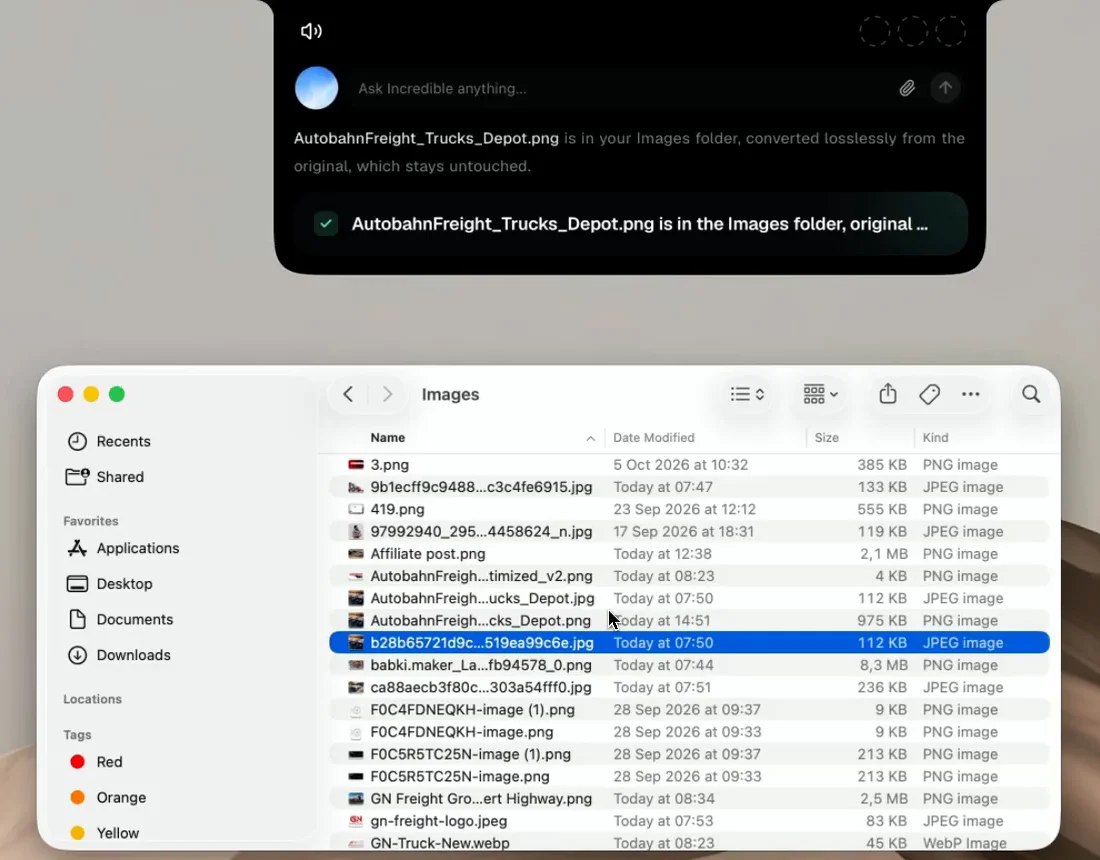
Gdy folder jest otwarty, następna prośba może dotyczyć jednego pliku:
„Przekonwertuj ten JPG na PNG i zostaw go w tym samym folderze.”
Incredible tworzy PNG obok oryginału, a JPG zostawia bez zmian. Nic nie jest nigdzie wgrywane ani dołączane. Działa to też dla całego folderu: „Przekonwertuj każdy PNG w tym folderze na WEBP i zachowaj oryginały.” Przewodnik Pliki wymienia wszystkie formaty, z którymi pracuje, od PDF i Worda po Excela, PowerPointa i CSV.
Inne sposoby na porządkowanie plików na Macu
 Claude potrafi czytać i zapisywać pliki w folderze, który połączysz z jego aplikacją na komputer, na Macu i Windows, w płatnych planach. Strona pomocy Anthropic podaje, że prosi o twoją zgodę, zanim trwale usunie jakikolwiek plik. Najpierw wybierasz folder, potem prosisz na czacie. Jak Incredible wypada na tle Claude.
Gemini, aplikacja Google na Maca, wymienia porządkowanie plików lokalnych wśród wieloetapowych zadań, które potrafi wykonywać w tle, a każde działanie zatwierdzasz jednym kliknięciem. Wymaga Apple Silicon i macOS Sequoia, a Google podaje, że te funkcje zadań są dziś dostępne na macOS, a na Windows dopiero się pojawią.
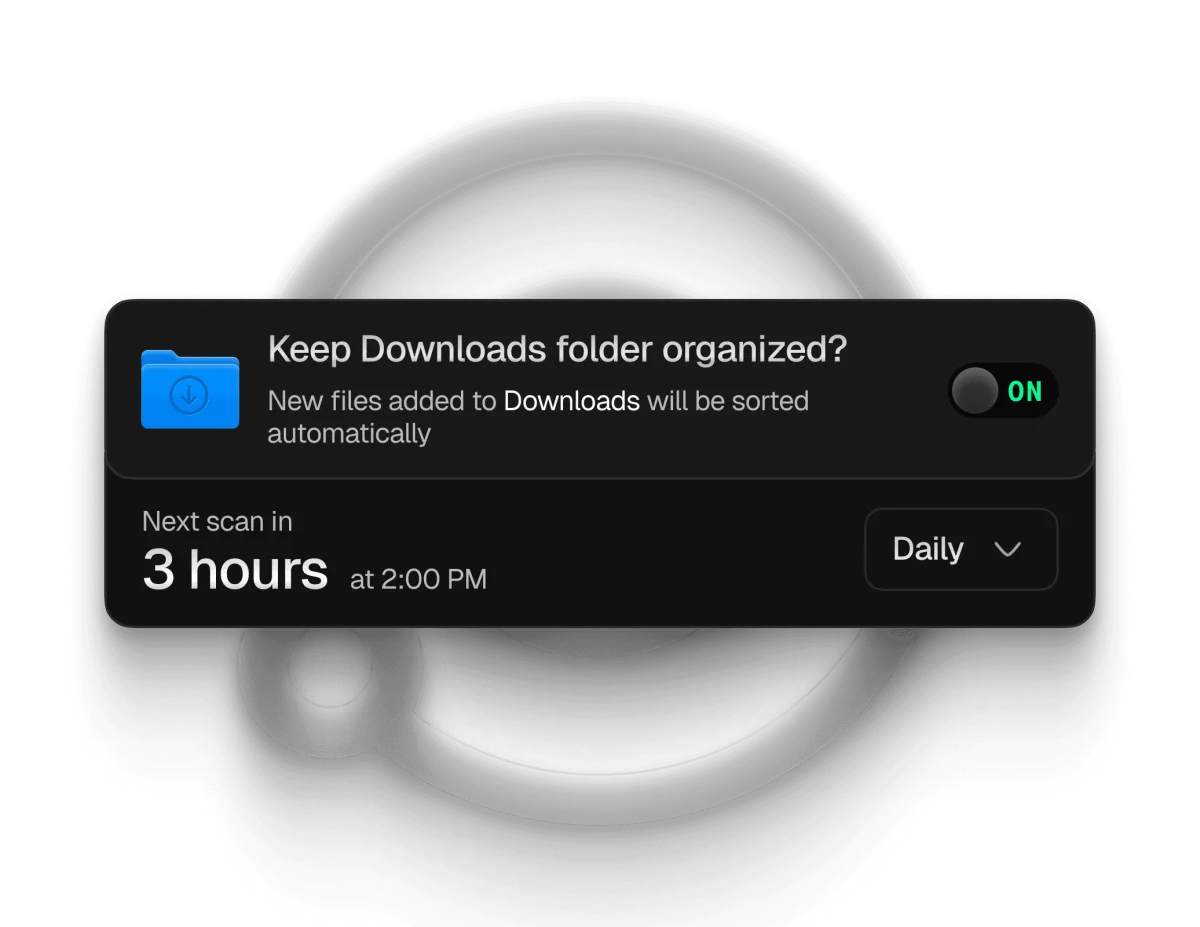
Sparkle to aplikacja na Maca stworzona do tego jednego zadania. Jej strona internetowa podaje, że „tworzy foldery na podstawie ukrytych wzorców w twojej pracy”, usuwa śmieci i duplikaty, a usunięte elementy przenosi najpierw do Kosza. Jest płatna, ma 15-dniowy bezpłatny okres próbny i działa tylko na Macu.
Hazel to od lat znane na Macu narzędzie oparte na regułach. Reguły piszesz samodzielnie, według nazwy, daty, typu pliku albo strony, z której plik pochodzi, a Hazel stosuje je do folderów, które obserwuje. Nie ma w nim AI, więc za każdym razem robi dokładnie to, co mówi dana reguła.
| Incredible | Claude | Sparkle | Hazel | |
|---|---|---|---|---|
| Jak mu to przekazujesz | Mówisz to własnymi słowami | Wpisujesz na czacie | Sam dobiera foldery; możesz dodać reguły | Reguły, które piszesz |
| Kiedy działa | Kiedy poprosisz | Kiedy poprosisz | Sam, gdy pojawiają się pliki | Sam, gdy pojawiają się pliki |
| Co jeszcze robi | Zmienia nazwy, konwertuje i pracuje w twoich aplikacjach i przeglądarce | Pisanie, analizy, kod | Usuwa śmieci i duplikaty | Zmienia nazwy, taguje, archiwizuje |
| Mac i Windows | Oba | Oba, płatne plany | Mac | Mac |
Wszystko, co powyżej piszemy o Claude, Gemini, Sparkle i Hazel, pochodzi z ich własnych stron, odczytano 21 października 2026.
Którego używać?
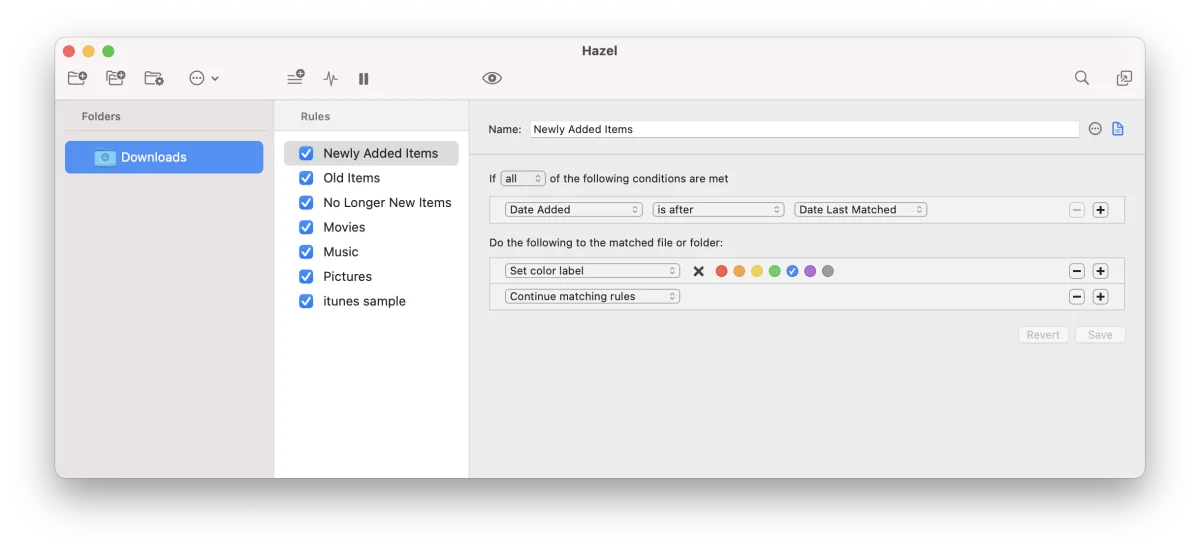
Jeśli bałagan jest jednorazowy albo chcesz tym razem powiedzieć, jak ma zostać posortowany, poproś Incredible. Jeśli chcesz, żeby folder trzymał porządek bez twojego udziału, Sparkle albo Hazel go za ciebie pilnują, a oba dobrze działają obok Incredible.
Cokolwiek wybierzesz, za pierwszym razem przejrzyj wynik. Przenoszenie plików i zmiana ich nazw zmienia rzeczy, na których możesz polegać, na przykład plik, do którego prowadzi skrót albo inna aplikacja.
Gdy wszystko jest posortowane, znajdziesz w tym wszystko
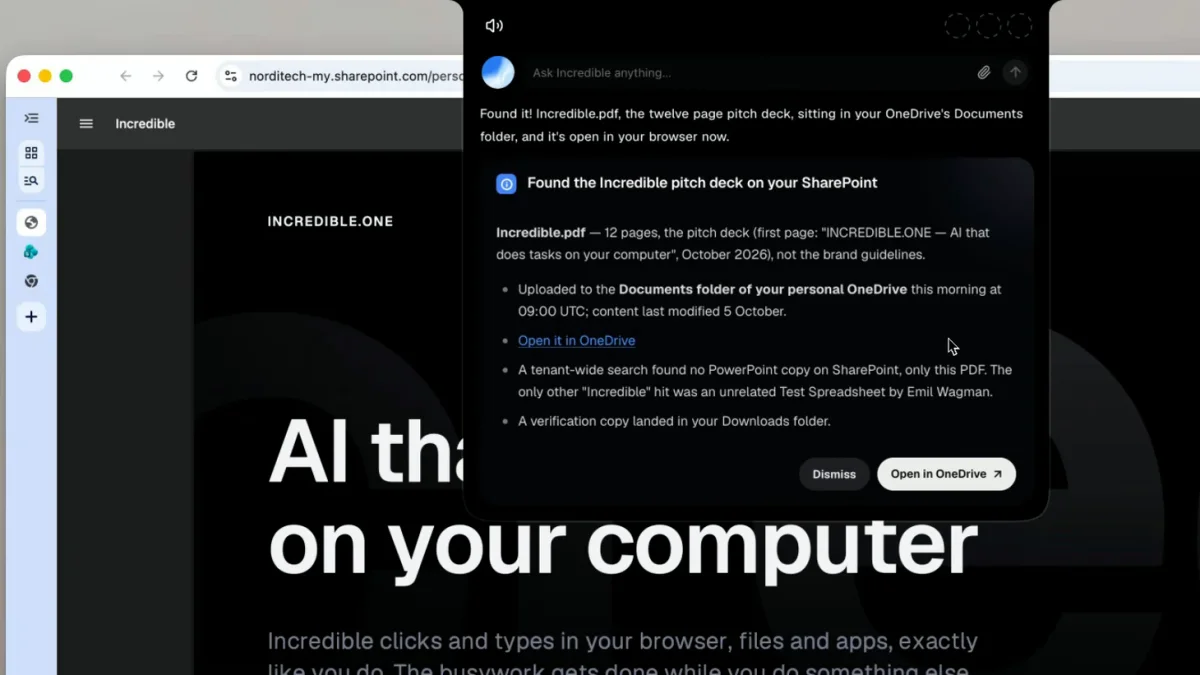
Uporządkowany folder też trzeba przeszukiwać. Możesz poprosić Incredible o plik, który pamiętasz tylko pobieżnie, „prezentacja z wytycznymi marki z zeszłego tygodnia, PDF albo PowerPoint”, a on znajdzie go na twoim Macu albo w połączonym SharePoint lub OneDrive i go otworzy. Pokazuje to strona z zastosowaniami.
Wypróbuj to teraz. Otwórz folder Pobrane, przytrzymaj klawisz i powiedz: „Uporządkuj ten folder w foldery według typu, a obrazy wrzuć do folderu o nazwie Images.” Incredible jest za darmo przez 7 dni. Pobierz go albo najpierw przeczytaj przewodnik Pliki.
Więcej o tym, co Incredible robi na Macu, przeczytasz w zestawieniu najlepsze AI na Maca w 2026 roku.
Najczęściej zadawane pytania
Czy AI może uporządkować moje pliki?
Tak. Incredible sortuje folder na twoim Macu, kiedy go o to poprosisz, na przykład „uporządkuj mój folder Pobrane w foldery, z obrazami w osobnym folderze”. Claude potrafi sortować pliki w folderze, który połączysz z jego aplikacją na komputer w płatnym planie, a Sparkle to aplikacja na Maca, która tworzy dla ciebie foldery na podstawie wzorców w twoich plikach.
Jaki jest najlepszy organizer plików z AI na Maca?
Do sortowania folderu na żądanie, według tego, co powiesz własnymi słowami: Incredible. Przytrzymaj klawisz, powiedz, jak chcesz go uporządkować, a Incredible przeniesie pliki. Do folderu, który sam utrzymuje porządek: Sparkle. Do dokładnych reguł, które piszesz samodzielnie, bez AI: Hazel.
Czy jest organizer plików z AI na Windows?
Tak. Incredible pracuje z plikami na komputerze z Windows w ten sam sposób, w folderach takich jak Pulpit, Dokumenty i Pobrane. Aplikacja Claude na komputer z Windows potrafi pracować w połączonym folderze w płatnych planach. Sparkle i Hazel działają tylko na Macu.
Czy AI może też zmieniać nazwy plików i je konwertować?
Tak. Poproś Incredible, żeby zmienił nazwy plików według daty i tematu albo je przekonwertował, na przykład „przekonwertuj ten JPG na PNG w tym samym folderze” albo „przekonwertuj każdy PNG w tym folderze na WEBP i zachowaj oryginały”. Pracuje na plikach tam, gdzie są, niczego nie trzeba wgrywać.
Czy organizer plików z AI usunie moje pliki?
Sprawdź, jak radzi sobie z tym każde z tych narzędzi. W naszym nagraniu Incredible przeniósł 112 luźnych plików do folderów, a istniejących folderów nie ruszył. Claude prosi o twoją zgodę, zanim cokolwiek trwale usunie, a Sparkle przenosi usunięte elementy najpierw do Kosza. Przejrzyj wynik za pierwszym razem, gdy użyjesz któregokolwiek z nich.




