Last ned for Mac
 Last ned for Windows
Slik henter du data fra en hjemmeside til Excel med AI (2026)
Si hva du vil ha fra siden, og få en formatert Excel-fil, også over ni sider med resultater. I tillegg: Excel, Google Sheets og Power Automate.
 Emil WagmanCTO
Det korte svaret
Åpne siden med resultatene, hold inne tasten til Incredible og si hva du vil ha, for eksempel «ta alle disse 213 resultatene og gjør dem om til et pent formatert regneark». Den går gjennom hver side med resultater i din egen nettleser og lagrer en Excel-fil. For én enkel tabell på en offentlig side kan importen «From Web» i Excel eller funksjonen IMPORTHTML i Google Sheets gjøre jobben.
Gratis i 7 dager. Mac og Windows.
Du har funnet listen du trenger: 213 leverandører i et selskapsregister, fordelt på ni sider med resultater. Å skrive den av i Excel for hånd ville tatt hele ettermiddagen, og nettsiden har ingen eksportknapp.
Du kan be om den i stedet. Med Incredible på Mac eller Windows-PC åpner du siden, holder inne én tast og sier hva du vil ha i regnearket. Den går gjennom hver side med resultater i din egen nettleser og lagrer en Excel-fil. Opptaket over viser det på et ekte søk: alle 213 Volvo-selskapene på allabolag.se, et svensk selskapsregister.
Alt nedenfor om Microsoft og Google kommer fra deres egne hjelpesider, lest 21. november 2026.
Det du sier til Incredible

Åpne siden med dataene, hold inne taletasten (fn på Mac, Ctrl og Space på Windows) og si det slik du ville sagt det til en kollega:
«Kan du ta alle disse 213 resultatene for Volvo og gjøre dem om til et pent formatert regneark?»
Du navngir ikke kolonnene, peker ikke på tabellen og skriver ingen regel. Incredible ser på siden du er på, finner ut hvor navn, nummer, telefon og adresse for hvert resultat står, og setter i gang.
Den jobber i din egen Chrome, eller en annen Chromium-nettleser som Edge, Brave eller Arc, så en nettside du er logget inn på, ser lik ut for den som for deg.
Resultater fordelt på mange sider

De fleste lister som er verdt å ha, er ikke én tabell på én side. Her kom resultatene som kort, ni sider av dem, med telefonnummer, adresse, omsetning og antall ansatte på hvert kort.
Incredible skrev ned hva den fant på side én (213 selskaper, ni sider, feltene på hvert kort) og gikk gjennom sidene én etter én. Planen står åpen i et lite panel mens den jobber: samle alle 213 resultatene, lage regnearket og så sjekke at filen finnes og at tallene stemmer. Du kan jobbe videre i et annet vindu imens.
Det som kommer ut
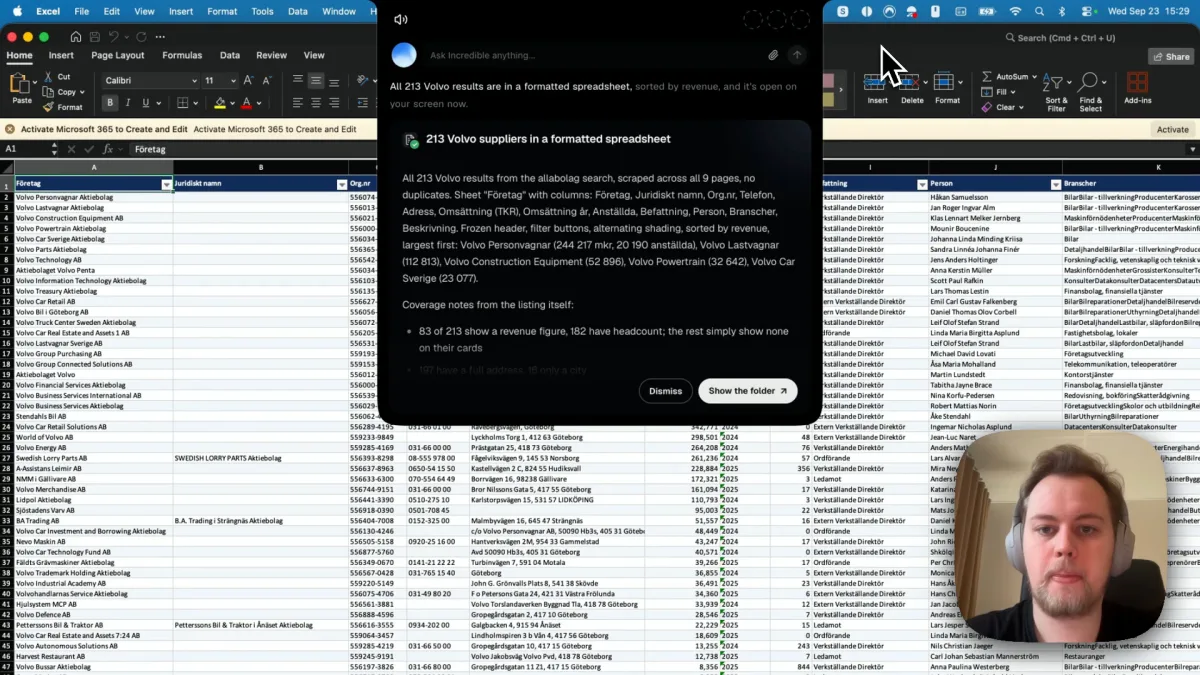
Noen minutter senere var filen åpen i Excel: 213 rader, ingen duplikater, 12 kolonner (selskap, juridisk navn, organisasjonsnummer, telefon, adresse, omsetning, omsetningsår, ansatte, rolle, person, bransjer og en beskrivelse), sortert etter omsetning med den største først. Overskriftsraden var frosset, med filterknapper og vekslende skyggelegging.
Den sa også hva som manglet. Bare 83 av de 213 selskapene viser en omsetning på nettsiden, så de andre cellene er tomme i stedet for gjettet. Les den typen merknad før du sender filen videre.
Den samme forespørselen fungerer for andre lister: «legg hvert produkt på denne siden i et regneark med pris og lenke», eller «lag et ark av disse stillingsannonsene med selskap og sted». En liste du henter hver uke, kan lagres som en oppgave og kjøres etter en tidsplan.
De andre måtene å få data fra en nettside inn i Excel
Importen «From Web» i Excel. I Excel går du til Data, velger «From Web» og limer inn adressen til siden. Ifølge Microsofts hjelpeside lister den opp tabellene den finner på siden som «Suggested Tables», og med «Add Table Using Examples» kan du skrive inn noen verdier så den finner data som ikke står i en tabell. For nettsider som krever innlogging, støtter importen anonym tilgang, Windows, grunnleggende, web-API og organisasjonskontoer (Microsoft). Microsofts sider sier ikke om den fungerer i Excel for Mac.
IMPORTHTML i Google Sheets. Skriv =IMPORTHTML(url, "table", 1) i en celle. Ifølge Googles hjelpeside importerer den data fra en tabell eller liste på en HTML-side. Last deretter ned arket som Excel-fil fra Fil-menyen.
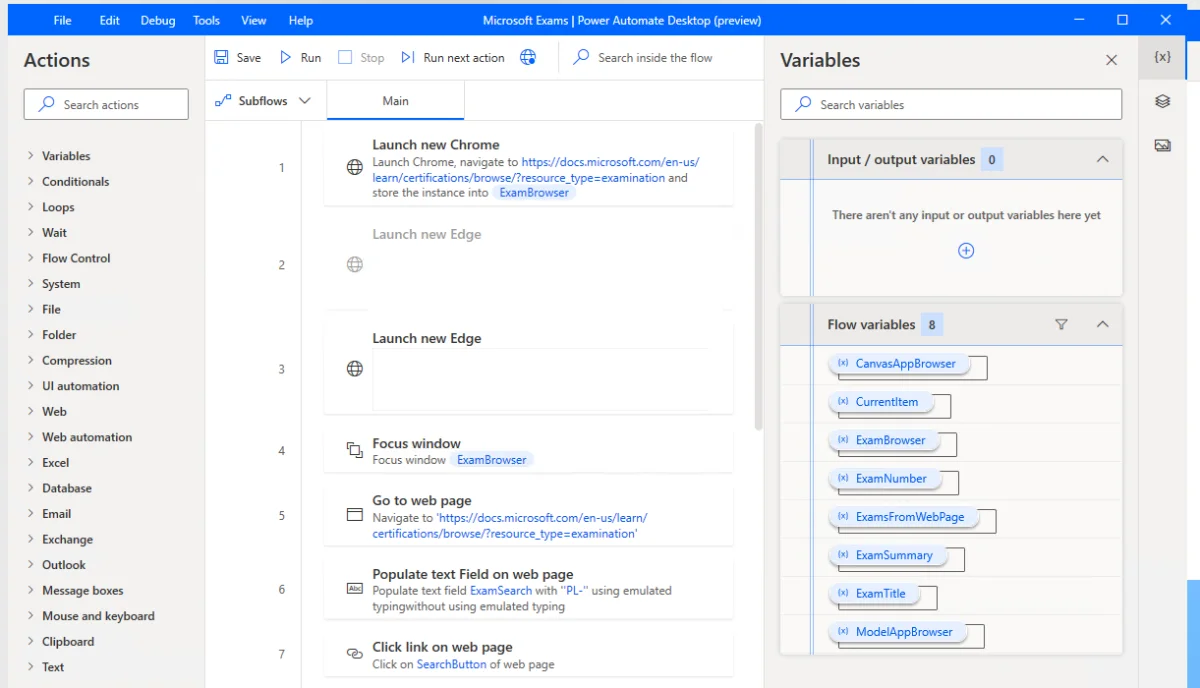
Power Automate for desktop. Handlingen «Extract data from web page» henter enkeltverdier, lister, rader eller tabeller fra en side og kan lagre dem i et Excel-regneark (Microsoft). Du bygger flyten steg for steg, og den kjører bare på Windows; se Power Automate på en Mac.
Hva du bør velge. For én enkel tabell på en offentlig side er importen i Excel eller IMPORTHTML raskt, og du har dem allerede. Når dataene står i kort, er spredt over mange sider eller ligger bak innloggingen din, eller du bare vil si hva du trenger og få filen, spør Incredible.
Prøv dette nå. Åpne en side med søkeresultater, hold inne tasten og si: «Legg alle disse resultatene i et regneark.» Incredible er gratis i 7 dager på Mac og Windows. Last den ned, eller les Hurtigstart først.
For den motsatte jobben, å skrive inn rader fra et regneark på en nettside, se slik automatiserer du dataregistrering fra Excel til et nettskjema. For mer om hva en AI kan gjøre i nettleseren din, se AI som kan surfe på nettet for deg, og for Excel-arbeid generelt, den beste AI-en for Excel.
Ofte stilte spørsmål
Hvordan henter jeg data fra en hjemmeside til Excel?
For én tabell på en offentlig side bruker du Data > «From Web» i Excel og velger tabellen. Når dataene er spredt over mange sider, står i kort i stedet for en tabell eller ligger bak innloggingen din, spør Incredible: åpne siden, hold inne tasten og si «legg alle disse resultatene i et regneark». Den samler hver side i nettleseren din og lagrer en formatert Excel-fil.
Kan AI hente data fra en nettside for meg?
Ja. I opptaket vårt samlet Incredible 213 selskaper fra ni sider med søkeresultater i et selskapsregister og lagret dem som et Excel-ark med 12 kolonner, sortert etter omsetning og uten duplikater. Den jobber i din egen Chrome, Edge, Brave eller Arc, innlogget som deg.
Kan jeg hente data fra en hjemmeside til Excel på Mac?
Ja. Incredible kjører på macOS 13 eller nyere og på Windows 10 eller nyere, og jobber i nettleseren du allerede bruker. Microsofts sider om importen «From Web» i Excel sier ikke om den fungerer i Excel for Mac, og Power Automate for desktop er et Windows-program.
Finnes det en gratis måte å få data fra en nettside inn i Excel?
Importen «From Web» følger med Excel i Microsoft 365, og Google Sheets har funksjonen IMPORTHTML, som importerer en tabell eller liste fra en nettside til et ark du deretter kan laste ned som Excel-fil. Begge fungerer best med en enkel tabell på en offentlig side. Incredible er gratis i 7 dager.
Kan den hente data fra en nettside jeg må logge inn på?
Incredible jobber i din egen nettleser, så den ser sidene du allerede er logget inn på, uten at du trenger å gi den noe. Webimporten i Excel støtter flere typer innlogging, for eksempel grunnleggende og organisasjonskontoer, som du setter opp i selve importen.