 Last ned for Mac
 Last ned for Windows
Slik sammenligner du to Excel-filer med AI (2026)
Be en AI sammenligne to Excel-filer og farge det som stemmer overens, PDF-er inkludert. Slik gjør Incredible, Spreadsheet Compare i Excel og ChatGPT det, hver på sin måte.
Det korte svaret
Åpne begge filene, hold inne tasten til Incredible og si hva som skal sammenlignes, for eksempel «avstem hver betaling i kontoutskriften mot de åpne postene, og gi hver betaling og postene den betalte, samme farge». Den jobber i de åpne arbeidsbøkene, leser PDF-er i en mappe ved behov og forteller hva den har koblet sammen. For to versjoner av samme arbeidsbok markerer Spreadsheet Compare i Excel hver endring.
Gratis i 7 dager. Mac og Windows.
To regneark, ett spørsmål: Hva i denne filen stemmer med hva i den andre? Betalinger mot fakturaer, denne månedens prisliste mot forrige måneds, CRM-eksporten mot påmeldingene til arrangementet. Å gjøre det rad for rad tar en hel ettermiddag, og likevel glipper det én.
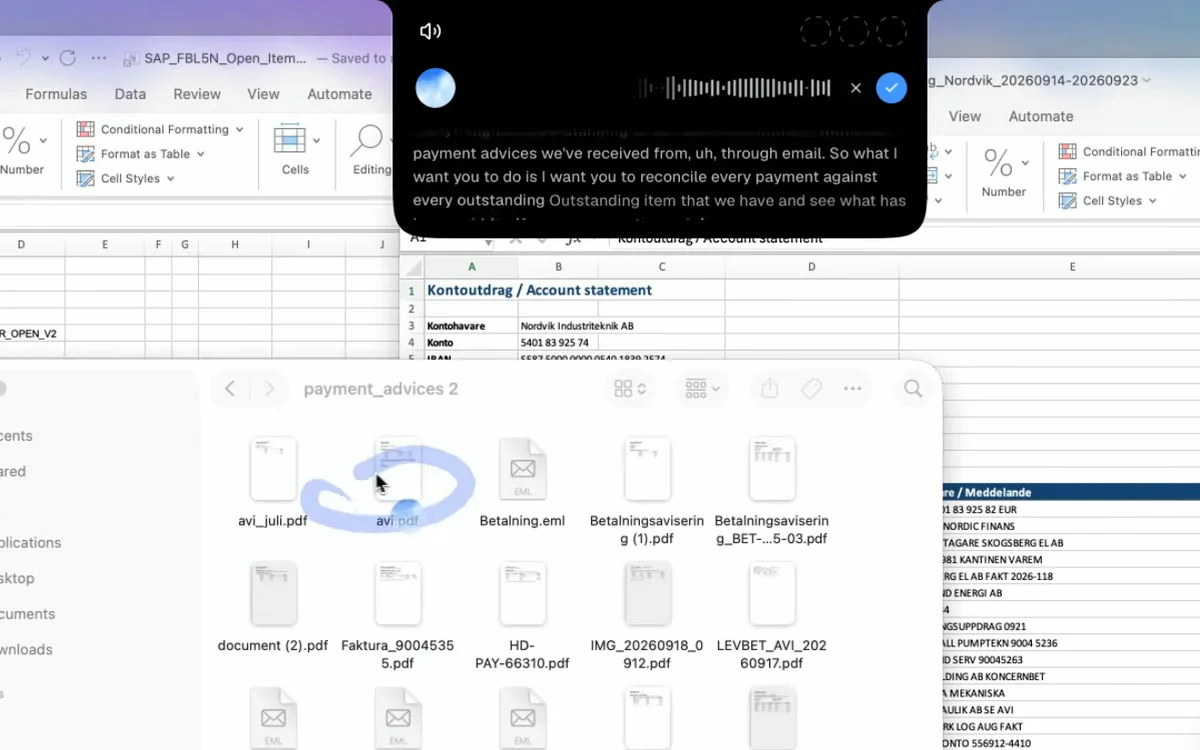
Du kan overlate jobben med å finne samsvar til en AI. Med Incredible åpner du begge filene, holder inne tasten og sier hva som skal sammenlignes. Opptaket over viser den mens den avstemmer en kontoutskrift mot en eksport fra SAP, med en mappe med betalingsaviser i PDF ved siden av.
Hva du sier til Incredible

Si hva et treff betyr, og hvordan du vil se det:
«Denne kontoutskriften har en konto i svenske kroner og en eurokonto, og dette er en eksport av de åpne postene våre i SAP. Avstem hver betaling mot de utestående postene og se hva som er betalt. Bruk betalingsavisene i mappen hvis du trenger flere detaljer. Fargekod hver betaling og postene den betalte, i samme farge.»
Incredible planlegger arbeidet, viser planen i linjen øverst på skjermen og setter i gang. I opptaket svarer den: «Ferdig. Hver betaling har nå sin egen farge, alle 15. Og hver post den utlignet, har samme fyllfarge, med en tegnforklaring nederst i arket.» Et kort viser hele avstemmingen, så du kan sjekke et hvilket som helst par eller spørre om et du er usikker på.
Den kjører også i bakgrunnen. Mens den jobber, kan du åpne en annen arbeidsbok og gjøre noe annet.
Andre sammenligninger du kan be om
- To versjoner av en liste. «Sammenlign denne prislisten med forrige måneds, og marker hvert produkt der prisen er endret.»
- To lister med personer. «Marker alle på påmeldingslisten som allerede finnes i CRM-eksporten.»
- Filer på disken, ikke åpne. «Sammenlign de to tilbudene i Nedlastinger-mappen, og si hvilke poster som er forskjellige.» Incredible jobber med filene der de ligger.
«Det er Copilot på steroider.»
Kyle Rademacher, Office Manager, ProGuard Security Services
Hvordan kan du ellers sammenligne to Excel-filer?
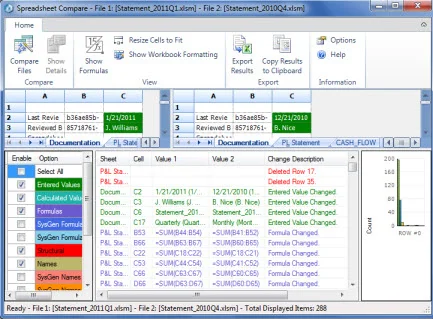
To andre verktøy kan gjøre det: Spreadsheet Compare for to versjoner av samme arbeidsbok, og ChatGPT for filer du laster opp.
Spreadsheet Compare er Microsofts eget verktøy for to versjoner av samme arbeidsbok. Ifølge støttesiden til Microsoft finner det endringene og markerer dem side om side, det finnes bare i Excel for Windows, og det følger med Microsoft 365 Apps for enterprise og tilsvarende utgaver. Du åpner det fra Inquire og deretter Compare Files. Det viser hva som er endret; det kobler ikke sammen rader mellom to forskjellige filer.
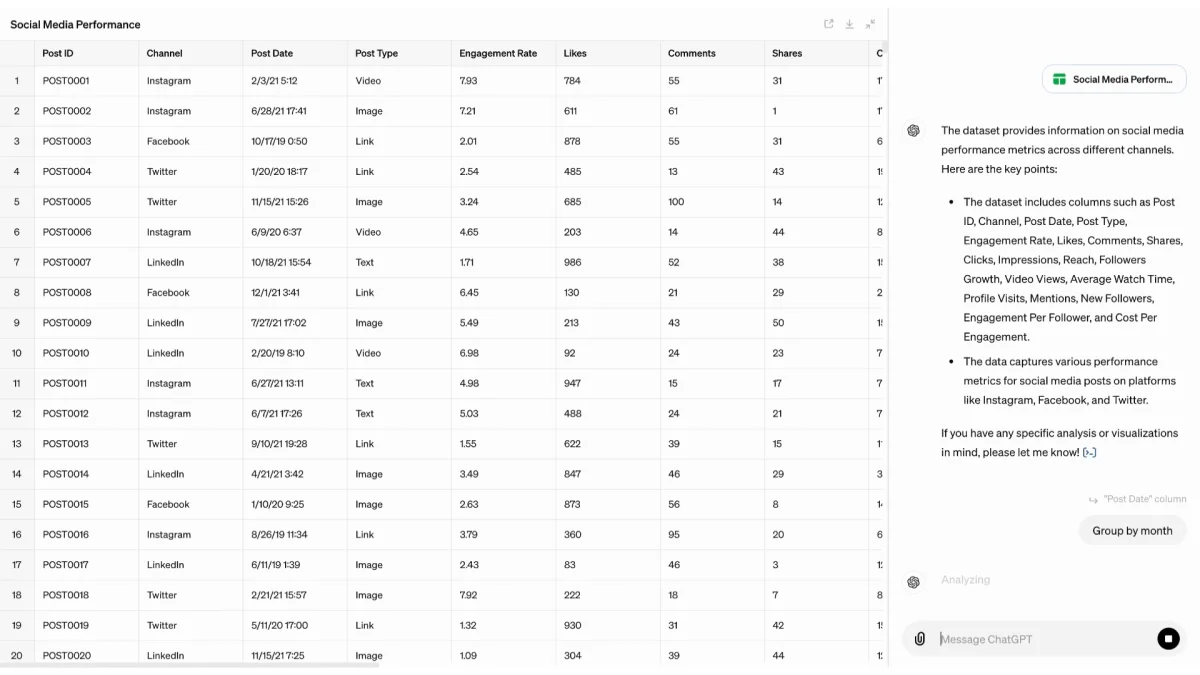
 ChatGPT kan sammenligne filer du gir den. Ifølge guiden til dataanalyse fra OpenAI kan du laste opp en CSV- eller Excel-fil og stille spørsmål med vanlige ord. Du jobber på kopien du lastet opp, i chatten, ikke i arbeidsboken som er åpen på datamaskinen din. Slik står Incredible seg mot ChatGPT.
En oppslagsformel som XOPPSLAG (XLOOKUP) er fortsatt den raskeste måten når begge filene har en felles eksakt nøkkel, som et fakturanummer. Den sliter når treffet krever skjønn: en betaling som dekker to fakturaer, eller et navn som er stavet på to måter.
| Incredible | Spreadsheet Compare | ChatGPT | |
|---|---|---|---|
| Kobler sammen rader i to forskjellige filer | Ja, med dine ord | Nei, sammenligner to versjoner | Ja, på opplastede kopier |
| Jobber i din egen arbeidsbok | Ja, farger og notater blir værende i filen | Viser endringer i sitt eget vindu | Jobber på den opplastede kopien |
| Leser PDF-er i tillegg | Ja, fra en mappe | Nei | Hvis du laster dem opp |
| Mac og Windows | Begge | Windows, enterprise-utgaver | Begge, og på nett |
Alt over om Spreadsheet Compare og ChatGPT kommer fra Microsofts og OpenAIs egne sider, lest 21. oktober 2026.
Sjekk treffene første gang
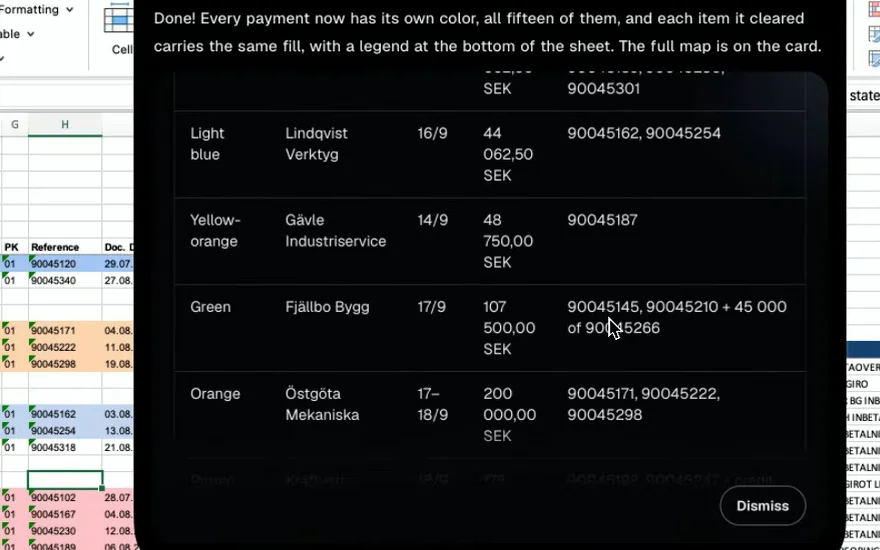
En avstemming er bare nyttig hvis den er riktig. Se over de fargede parene og rapporten første gang den kjører, og spør om alt som ser rart ut: «hvorfor er betalingen på 4200 koblet til to fakturaer?» Når du stoler på hvordan den jobber, kan du lære den jobben og kjøre den hver måned.
Prøv dette nå. Åpne to regneark som burde stemme overens, hold inne tasten og si: «Sammenlign disse to filene og farg hver rad som finnes i begge.» Incredible er gratis i 7 dager. Last den ned, eller les Hurtigstart først.
For Mac spesielt, se AI for Excel på Mac. For hele feltet, se den beste AI-en for Excel i 2026.
Ofte stilte spørsmål
Kan AI sammenligne to Excel-filer?
Ja. Med begge filene åpne sier du til Incredible, med dine egne ord, hva som skal sammenlignes, for eksempel «avstem betalingene i kontoutskriften mot de åpne fakturaene». Den jobber i selve arbeidsbøkene, markerer det den har koblet sammen, og gir deg en rapport over hva den gjorde. ChatGPT kan sammenligne filer du laster opp, og Spreadsheet Compare i Excel viser forskjellene mellom to versjoner av en arbeidsbok.
Hvordan sammenligner jeg to Excel-regneark for å finne treff?
Si hva som teller som et treff. Ved en avstemming kan det være «samme beløp og fakturanummer»; for to lister med personer «samme e-postadresse». Incredible kobler sammen rader på tvers av de to filene og farger hvert par, så du kan sjekke dem. En oppslagsformel som XOPPSLAG (XLOOKUP) fungerer også når treffet er eksakt.
Kan AI sammenligne en Excel-fil med PDF-er?
Ja. I opptaket vårt avstemte Incredible en kontoutskrift mot en eksport av åpne poster fra SAP, og fikk beskjed om at den kunne lese betalingsavisene i PDF i en mappe for flere detaljer. Den jobber med filene der de ligger på datamaskinen din, uten at noe må lastes opp.
Har Excel et innebygd verktøy for å sammenligne to filer?
Ja, i noen utgaver. Spreadsheet Compare fra Microsoft markerer forskjellene mellom to versjoner av en arbeidsbok. Microsoft sier at det bare finnes i Excel for Windows, i Microsoft 365 Apps for enterprise og tilsvarende utgaver, under Inquire og deretter Compare Files.



