 Last ned for Mac
 Last ned for Windows
Hva er en KI-agent? Eksempler og første steg for nybegynnere (2026)
Hva en AI-agent er, fem konkrete eksempler og hvordan du gir den din første oppgave, med gode sikkerhetsvaner fra første dag.
 Emil WagmanCTO
Det korte svaret
En AI som gjør oppgaven i stedet for å fortelle deg hvordan. En chatbot svarer med trinn. En agent tar stegene: den åpner siden, klikker, skriver, fyller ut skjemaet og kommer tilbake når det er gjort eller trenger deg.
Gratis i 7 dager. Mac og Windows.
Sist oppdatert: 12. november 2026
Du har sikkert spurt ChatGPT hvordan du gjør noe, og fått en nummerert liste tilbake. Så har du gjort stegene selv. En AI-agent er versjonen som utfører stegene.
Denne guiden er for folk som har brukt en chatbot og vil vite hva agenter er, hva de kan gjøre i dag, og hvordan de kan prøve en uten å ødelegge noe. Vi lager Incredible, en av agentene nedenfor, så det er skrevet fra vår side. Alt om de andre produktene kommer fra deres egne sider, lest 12. november 2026.
Hva er en AI-agent?
En AI-agent er en AI som handler for å fullføre en oppgave. Du sier hva du vil ha gjort. Agenten finner stegene, utfører dem, kontrollerer resultatet og fortsetter til jobben er ferdig eller den trenger deg.
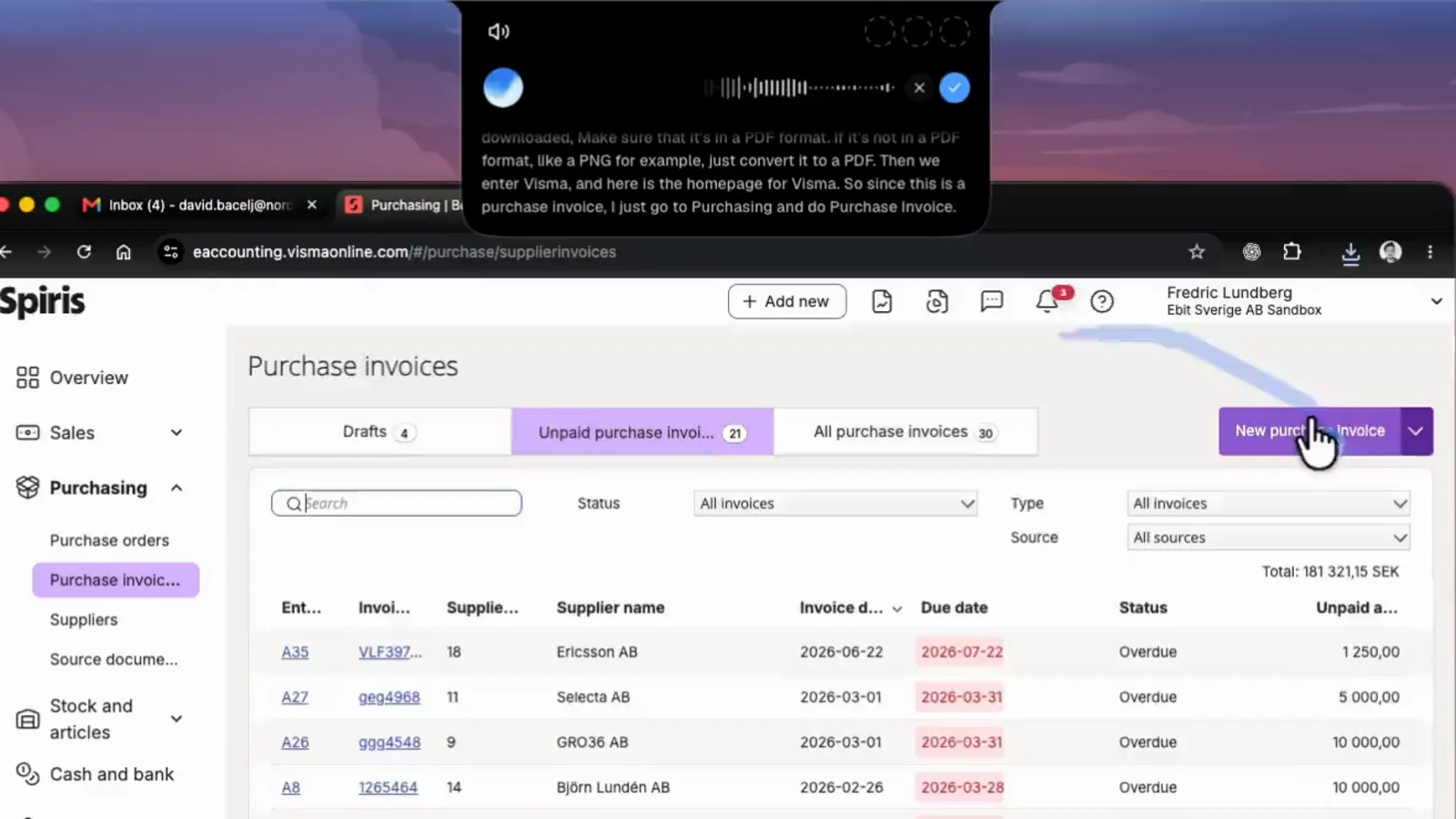
Forskjellen fra en chatbot er lettest å se med én forespørsel: "add this supplier invoice to our accounting system." (legge til denne leverandørfakturaen i vårt regnskapssystem.)
- En chatbot forteller deg hvilken meny du skal åpne og hva du skal skrive i hvert felt.
- En agent åpner regnskapssystemet, starter en ny faktura, skriver inn leverandør, beløp og datoer fra PDF, legger ved filen og spør deg før den lagres.
Under panseret er de fleste agenter i dag en språkmodell, samme type som kjører en chatbot, gitt verktøy: en nettleser den kan klikke i, en datamaskin den kan se, en kalender den kan skrive til. Modellen bestemmer hvilket verktøy som skal brukes videre, ser på resultatet og bestemmer seg på nytt. Den løkken er det som gjør den til en agent.
Agenter er mest forskjellige i hvor de gjør jobben. Noen fungerer på din egen datamaskin, i nettleseren og appene du allerede er logget på. Andre jobber på en datamaskin i skyen, med påloggingene du gir dem, og fortsetter mens den bærbare datamaskinen er lukket. Ingen av dem er bedre for alt, og eksemplene nedenfor inkluderer begge deler.
Eksempler på AI-agenter du kan prøve i dag
Fem ekte agenter, som hver vises gjør den type oppgave den er bygget for.
1. Fylle ut en faktura fra en PDF (Incredible)
Incredible jobber på Mac-en eller Windows-PC-en din. Hold inne en tast, fn på Mac eller Ctrl + Space i Windows, og si oppgaven: "book this invoice and file the PDF under Suppliers." (Bokfør denne fakturaen og arkiver PDF-en under Leverandører.) Den ser siden foran deg, så "this" (denne) er nok. Så klikker og skriver den i din egen nettleser, dine filer og apper, med dine innlogginger, og spør før noe blir sendt.
Dette er den typen arbeid som ikke har integrasjon: en leverandørportal, et adminpanel, en PDF på skrivebordet ditt som må ende opp i et nettskjema.
2. Gjøre en oppgave i en skrivebordsapp (ChatGPT Computer Use)
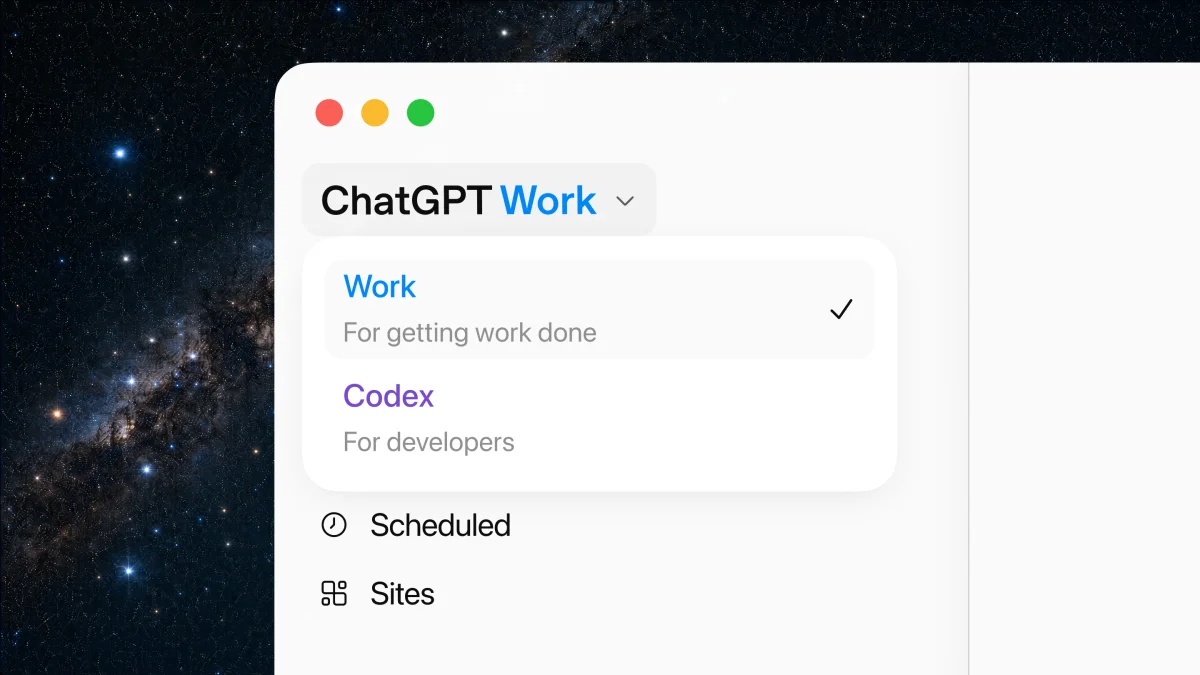
OpenAIs Computer Use lar ChatGPT "see and operate graphical user interfaces on macOS or Windows." (se og betjene grafiske brukergrensesnitt på macOS eller Windows.) Den fungerer i Work og Codex i ChatGPT desktop-appen, i støttede regioner. ChatGPT ber om din tillatelse før den bruker hver app, og du kan stoppe den eller ta over når som helst. På Windows kjører den på det aktive skrivebordet, så den flytter pekeren og skriver i forgrunnen mens oppgaven kjører.
3. Arbeide på nettsteder du er logget på (Claude in Chrome)
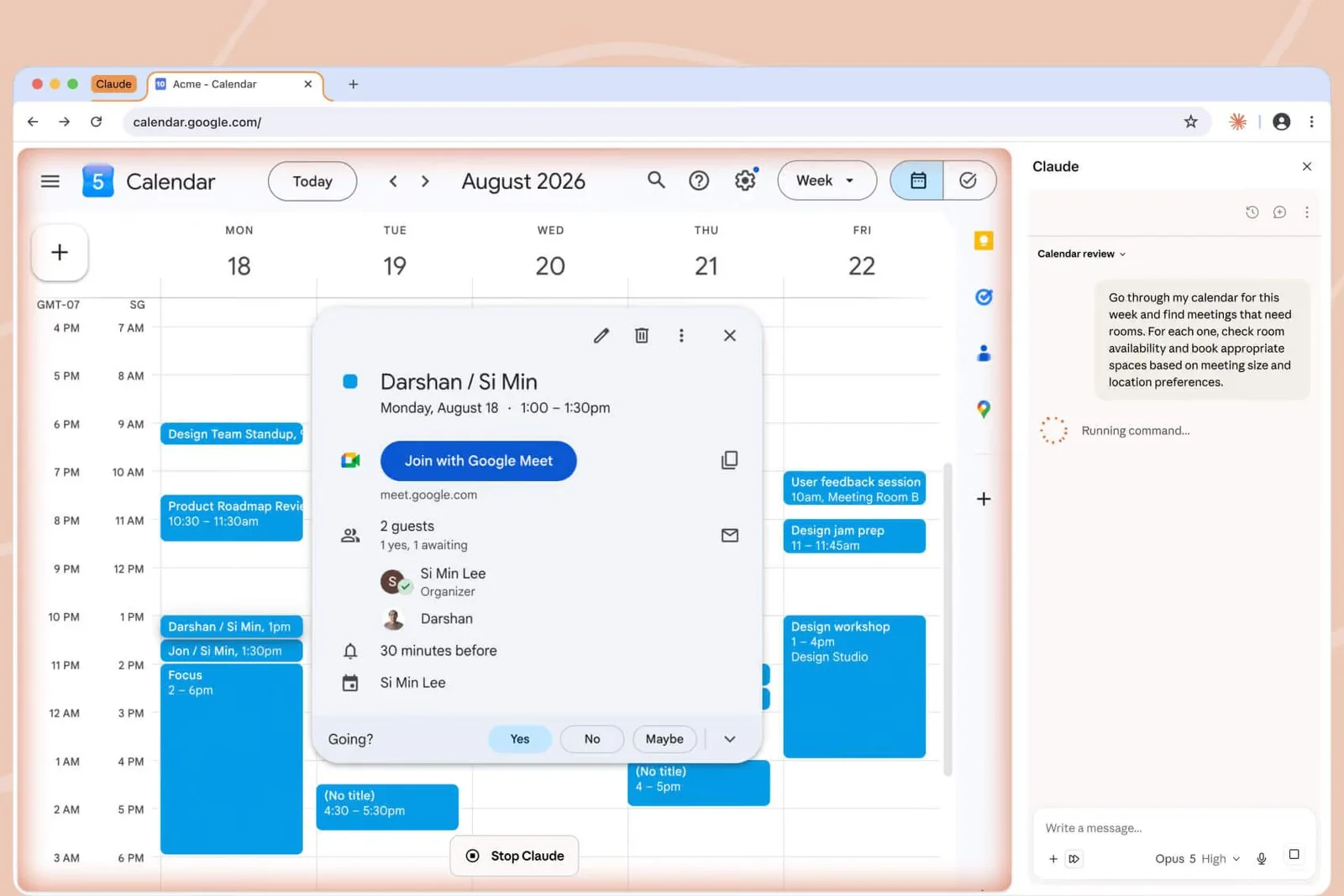
Claude i Chrome er en nettleserutvidelse som leser siden du er logget på, deretter "clicks, types, and fills forms while you decide what happens next." (klikker, skriver inn og fyller ut skjemaer mens du bestemmer hva som skal skje videre.) Anthropics eksempler inkluderer å hente tall fra analytics-dashboards, flagging av møter du trenger for å forberede deg på og booking av manglende rom. Anthropic sier at kjøp, økonomiske handlinger og alt du ikke kan angre venter på deg. Den er tilgjengelig på alle betalte Claude-planer.
4. Sortere e-post på en datamaskin i skyen (Grok Bot)
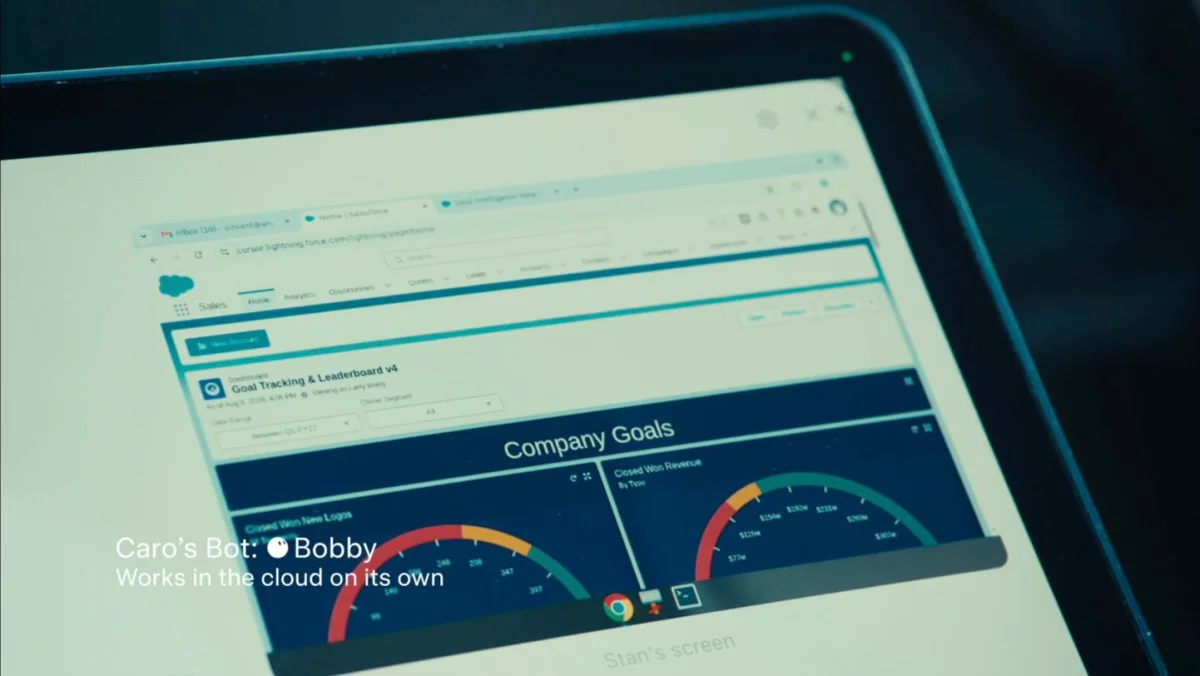
A Grok Bot er "an agent with access to a real computer in the cloud." (en agent med tilgang til en ekte datamaskin i skyen.) Bottene dine deler den datamaskinen, med en nettleser, filer og en terminal, slik at de fortsetter å fungere når den bærbare datamaskinen er lukket. SpaceXAIs eksempler: en bot sorterer e-posten din over natten og utarbeider svar for trådene som trenger deg, overlater hvert utkast til deg å sende, eller vurderer uken din hver søndag og sender deg en plan for mandag.
5. Handle for deg (Meta Muse)
Metas agent Muse handler fra en katalog med partnerbutikker. Meta sier at den ble lansert "with dozens of partners along with access to the entire Shopify catalogue." (med dusinvis av partnere og tilgang til hele Shopify-katalogen). På Mac gjelder dette: "with your permission, Muse can now drive any app" (med din tillatelse kan Muse nå styre alle apper på datamaskinen din).
Vil du ha de fem som sammenlignes side om side, på hvor de jobber og hvor påloggingene dine ender opp? Les de beste datamaskinbruksagentene i 2026.
Slik prøver du din første AI-agent
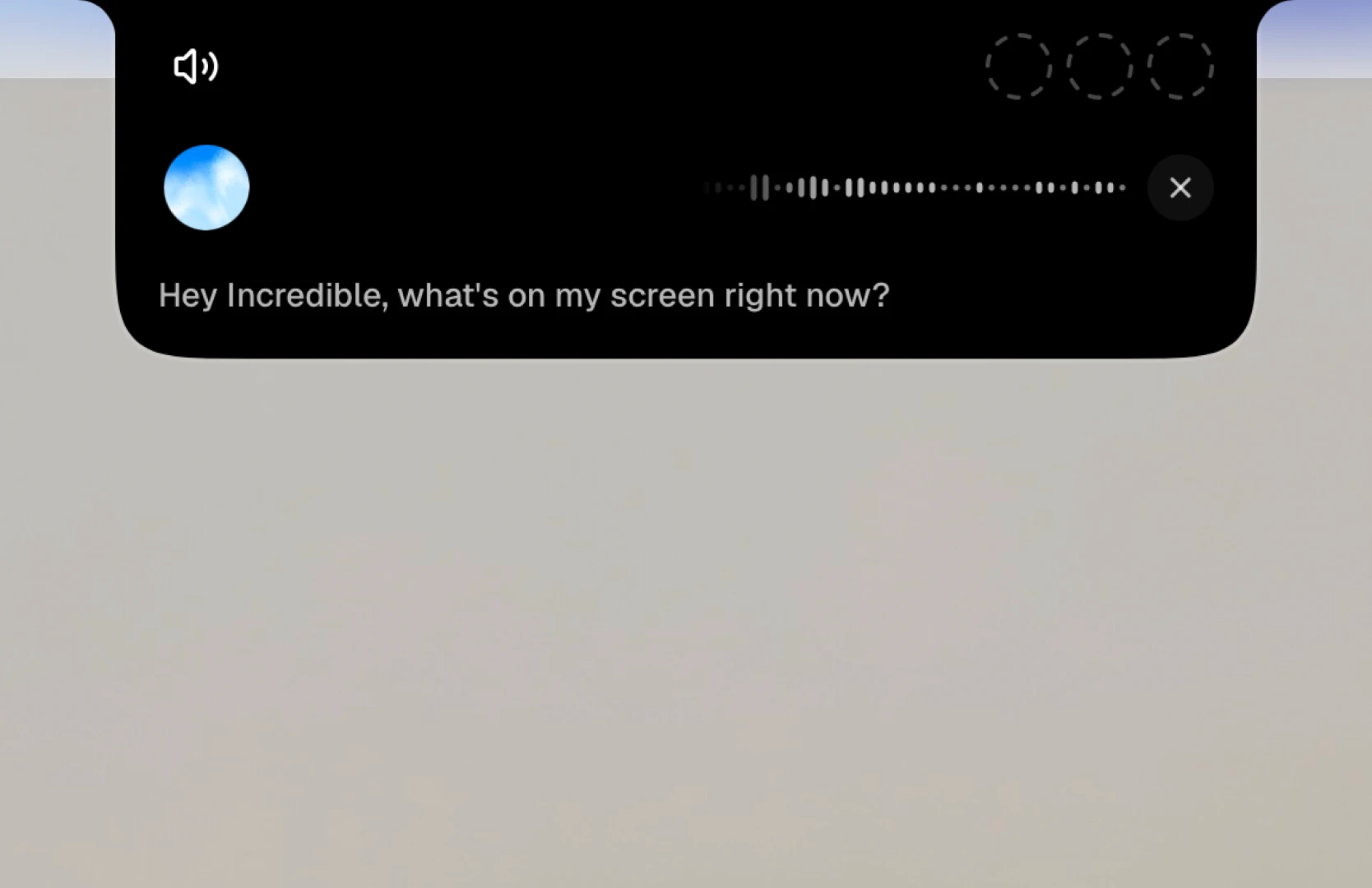
Den raskeste måten å forstå agenter på er å gi en av dem en liten, ekte oppgave. Slik prøver du det med Incredible på omtrent fem minutter.
- Velg en oppgave du kjenner godt. Noe du gjør hver uke som skjer på datamaskinen din og som er lett å sjekke: flytte tall fra en e-post til et regneark, finne en fil, fylle ut samme nettskjema. Unngå alt som sender penger eller meldinger for første forsøk.
- Installer agenten. Last ned Incredible for Mac eller Windows og logg på. Det er gratis i 7 dager.
- Spør hva den ser. Åpne e-posten eller siden oppgaven starter fra, hold
fnpå en Mac ellerCtrl+Spacepå Windows, og si "what's on my screen right now?" (hva er på skjermen min akkurat nå?) Hvis svaret er det samme, er det samme agenten. - Gi den oppgaven med enkle ord. Si det slik du ville gjort til en kollega som sitter ved siden av deg: "copy the totals from this email into the June sheet." (kopier totalsummene fra denne e-posten til juni-arket.) Ingen spesiell frasering er nødvendig.
- Følg den første kjøringen. Se hvilken side agenten åpner, og hva den skriver. Når den spør før noe sendes eller lagres, les innholdet. Godkjenn, endre eller stopp deretter.
- Gjenta de som fungerer. Hvis du gjør den samme jobben hver uke, gjør det én gang med Incredible, og si så "Save this as a skill," (Lagre dette som en ferdighet,) og det gjør jobben på din måte neste gang. Skills guide viser hvordan.
Hva nybegynnere bør vite før de lar en agent handle

Agenter er nye, og de gjør feil. Noen få vaner holder disse feilene små.
- Begynn med oppgaver du kan angre. En feil celle i et regneark er lett å fikse. En sendt e-post er ikke det.
- Velg en agent som spør først. Hver agent i denne veiledningen stopper før minst noen handlinger. Incredible spør før noe sendes. Claude in Chrome venter på deg på kjøp og alt du ikke kan angre. Grok Bot legger igjen e-postutkast som du kan sende.
- La passord og banktjenester ligge i starten. OpenAI anbefaler å unngå oppgaver som krever hemmelige opplysninger, med mindre du er til stede for å godkjenne hvert steg. Anthropic anbefaler å utelate banktjenester, helsejournaler og alt som involverer innloggingsopplysninger.
- Vet hvor påloggingene dine går. En agent på din egen datamaskin bruker påloggingene som allerede er i nettleseren din. En agent på en skydatamaskin trenger at du logger på kontoene dine på den datamaskinen.
- Se før du går bort. La en agent kjøre på egen hånd først etter at du har sett den gjøre samme oppgaven noen ganger.
Hvor du skal gå videre
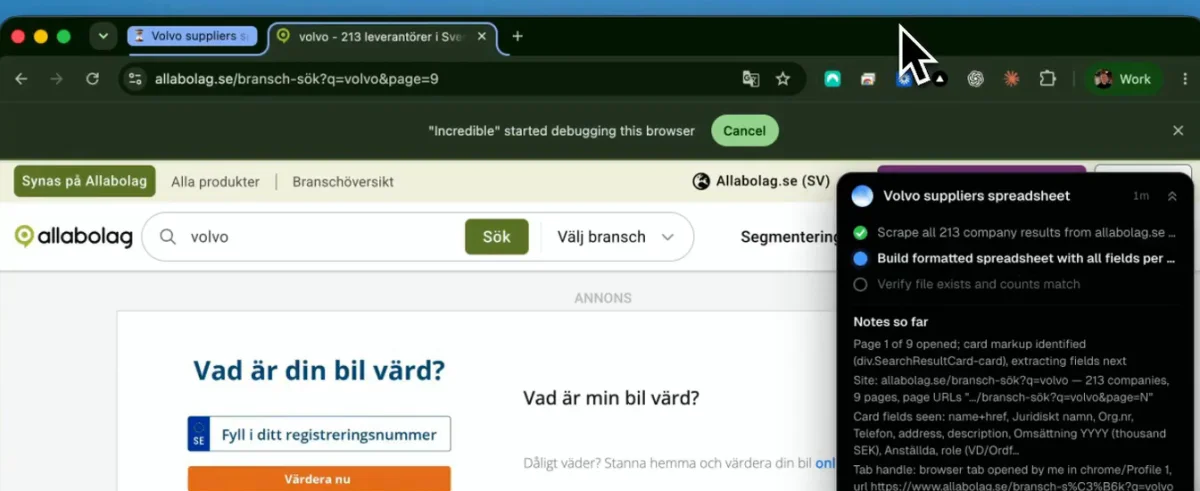
Når en liten oppgave fungerer, prøv en som tar deg en time for hånd, som forskningen ovenfor: samle en liste over selskaper fra et nettsted til et regneark. Det er der agenter begynner å spare sanntid.
Se flere oppgaver folk gir til Incredible under bruksområder, eller prøv det på datamaskinen din. Det er gratis i 7 dager, deretter fra $25 i måneden.
Ofte stilte spørsmål
Hva er en AI-agent, enkelt og greit?
En AI som gjør oppgaven i stedet for å fortelle deg hvordan. En chatbot svarer med trinn. En agent tar stegene: den åpner siden, klikker, skriver, fyller ut skjemaet og kommer tilbake når det er gjort eller trenger deg.
Hva er noen eksempler på AI-agenter?
Incredible fyller ut en faktura i ditt regnskapssystem fra en PDF på skrivebordet ditt. ChatGPT Computer Use driver apper på din Mac eller Windows PC. Claude in Chrome fungerer på nettsidene du er logget på. Grok Bot sorterer e-posten din og utkaster svar på en datamaskin i skyen. Meta Muse handler for deg fra katalogen over partnerbutikker.
Hvordan kommer jeg i gang med AI-agenter som nybegynner?
Velg én oppgave du gjør hver uke som skjer på din egen datamaskin, for eksempel å flytte tall fra en e-post til et regneark. Installer en agent som fungerer på datamaskinen din, gi den den oppgaven i klare ord, og se den første kjøringen. Godkjenn alt som blir sendt, og la det bare kjøre alene når du stoler på resultatet.
Trenger jeg å vite hvordan jeg koder for å bruke en AI-agent?
Nei. Agentene i denne veiledningen tar enkle forespørsler, skrevet eller talt. Med Incredible holder du en nøkkel og sier oppgaven slik du ville gjort til en kollega.
Er AI-agenter trygge å bruke?
Trygg nok for hverdagsoppgaver hvis du holder på noen få vaner: start med oppgaver som er enkle å angre, se de første kjøringene, og velg en agent som spør før noe sendes eller kjøpes. OpenAI og Anthropic anbefaler begge å holde agenter unna passord og banktjenester med mindre du er der for å godkjenne hvert trinn.
Hvor mye koster Incredible?
Incredible er gratis i 7 dager, deretter fra $25 i måneden. Alle abonnementer har hele assistenten, uten funksjoner som er låst til et dyrere nivå.


