 Mac용 다운로드
 Windows용 다운로드
AI로 Mac의 파일을 정리하는 방법(2026)
AI에게 다운로드 폴더를 정리해 달라고 하면 모든 파일을 알맞은 폴더로 옮겨 줘요. Incredible, Claude, Sparkle, Hazel이 Mac에서 파일을 각각 어떻게 정리하는지 비교했어요.
핵심 답변
폴더를 열고 Incredible의 키를 누른 채 어떻게 정리하고 싶은지 말하세요. 예를 들면 “다운로드 폴더 정리해 줘. 이미지는 전부 Images라는 폴더에 넣어 주고”처럼요. 흩어진 파일을 모두 알맞은 폴더로 옮기고, 원래 있던 폴더는 그대로 둬요. Claude도 데스크톱 앱에 연결한 폴더에서 같은 일을 할 수 있고, Sparkle은 일정에 맞춰 정리해요.
7일 무료. Mac과 Windows 지원.
다운로드 폴더에 흩어진 파일이 112개 있어요. 스크린숏, 인보이스, 지난달 영상, 같은 로고의 세 가지 버전. 정리해야 한다는 건 알지만, 할 일 목록 맨 위로 올라온 적은 한 번도 없어요.
이제 그 일은 AI에게 맡길 수 있어요. Mac에 Incredible이 있다면 폴더를 열고, fn 키를 누른 채 어떻게 정리하고 싶은지 말하세요. 내가 지켜보는 동안 모든 파일을 알맞은 폴더로 옮겨요. 위의 녹화 영상은 실제 다운로드 폴더에서 한 모습이에요.
Incredible에게 하는 말
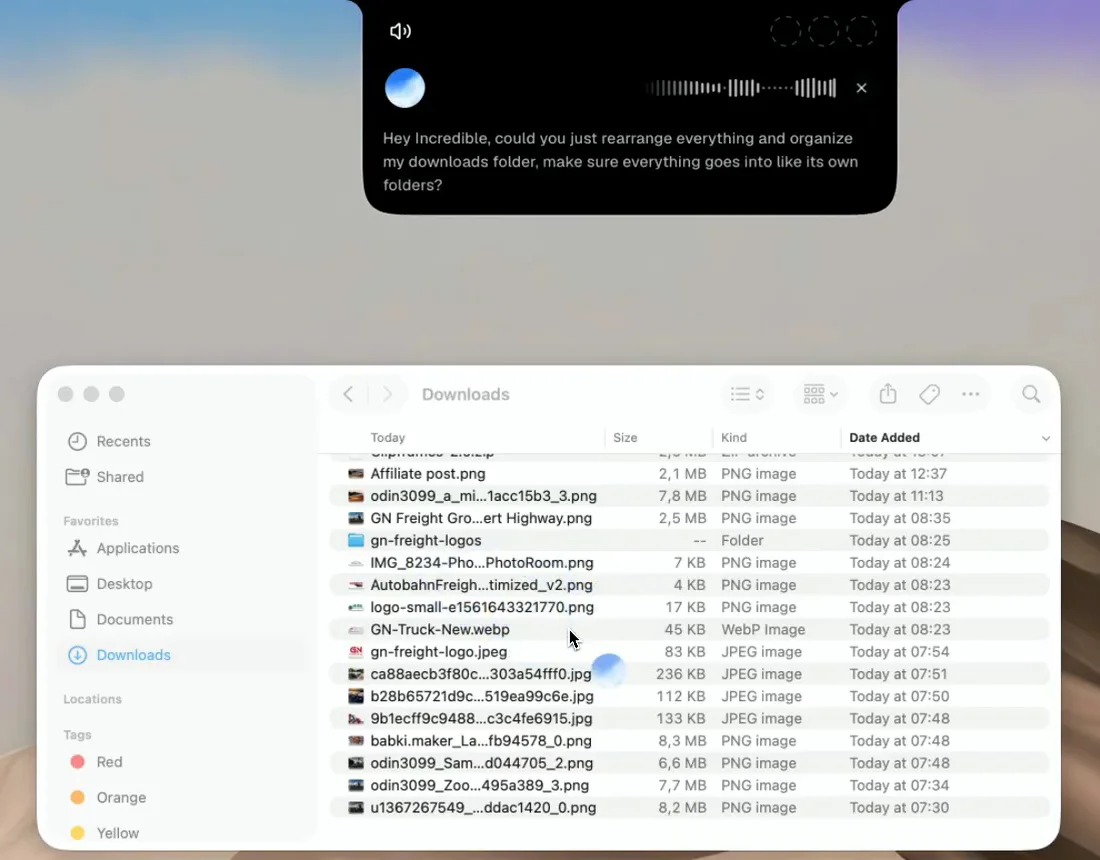
동료에게 말하듯 말하세요.
“다운로드 폴더 정리해 줘. 훑어보기 쉽게 전부 각자 폴더에 넣고, 이미지가 많으면 Images라는 폴더를 만들어 줘.”
녹화 영상에서 Incredible은 “완료했어요. 흩어진 파일 112개를 폴더로 정리했어요”라고 답해요. 이미지 66개는 Images로, 동영상 23개, 그 밖에 문서, 스프레드시트, 앱, 압축 파일까지요. 원래 있던 폴더는 건드리지 않았어요.
데스크탑이나 프로젝트 폴더, 열어 둔 공유 드라이브 폴더에서도 똑같이 돼요. 정리하면서 이름도 바꾸려면 이렇게요.
“데스크탑에 있는 이번 달 파일 중 폴더에 안 들어간 거 전부 찾아서, 날짜랑 주제로 이름 바꾸고 알맞은 프로젝트 폴더에 정리해 줘.”
파일을 그 자리에서 변환하기
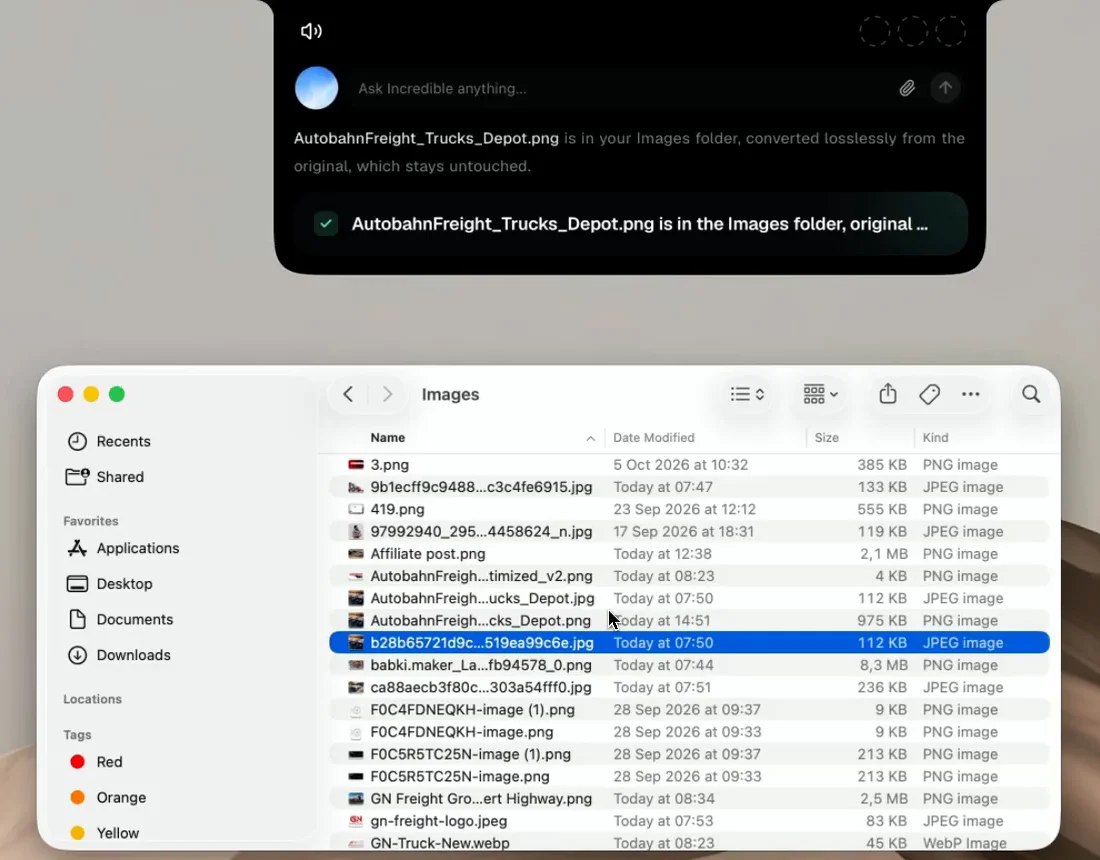
폴더를 열어 둔 김에, 다음 요청은 파일 하나에 대한 것일 수도 있어요.
“이 JPG PNG로 변환해서 같은 폴더에 둬.”
Incredible은 원본 옆에 PNG를 만들고 JPG는 그대로 둬요. 어디에도 올리거나 첨부하지 않아요. 폴더 전체도 돼요. “이 폴더에 있는 PNG 전부 WEBP로 변환하고 원본은 남겨 둬.” 다룰 수 있는 형식은 PDF와 Word부터 Excel, PowerPoint, CSV까지 파일 가이드에 모두 나와 있어요.
Mac에서 파일을 정리하는 다른 방법
 Claude. 유료 요금제에서, Mac과 Windows의 데스크톱 앱에 연결한 폴더의 파일을 읽고 쓸 수 있어요. Anthropic의 지원 페이지에 따르면 파일을 영구 삭제하기 전에는 허락을 구해요. 먼저 폴더를 고른 다음 채팅에서 요청하면 돼요. Incredible과 Claude 비교.
Gemini는 Google의 Mac 앱으로, 백그라운드에서 실행할 수 있는 여러 단계 작업 중 하나로 로컬 파일 정리를 꼽아요. 각 동작은 탭 한 번으로 승인해요. Apple Silicon과 macOS Sequoia가 필요하고, Google에 따르면 이 작업 기능은 현재 macOS에서 제공되며 Windows에도 나올 예정이에요.
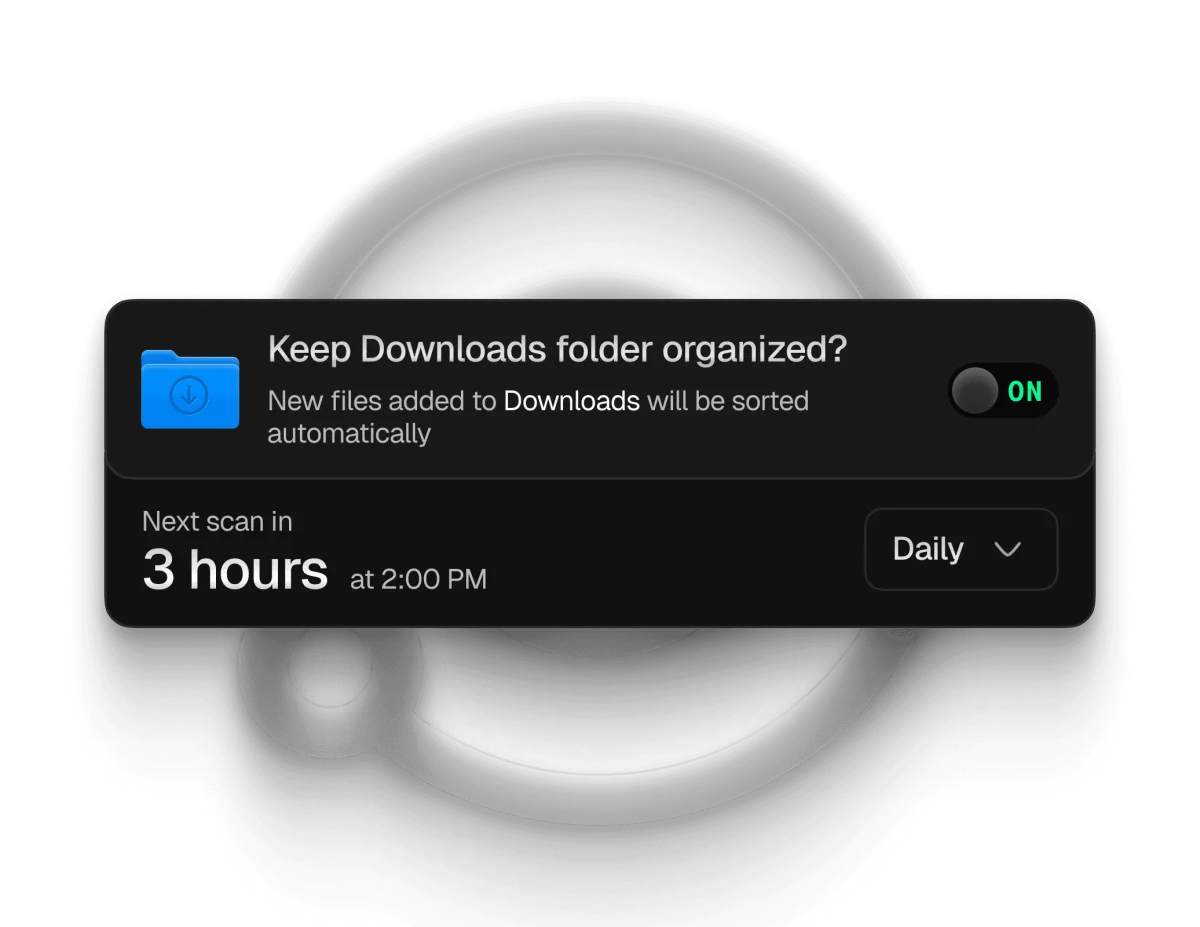
Sparkle은 바로 이 일 하나를 위해 만든 Mac 앱이에요. 웹사이트에 따르면 “내 작업 속에 숨은 패턴으로 폴더를 만들고”, 불필요한 파일과 중복 파일을 정리하며, 삭제한 항목은 먼저 휴지통으로 보내요. 유료이고, 15일 무료 체험이 있으며, Mac 전용이에요.
Hazel은 오래전부터 쓰여 온 Mac용 규칙 도구예요. 이름, 날짜, 파일 형식, 파일을 받은 사이트를 기준으로 규칙을 직접 쓰면, Hazel이 지켜보는 폴더에 그 규칙을 적용해요. AI가 없기 때문에 매번 규칙에 적힌 그대로만 해요.
| Incredible | Claude | Sparkle | Hazel | |
|---|---|---|---|---|
| 알려 주는 방법 | 평소 말하듯 말하기 | 채팅에 입력 | 폴더는 알아서 고르고, 규칙 추가 가능 | 직접 쓴 규칙 |
| 실행 시점 | 요청할 때 | 요청할 때 | 파일이 들어올 때마다 알아서 | 파일이 들어올 때마다 알아서 |
| 그 밖에 하는 일 | 이름 바꾸기, 변환, 앱과 브라우저에서 작업 | 글쓰기, 분석, 코드 | 불필요한 파일과 중복 파일 정리 | 이름 바꾸기, 태그, 보관 |
| Mac과 Windows | 둘 다 | 둘 다, 유료 요금제 | Mac | Mac |
위에 나온 Claude, Gemini, Sparkle, Hazel에 대한 내용은 모두 각자의 페이지에서 가져왔고, 2026년 10월 21일에 확인한 내용이에요.
어떤 걸 써야 할까요?
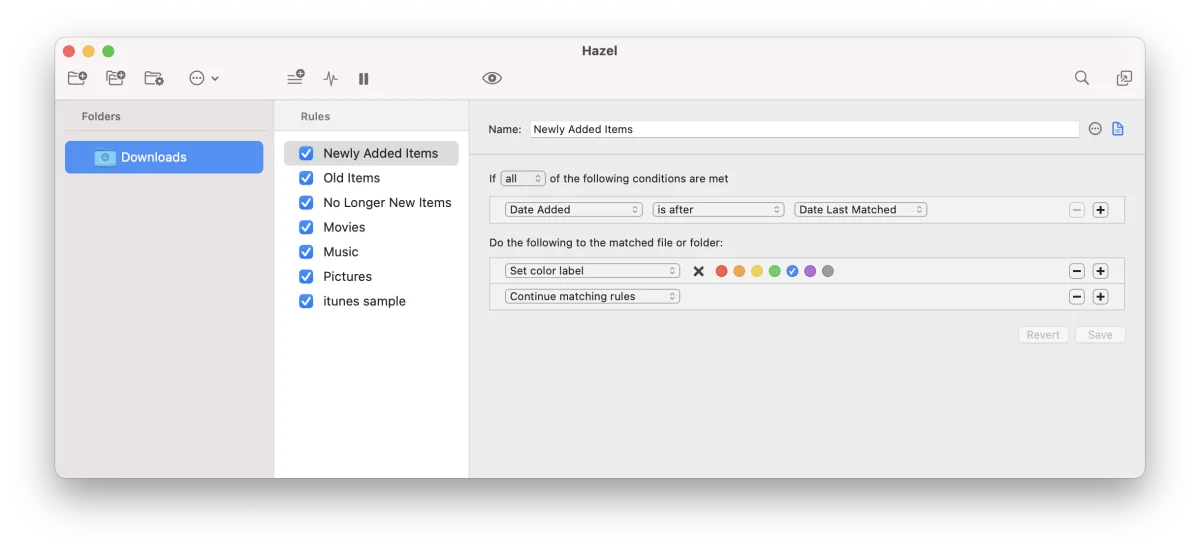
한 번만 정리하면 되거나, 이번에는 어떻게 정리할지 직접 말하고 싶다면 Incredible에게 부탁하세요. 신경 쓰지 않아도 늘 깔끔한 폴더를 원한다면 Sparkle이나 Hazel이 대신 지켜봐 줘요. 둘 다 Incredible과 함께 써도 문제없어요.
무엇을 고르든 처음에는 결과를 훑어보세요. 파일을 옮기고 이름을 바꾸면, 바로 가기나 다른 앱이 가리키는 파일처럼 내가 의존하고 있을지도 모르는 것이 바뀌어요.
정리한 다음엔, 무엇이든 찾기
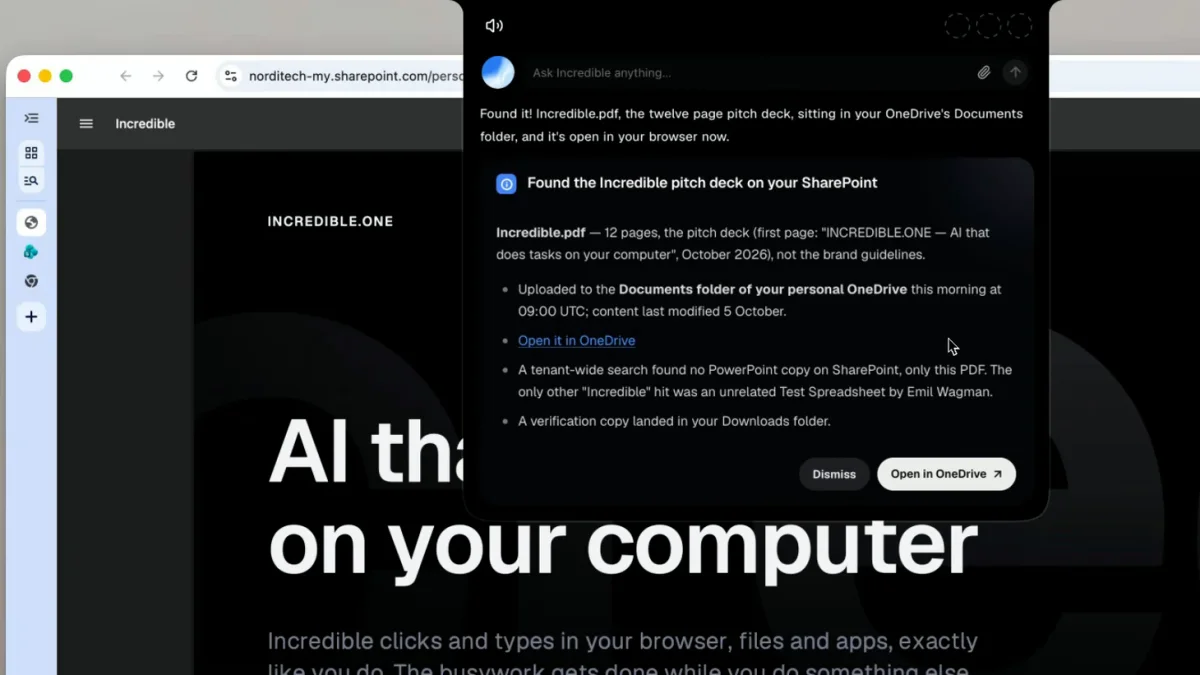
깔끔한 폴더라도 검색은 해야 해요. 반쯤만 기억나는 파일을 Incredible에게 부탁하세요. “지난주에 만든 브랜드 가이드라인 프레젠테이션, PDF 아니면 PowerPoint”처럼요. 그러면 Mac이나 연결된 SharePoint, OneDrive에서 찾아서 열어 줘요. 활용 사례 페이지에서 볼 수 있어요.
지금 바로 해 보세요. 다운로드 폴더를 열고, 키를 누른 채 이렇게 말하세요. “이 폴더를 종류별 폴더로 정리하고, 이미지는 Images라는 폴더에 넣어 줘.” Incredible은 7일 동안 무료예요. 다운로드하거나 먼저 파일 가이드를 읽어 보세요.
Incredible이 Mac에서 하는 일을 더 보고 싶다면 2026년 Mac용 최고의 AI를 참고하세요.
자주 묻는 질문
AI가 내 파일을 정리할 수 있나요?
네. Incredible은 요청하면 Mac의 폴더를 정리해요. 예를 들면 “다운로드 폴더를 폴더별로 정리하고, 이미지는 따로 폴더에 모아 줘”처럼요. Claude는 유료 요금제에서 데스크톱 앱에 연결한 폴더의 파일을 정리할 수 있고, Sparkle은 파일의 패턴을 보고 폴더를 만들어 주는 Mac 앱이에요.
Mac에서 가장 좋은 AI 파일 정리 도구는 무엇인가요?
원할 때 평소 말하듯 요청해서 폴더를 정리하려면 Incredible이에요. 키를 누른 채 어떻게 정리할지 말하면 파일을 옮겨요. 폴더가 알아서 깔끔하게 유지되길 원하면 Sparkle, AI 없이 직접 쓴 정확한 규칙을 원하면 Hazel이에요.
Windows용 AI 파일 정리 도구가 있나요?
네. Incredible은 Windows PC에서도 바탕 화면, 문서, 다운로드 같은 폴더의 파일을 같은 방식으로 다뤄요. Windows용 Claude 데스크톱 앱은 유료 요금제에서 연결한 폴더에서 작업할 수 있어요. Sparkle과 Hazel은 Mac 전용이에요.
AI가 파일 이름을 바꾸고 변환도 할 수 있나요?
네. 날짜와 주제로 파일 이름을 바꾸거나 변환해 달라고 Incredible에게 부탁하세요. “이 JPG 같은 폴더에 PNG로 변환해 줘”나 “이 폴더에 있는 PNG 전부 WEBP로 변환하고 원본은 남겨 둬”처럼요. 파일이 있는 그 자리에서 작업하기 때문에 올릴 것이 없어요.
AI 파일 정리 도구가 내 파일을 지울까요?
도구마다 어떻게 처리하는지 확인하세요. 저희 녹화 영상에서 Incredible은 흩어진 파일 112개를 폴더로 옮겼고, 원래 있던 폴더는 건드리지 않았어요. Claude는 무언가를 영구 삭제하기 전에 허락을 구하고, Sparkle은 삭제한 항목을 먼저 휴지통으로 보내요. 어떤 도구든 처음 쓸 때는 결과를 훑어보세요.



