 Mac 版をダウンロード
 Windows 版をダウンロード
AI デザインレビュー:Figma でどちらのデザインが良いか聞く(2026年版)
2つのデザインを画面に並べ、どちらが良いか、なぜそう思うかを声で質問。改善案つきのデザインレビューを受けられます。Figma エージェントや ChatGPT にスクリーンショットを送る方法も紹介します。
 Emil WagmanCTO
簡単に言うと
Figma やほかのアプリでデザインを開き、Incredible のキーを押し続けて「どちらのデザインが好き? 理由も教えて」のように聞きます。画面を見て1つを選び、理由と改善案を答えます。「白いほうが良いとしたら、なぜ?」のように続けて聞けば、そちらもレビューします。Figma 内では Figma エージェントもデザインに意見を出せます。ChatGPT にはスクリーンショットをアップロードしてレビューを頼めます。
7日間無料。Mac と Windows に対応。日本語で話しかけられます。
デザインが2案あって、どちらにするか決められない。同僚に聞くには、メッセージとリンクを送って待つ必要があります。ChatGPT に聞くには、スクリーンショットを撮ってアップロードします。
Incredible なら、デザインを画面に表示したまま声で聞けます。画面を見て1つを選び、理由と改善案を答えます。上の録画では、デザイナーが Figma で写真カードの2つのバージョンを使って試しています。
以下の Figma と ChatGPT の機能についての記述は、各社のヘルプページによるもので、2026年11月21日に確認しました。
どちらのデザインが良いか聞く
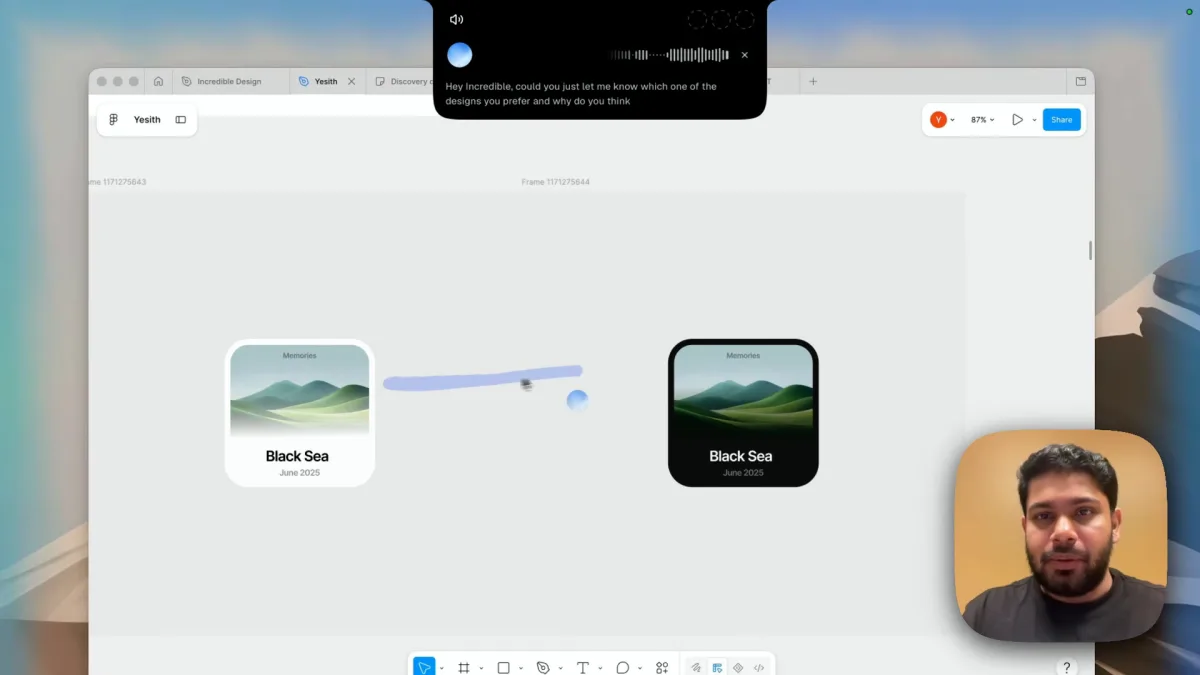
デザインを横に並べ、トークキー(Mac では fn、Windows では Ctrl と Space)を押し続けて、隣のデザイナーに聞くように話します。
「Hey Incredible、どちらのデザインが好き? 理由も教えて」
書き出したり、フレームを選択したり、何のカードかを説明したりする必要はありません。Incredible は質問したときに画面を見ます。
選んだデザイン、理由、改善案
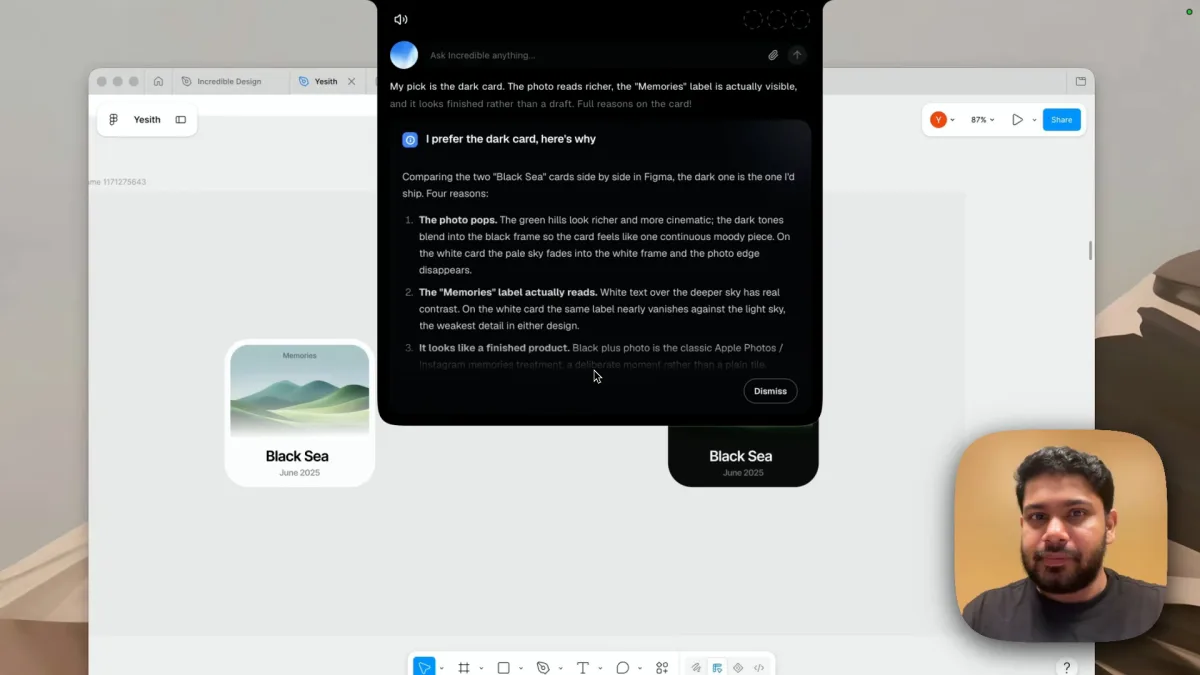
回答はひと言から始まります。「ダークのカードを選びます。写真の色合いが豊かに見え、『Memories』のラベルもはっきり見えます。下書きではなく、完成したデザインに見えます」。その下のカードには、キャンバス上の具体的な部分を挙げた4つの理由があります。
- 写真が引き立つ。暗い色調が黒い枠に自然につながっています。白いカードでは、淡い空が白い枠に溶け込み、写真の境目が消えています。
- 「Memories」のラベルが読める。濃い空に白い文字が載ることで、はっきりしたコントラストが生まれます。白いカードでは文字がほとんど見えません。
- 完成したデザインに見える。黒と写真の組み合わせが、ただのタイルではなく、思い出を見せるために意図して選んだデザインに見えます。
- 文字の優先順位がわかりやすい。ほぼ黒の背景に白い「Black Sea」が強いコントラストを作り、グレーの日付もはっきり読めます。
続いて、ダークの案を公開する前に直す点も挙げます。「Memories」の背面に薄いグラデーションを入れ、明るい写真でも読めるようにすること。そして日付を1段階明るくすることです。1分で手を入れられるデザインのフィードバックです。
続けて質問する
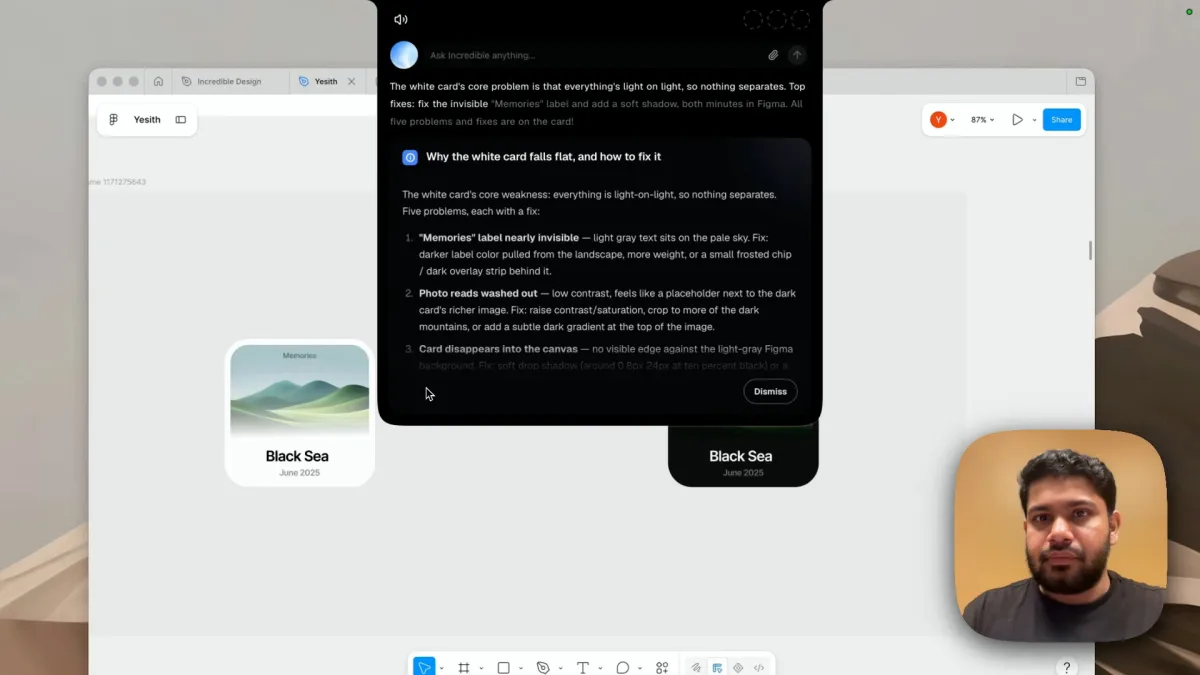
デザイナーは聞き返しました。「Hey Incredible、白いカードのほうが良いと思うのはなぜ?」。Incredible は同意する代わりに、白いカードが物足りなく見える理由と修正方法を説明しました。要するに、明るい背景に明るい要素が重なり、区別がつかないということです。主な修正点は「Memories」を見えるようにすることと、柔らかい影を付けること。Figma で数分あればできます。
カードには5つの問題と、それぞれの修正方法が並んでいます。ラベルには風景から取った濃い色を使うか、文字を太くするか、背面にすりガラス風の小さなカプセル型の背景を置きます。色の薄い写真にはコントラストを加えるか、暗い山を中心にトリミングします。また、明るいグレーのキャンバス上ではカードの輪郭が見えないので、柔らかいドロップシャドウが必要です。サイズもピクセル単位で示しています。
そのまま「白いほうをダークと同じくらい良くして」「視力が弱い人でも読める?」「スマホの画面なら何を変える?」と聞き続けられます。
Figma と ChatGPT でデザインのフィードバックをもらう
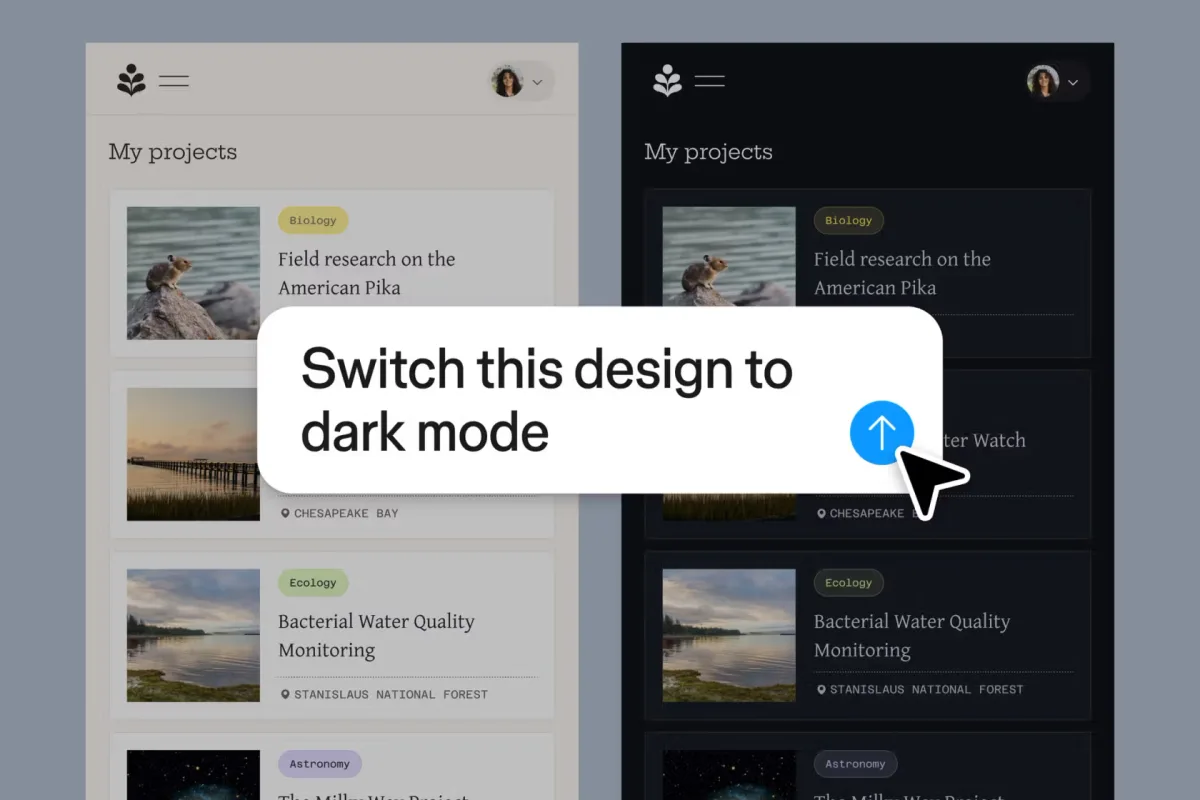
Figma エージェント。Figma のヘルプ記事では、デザインファイル内でエージェントと作業し、「デザインのフィードバックを得る」ことができると説明しています。アクセシビリティへのフィードバック、新規ユーザーやプロダクト担当 VP など異なるペルソナの視点でのデザイン批評、コンバージョン改善の提案に対応しています。Starter、Professional、Education、Organization、Enterprise プランに掲載されており、同じページには一部の機能に有料プランが必要とも書かれています。
ChatGPT。デザインのスクリーンショットをアップロードして質問します。OpenAI のヘルプページによると、画像入力は Free プランと有料プランに対応し、20 MB までの PNG、JPEG、アニメーションなしの GIF ファイルを使えます。
どちらを使うか。普段から Figma で作業し、ファイル内で意見をもらいたいなら、Figma エージェントを試してください。Figma、Sketch、Canva、ブラウザなど、画面に表示しているものについて、スクリーンショットを撮らずに別の意見がほしいなら、Incredible に聞いて、声で会話を続けてみてください。
さっそく試してみましょう。作業中のものを2つのバージョンで開き、キーを押し続けて「どちらが良い? どこを直す?」と聞いてみてください。Incredible は Mac と Windows で7日間無料で使えます。ダウンロードするか、先にクイックスタートを読んでみてください。
画面の内容を使って何ができるかは画面を見て質問に答えてくれる AI(2026年版)、ほかの選択肢についてはMac と MacBook におすすめの AI アシスタント5選を比較(2026年版)をご覧ください。
よくある質問
AI にデザインのフィードバックをもらえますか?
はい。私たちの録画では、デザイナーが Figma で写真カードの2つのバージョンを開き、Incredible にどちらが好きか、なぜそう思うかを声で聞きました。Incredible はダークのカードを選び、4つの理由と2つの小さな改善案を挙げました。その後、白いカードについて聞くと、5つの問題とそれぞれの修正方法を示しました。
Figma のデザインをレビューする AI はありますか?
Figma のヘルプセンターによると、Figma 独自のエージェントはデザインの批評、アクセシビリティへのフィードバック、コンバージョン改善の提案ができます。Incredible は Figma やほかのデザインアプリを開いたまま使えます。質問したときに画面を見るので、プラグインのインストールは不要です。
ChatGPT にデザインの批評を頼めますか?
デザインのスクリーンショットを ChatGPT にアップロードし、質問できます。OpenAI によると、画像入力は Free プランと有料プランに対応し、20 MB までの PNG、JPEG、アニメーションなしの GIF ファイルを使えます。Incredible ならスクリーンショットは不要です。開いているアプリでそのままデザインを見られます。
デザインについて AI に何を聞けばよいですか?
同僚に聞くことと同じです。どちらのバージョンが良いかとその理由、読みにくい部分、未完成に見える部分、片方をもう片方と同じくらい良くする方法などを聞きます。意見だけでなく修正方法も求めてください。録画の回答では、ラベルの色を濃くする、柔らかいドロップシャドウを付ける、ラベルの背面にグラデーションを入れる、といった具体的な変更が挙がりました。
Windows やほかのデザインアプリでも使えますか?
Incredible は macOS 13 以降と Windows 10 以降で動作し、画面に表示されているものを見ます。Figma、Sketch、Canva、ブラウザ上のモックアップ、書き出した画像でも使えます。


