 Scarica per Mac
 Scarica per Windows
IA che controlla il PC: le opzioni per Windows 11 nel 2026
Sì, l'IA può cliccare e scrivere nelle app Windows. Cosa possono controllare Incredible, ChatGPT, Claude e Copilot sul tuo PC e quali limiti hanno.
 Emil WagmanCTO
La risposta breve
Sì. Incredible, ChatGPT Computer Use e Claude computer use possono cliccare e scrivere nelle app Windows. Copilot Cowork lavora in Microsoft 365 e sui siti web; Copilot Actions è un'anteprima sperimentale per Windows Insiders. Incredible funziona su Windows 10 o successivo: tieni premuti Ctrl e Space e di' cosa fare. Lavora nel tuo browser, con il tuo accesso già effettuato, e chiede prima di inviare qualsiasi cosa.
Gratis per 7 giorni. Mac e Windows.
Sì. Un'IA può cliccare e scrivere al posto tuo nelle app Windows. Incredible svolge attività nel tuo browser, nei file e nelle app. Anche ChatGPT e Claude offrono l'uso del computer nelle loro app desktop. Microsoft Copilot può svolgere attività, ma le parti del PC a cui può accedere dipendono dalla funzione e dall'accesso del tuo account.
Se hai cercato un agente IA per PC o per il desktop, controlla prima una cosa: può usare l'app in cui ti aspetta il lavoro? Vedere uno schermo e spiegare il passaggio successivo è diverso dall'inserire i dati al posto tuo.
La registrazione qui sopra mostra Incredible che prende 18 contatti da un foglio di calcolo, li inserisce in un CRM nel browser e li verifica confrontandoli con il foglio. È stata fatta su un Mac. Funziona allo stesso modo su Windows e il CRM nel browser ha lo stesso aspetto.
Siamo noi a sviluppare Incredible. Tutto ciò che segue su Microsoft, OpenAI e Anthropic proviene dalle loro pagine, consultate e lette il 21 novembre 2026.
Com'è quando lo chiedi a Incredible
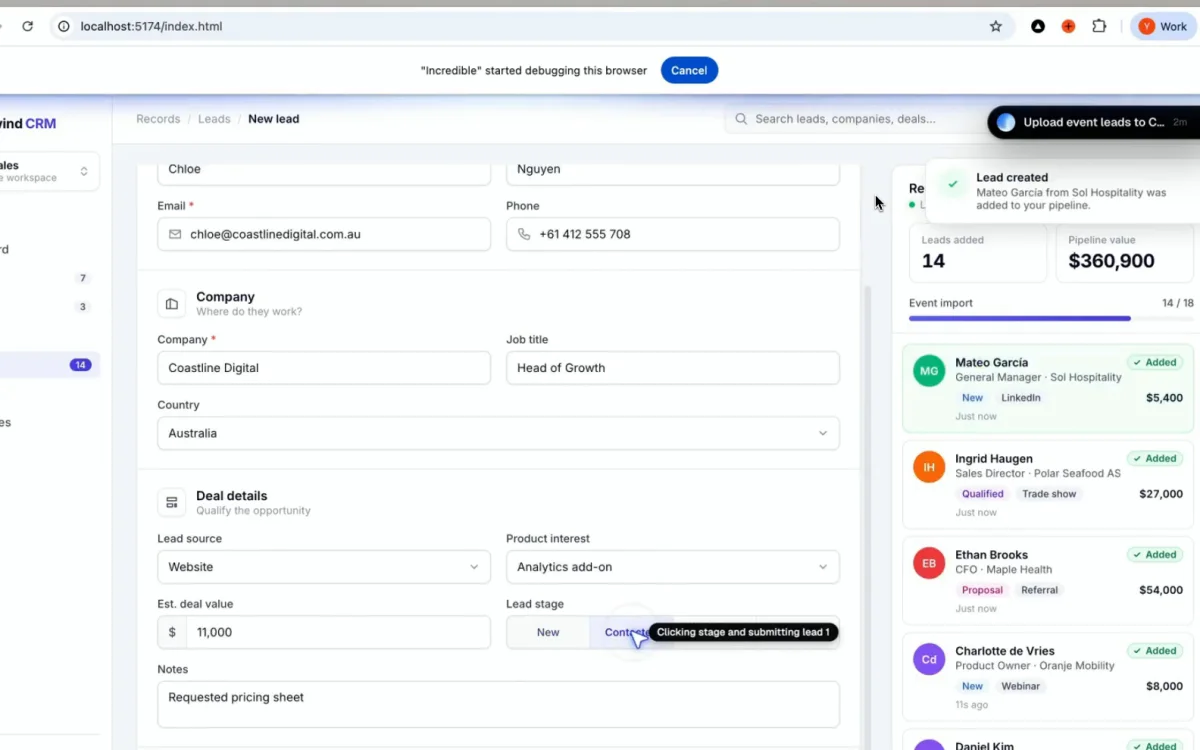
Su Windows, tieni premuti Ctrl + Space e di' cosa ti serve. Puoi anche scrivere la richiesta. Incredible vede la finestra davanti a te e clicca e scrive nel tuo browser, nei file e nelle app. Funziona su Windows 10 o successivo e macOS 13 Ventura o successivo.
Nella nostra registrazione dal foglio di calcolo al CRM, la richiesta è: "Take this spreadsheet, go through all the leads and add them to my CRM, filling in all the details and clicking Create lead."
Incredible inserisce ogni contatto, lo verifica rispetto al foglio di calcolo e conferma che il valore della pipeline corrisponde. Il sito non ha bisogno di un'API o di un pulsante per importare. Usa il modulo che userebbe una persona.
Lavora nel tuo Chrome o Edge, dove hai già effettuato l'accesso. Le tue credenziali restano sul tuo computer. Prima di inviare qualsiasi cosa, si ferma a chiedere. Puoi approvare il passaggio, modificarlo prima o fermarlo.
Copilot può controllare il tuo PC?
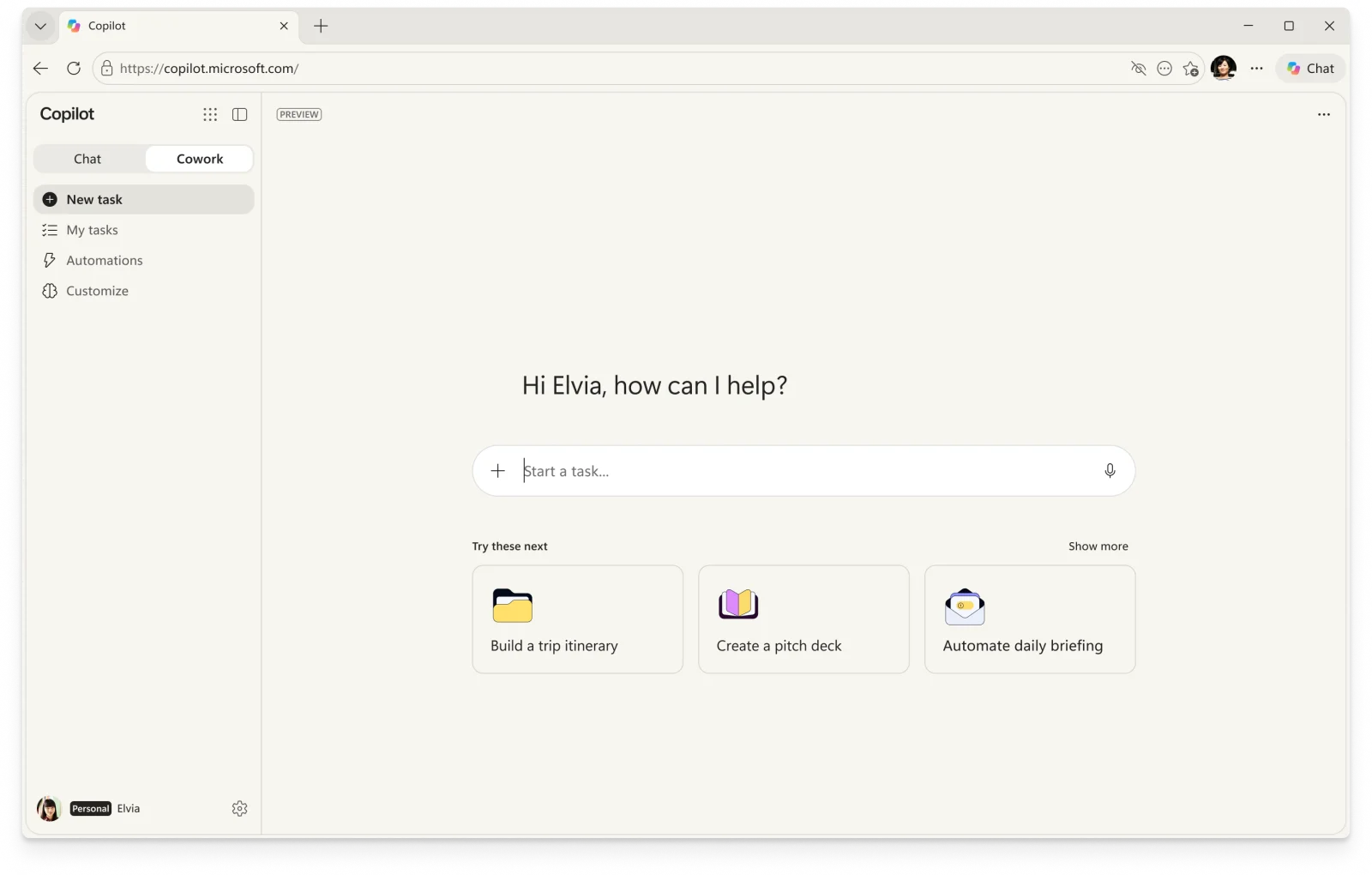
In parte. La guida a Cowork di Microsoft spiega che crea e modifica file Office, gestisce email e calendari, organizza file OneDrive e clicca, scorre e scrive sui siti web. Funziona nel browser e nell'app desktop Copilot. Gli account personali richiedono un abbonamento Microsoft 365 idoneo e questa versione è in anteprima.
Per le app desktop e i file locali, Microsoft descrive Copilot Actions come sperimentale e disponibile per Windows Insiders tramite Copilot Labs. L'impostazione per le funzioni sperimentali degli agenti è disattivata per impostazione predefinita. Il suo spazio di lavoro usa un account agente e una sessione Windows separati, con accesso controllato ai tuoi file.
Copilot Vision aiuta a spiegare ciò che condividi sullo schermo. Microsoft afferma che non clicca, scrive o scorre. Se Copilot ti guida in un'attività mentre sei tu a cliccare, potrebbe essere proprio il funzionamento previsto di Vision.
ChatGPT può usare le applicazioni desktop Windows?
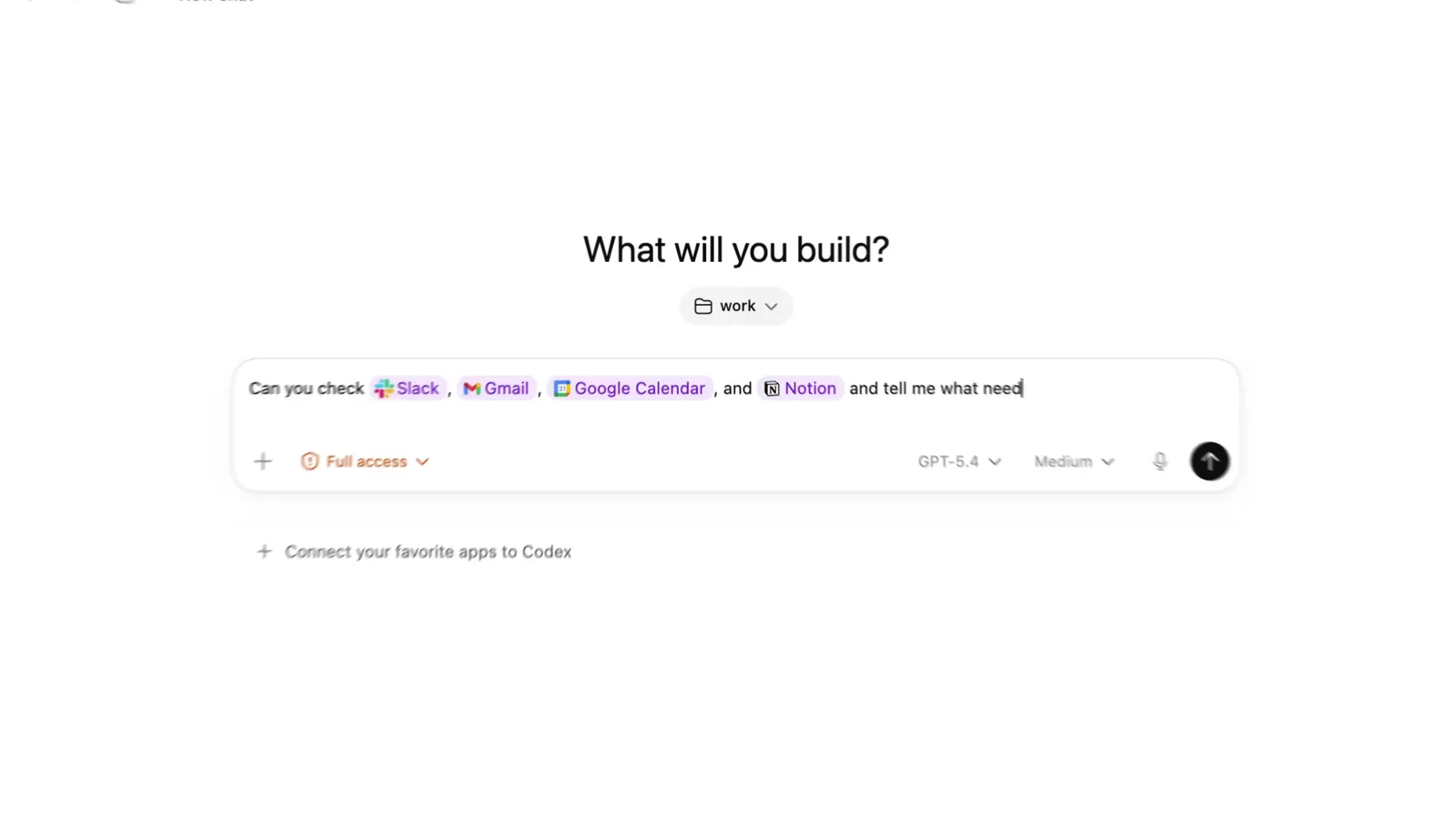
Sì. La documentazione di Computer Use di OpenAI spiega che usa le app Windows tramite ChatGPT Work e Codex nell'app desktop, nelle regioni supportate. La guida all'app spiega come passare da Chat a Work.
Per configurarlo, apri Settings, poi Computer use e attiva Any App sotto Control. Alcune versioni mostrano invece la configurazione di un plugin Computer Use. Se vedi solo i controlli per un browser o una singola app, questi non danno accesso a tutte le app desktop.
Chiedigli di usare @Computer o indica il nome dell'app. ChatGPT chiede l'autorizzazione per l'app, che puoi salvare per le attività future. Su Windows usa il desktop attivo e prende il controllo del puntatore e della tastiera. Non puoi continuare a usare la stessa sessione Windows mentre lavora. OpenAI suggerisce una macchina virtuale Windows se deve lavorare separatamente.
Claude può controllare le app Windows?
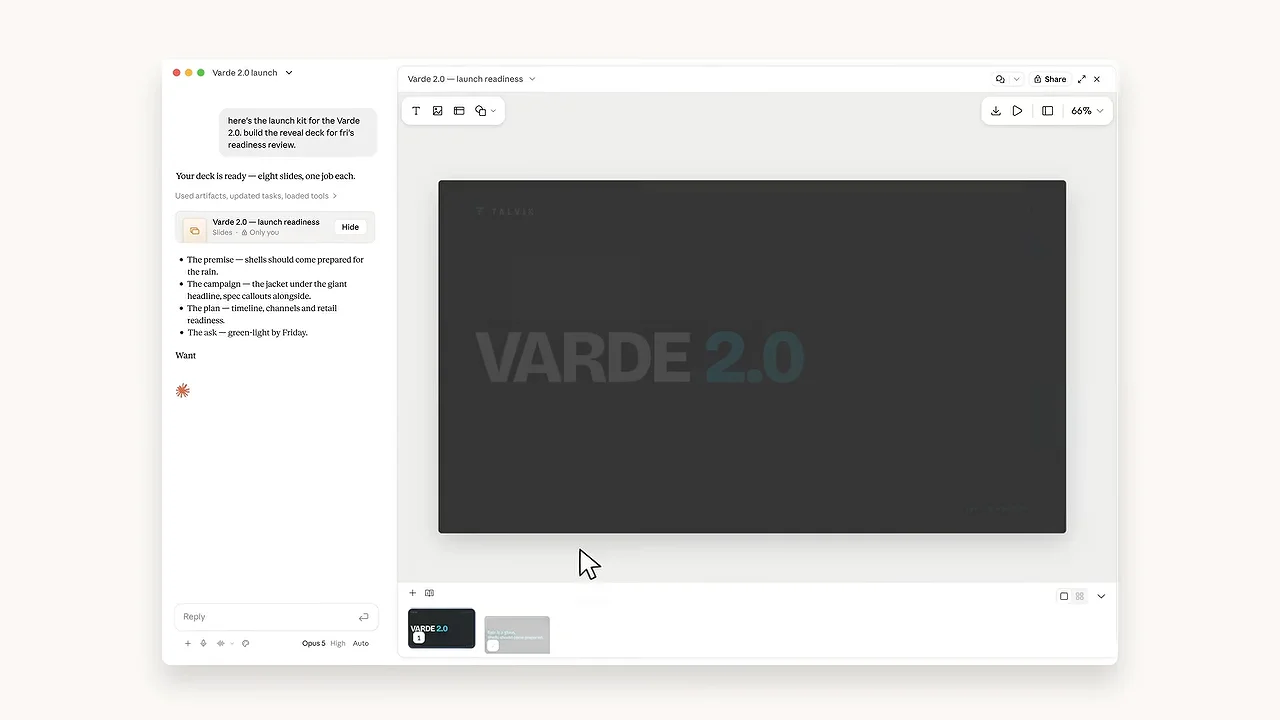
Sì. Anthropic offre computer use su Windows per Pro, Max e Ultra, e in beta per Team ed Enterprise. Può cliccare e scrivere nelle app desktop che autorizzi. Il programma di installazione desktop supporta Windows 10 o successivo.
Ci sono limiti. La guida attuale a computer use dice che questo strumento può vedere i browser, ma non cliccare o scrivere al loro interno. Claude può usare il browser integrato o Claude in Chrome per le attività nel browser. Nei terminali e negli editor di codice può cliccare e scorrere, ma non scrivere tramite computer use. La maggior parte delle altre app autorizzate consente l'accesso completo.
Claude chiede prima di accedere a ogni app, poi può continuare a usarla durante quella sessione. Anthropic afferma che non c'è una sandbox tra computer use e le tue applicazioni. L'annuncio dell'app unificata spiega perché chat e Cowork possono ora apparire come un'unica esperienza.
È sicuro lasciare che l'IA controlli il tuo computer?

Controlla le autorizzazioni e il punto in cui aspetta il tuo intervento. Il permesso di usare un'app dà a un agente spazio per agire al suo interno. Leggi la richiesta di approvazione prima di concedere l'accesso e verifica il lavoro finito prima di farci affidamento.
Per Incredible vale la stessa regola della nostra guida per Mac: lavora nel tuo browser, con il tuo accesso già effettuato, e chiede prima di inviare qualsiasi cosa. Puoi approvare il passaggio, modificarlo prima o fermarlo.
Inizia con poche righe di un foglio di calcolo o con una bozza che puoi controllare. Tieni chiuse le app con dati sensibili estranee all'attività. Nella registrazione del CRM, il passaggio finale utile è il confronto con il foglio originale. Un messaggio di completamento da solo non è un motivo per saltare la verifica del risultato.
Provalo ora. Apri il foglio di calcolo e il modulo nel browser, tieni premuti Ctrl + Space e di': "Inserisci queste righe in questo modulo." Incredible è gratuito per 7 giorni. Scaricalo o leggi prima la guida rapida. Aggiungi una carta nell'app; annulla prima della fine della prova e non ti verrà addebitato nulla.
Per un confronto più ampio, leggi i migliori assistenti e agenti IA per Windows e i migliori agenti IA che possono usare il tuo computer. Se vuoi fare domande su una finestra prima di lasciare che un'IA vi agisca, leggi IA che può vedere il tuo schermo.
Domande frequenti
Esiste un'IA che può controllare il mio PC?
Sì. Incredible clicca e scrive nel tuo browser, nei file e nelle app su Windows 10 o successivo. Anche ChatGPT Computer Use e Claude computer use funzionano nelle app desktop Windows, in base alla disponibilità e alle autorizzazioni delle app. Copilot Actions è un'anteprima sperimentale per Windows Insiders.
Copilot può controllare il mio computer?
Dipende dalla funzione. Cowork può agire in Microsoft 365 e cliccare e scrivere sui siti web. Copilot Actions può interagire con app desktop e file, ma Microsoft lo descrive ancora come un'anteprima sperimentale per Windows Insiders. Vision spiega ciò che condividi, ma non clicca, scrive o scorre.
È sicuro lasciare che un'IA controlli il mio computer?
Controlla a quali app può accedere e quando chiede l'approvazione. Inizia con una piccola attività che puoi verificare, tieni chiuse le app con dati sensibili e controlla il risultato. Incredible usa i tuoi accessi al browser e chiede prima di inviare qualsiasi cosa. Puoi approvare il passaggio, modificarlo prima o fermarlo.
Incredible funziona su Windows 10?
Sì. Incredible funziona su Windows 10 o successivo e macOS 13 Ventura o successivo. Su Windows, tieni premuti Ctrl e Space per parlare. La registrazione del CRM in questa guida è stata fatta su un Mac; l'attività funziona allo stesso modo su Windows.
Esiste un'IA gratuita che può controllare il mio PC?
Incredible offre una prova gratuita di 7 giorni, poi un abbonamento a pagamento. Aggiungi una carta nell'app e puoi annullare prima della fine della prova. Claude computer use richiede un piano a pagamento. Copilot Cowork per gli account personali richiede un abbonamento Microsoft 365 idoneo. L'accesso gratuito alla chat non implica che sia incluso il controllo del desktop.


