 Unduh untuk Mac
 Unduh untuk Windows
Halaman adalah halaman web yang dibuat agen dari pekerjaannya: laporan, dasbor, ringkasan, perbandingan, tracker, atau formulir. Agen menaruhnya online dengan link sendiri di incredible.one, dan bisa terus memperbaruinya dari chat-nya atau dari sebuah rutinitas.
Kecuali Anda bilang lain, hanya Anda yang bisa melihat sebuah halaman. Anda yang memilih apakah orang lain juga bisa.
Minta sebuah halaman
Minta kepada agen, atau kepada Incredible, untuk menaruh sesuatu di sebuah halaman.
“Buat halaman yang membandingkan tiga mobil listrik terlaris tahun ini, dengan harga, jarak tempuh, dan link-nya.”
 Coba di Incredible
“Buat halaman pendaftaran untuk makan siang tim hari Jumat, dengan formulir untuk nama dan pilihan makanan.”
Sebuah halaman bisa punya formulir. Saat seseorang mengisinya, jawabannya masuk ke agen yang membuat halaman itu, sebagai pesan di chat-nya.
Agar halaman tetap terbaru, minta agen memperbaruinya sesuai jadwal. Lihat Rutinitas.
Di mana halaman muncul
Di chat. Saat agen menerbitkan sebuah halaman, kartunya muncul di chat: gambar halaman, judulnya, siapa yang bisa melihatnya, dan kapan terakhir diubah. Klik Open untuk membukanya di browser Anda.
Di tab Pages. Buka agen lalu klik Pages di bagian atas panelnya. Tab ini mencantumkan setiap halaman yang ditaruh online oleh agen itu, yang terbaru di atas.
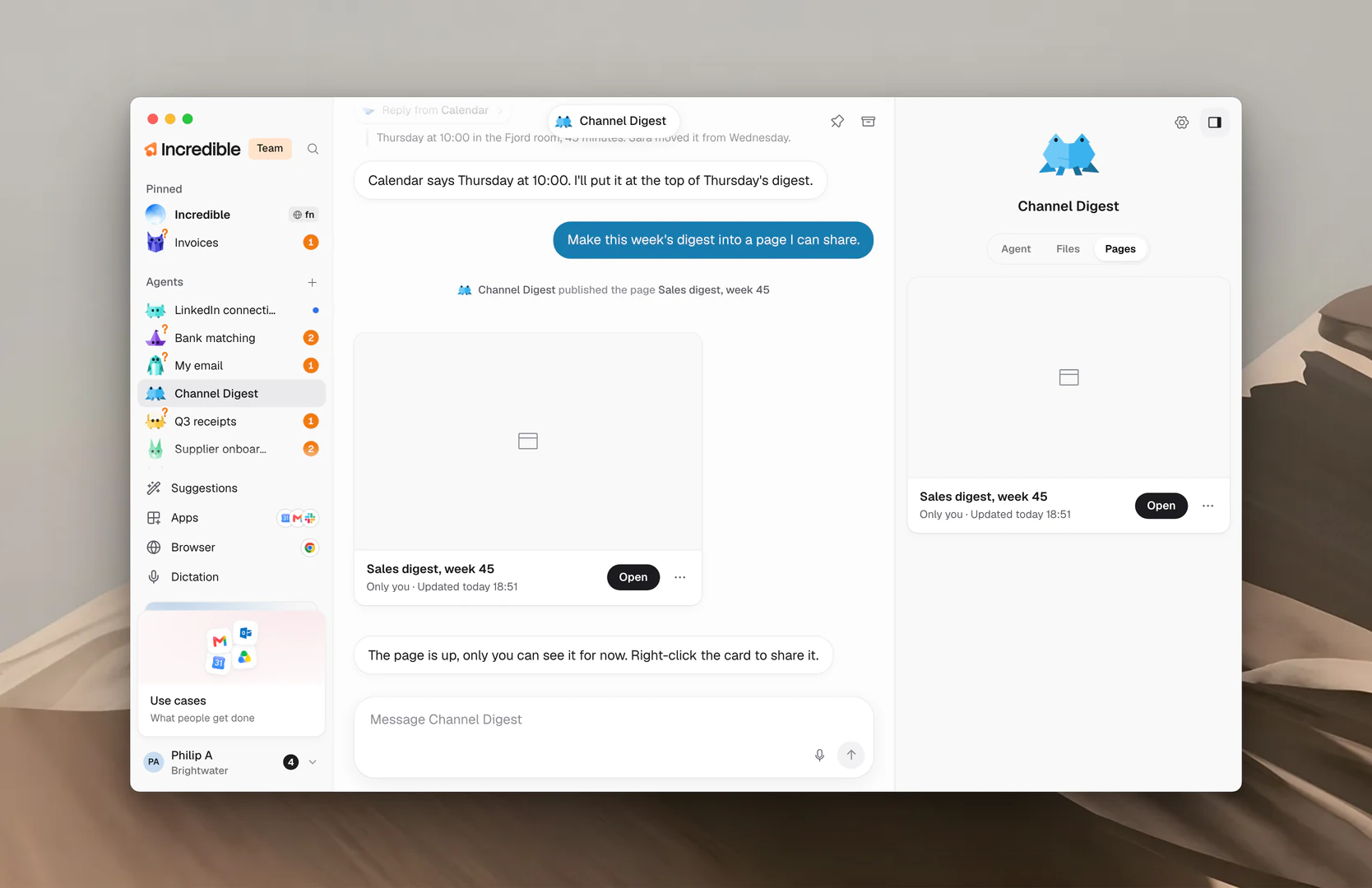
Agen tanpa halaman menampilkan “Pages this agent puts online show up here.”
Menu halaman
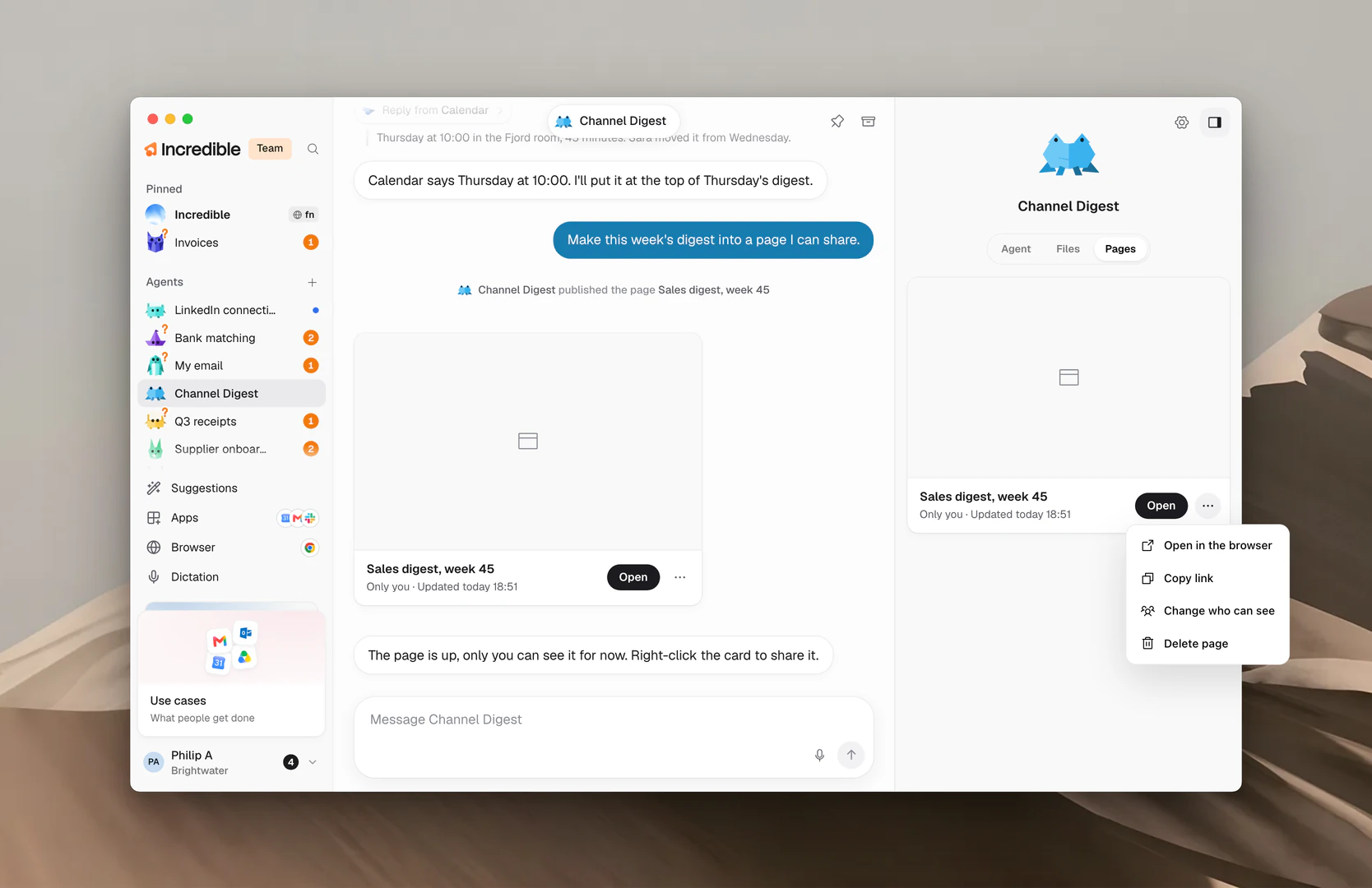
Klik ⋯ pada kartu halaman, atau klik kanan kartu itu, untuk membuka menunya:
- Open in the browser
- Copy link
- Change who can see
- Delete page
Ubah siapa yang bisa melihat halaman
Klik Change who can see di menu halaman, pilih salah satu, lalu klik Save.
- Only you: Anda membukanya dalam keadaan masuk ke Incredible. Ini bawaannya.
- People you choose: ketik alamat email mereka. Mereka masuk dengan email mereka untuk membukanya.
- Anyone with the password: ketik kata sandi minimal 6 karakter. Membuka halaman akan meminta kata sandi itu.
- Anyone with the link: tanpa masuk. Halaman itu tidak tercantum di mana pun.
Saat pertama kali Anda membagikan halaman kepada orang lain, Incredible meminta Anda menyetujui ketentuan berbagi. Klik Read the terms untuk membacanya, lalu Accept and share.
Jika agen ingin menunjukkan halaman kepada lebih banyak orang, agen bertanya dulu kepada Anda, sama seperti saat bertanya sebelum mengirim pesan. Lihat Needs you dan persetujuan.
Hapus halaman
Klik Delete page di menu halaman, lalu Delete page lagi untuk mengonfirmasi.
Link-nya berhenti berfungsi untuk semua orang, dan halaman itu terhapus bersama jawaban formulirnya. Ini tidak bisa dibatalkan.
Halaman yang dihapus hilang dari tab Pages. Kartunya tetap ada di chat, dengan tanda No longer published.
Panduan terkait
- File dan folder kerja: file yang dibuat agen di komputer Anda
- Rutinitas: jaga halaman tetap terbaru sesuai jadwal
- Needs you dan persetujuan: apa yang ditanyakan agen sebelum bertindak
- Bagikan agen: bagikan penyiapan agen, bukan pekerjaannya