 Unduh untuk Mac
 Unduh untuk Windows
Setiap agen punya Settings sendiri. Di sinilah Anda mengubah nama dan tampilan agen, memilih seberapa besar kemampuan model untuk pekerjaannya, dan melihat berapa banyak penggunaan Anda yang dipakainya.
Buka Settings agen
Buka agennya lalu klik ikon roda gigi (Settings) di kanan atas panelnya. Anda juga bisa mengeklik karakter atau nama agen di bagian atas panel, yang membuka Settings di Name and look.
Halaman-halamannya ada di sisi kiri: Name and look, Model, Usage, dan Share.
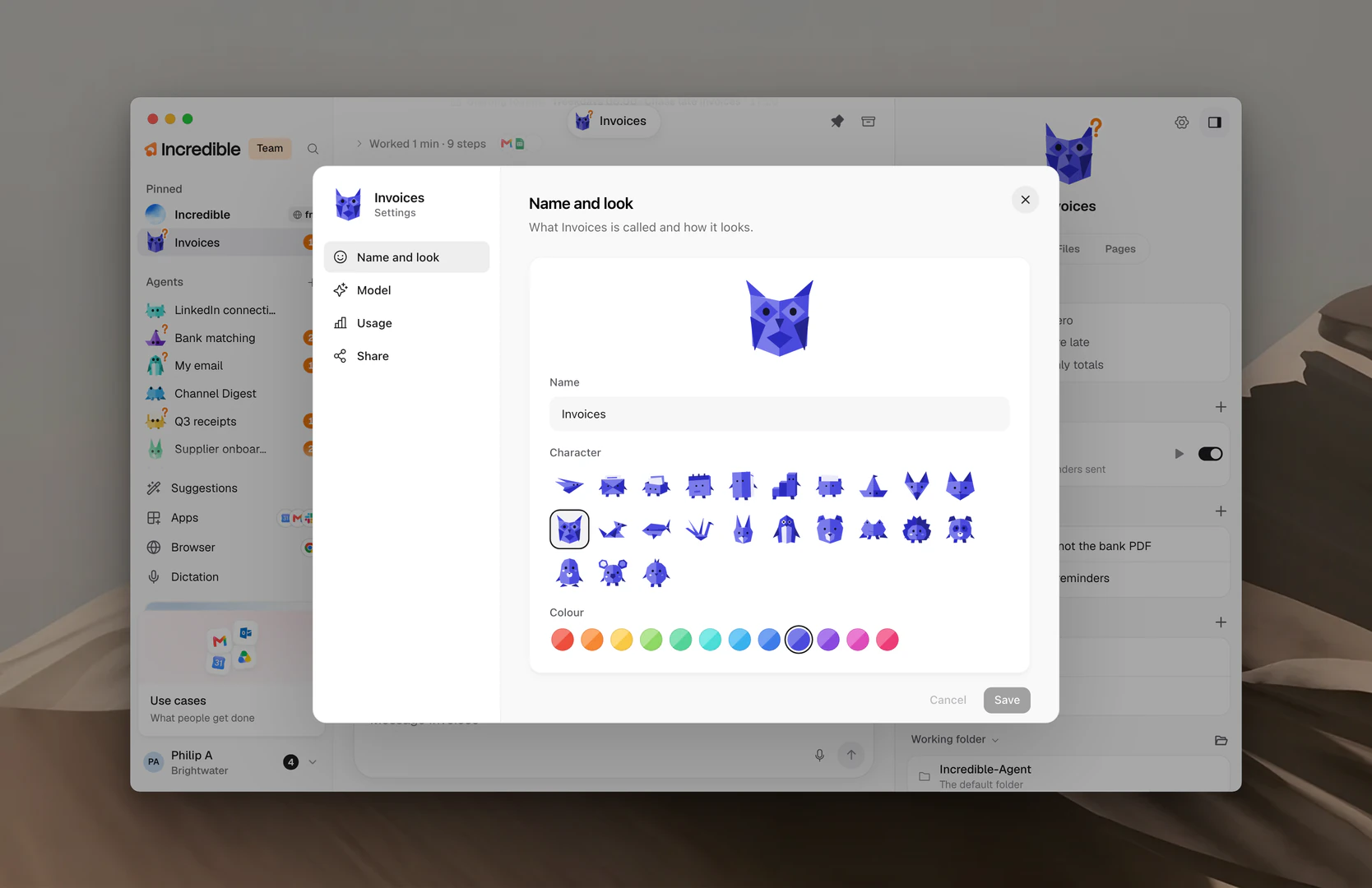
Nama dan tampilan
Halaman ini mengatur nama dan tampilan agen. Karakter di bagian atas menunjukkan setiap perubahan saat Anda membuatnya.
- Ketik Name yang baru.
- Pilih Character dan Colour.
- Klik Save.
Cancel mengembalikan apa yang sudah tersimpan. Back to its own look mengembalikan agen ke tampilan awalnya.
Model
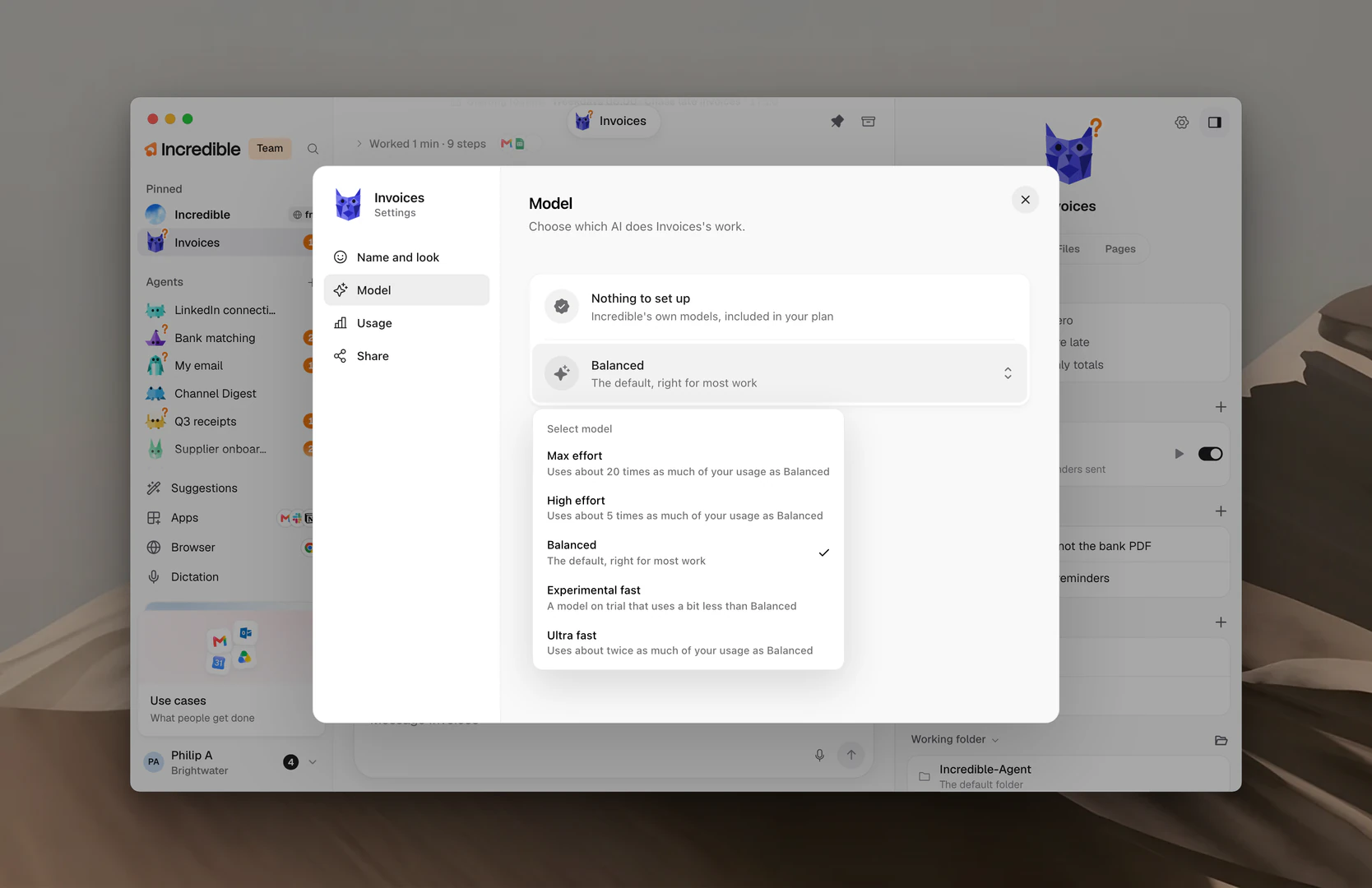
Halaman ini mengatur AI mana yang mengerjakan pekerjaan agen. Baris pertama bertuliskan “Nothing to set up” dan “Incredible's own models, included in your plan” (model milik Incredible sendiri, sudah termasuk dalam paket Anda).
Di bawahnya ada level agen, yang mengatur seberapa besar kemampuan model untuk pekerjaannya. Klik levelnya untuk membuka daftar, lalu klik yang Anda mau:
- Max effort: “Uses about 20 times as much of your usage as Balanced” (memakai sekitar 20 kali lipat penggunaan Anda dibandingkan Balanced).
- High effort: “Uses about 5 times as much of your usage as Balanced” (memakai sekitar 5 kali lipat penggunaan Anda dibandingkan Balanced).
- Balanced: “The default, right for most work” (bawaannya, tepat untuk sebagian besar pekerjaan).
- Experimental fast: “A model on trial that uses a bit less than Balanced” (model uji coba yang memakai sedikit lebih sedikit dibandingkan Balanced).
- Ultra fast: “Uses about twice as much of your usage as Balanced” (memakai sekitar dua kali lipat penggunaan Anda dibandingkan Balanced).
Perubahan berlaku untuk pekerjaan agen berikutnya. Pekerjaan yang sedang dikerjakannya saat ini berlanjut seperti saat dimulai.
Catatan: Sebagian besar agen bekerja dengan baik di Balanced. Coba High effort atau Max effort untuk pekerjaan sulit yang paling menuntut kualitas, dan perhatikan Usage saat Anda melakukannya.
Penggunaan
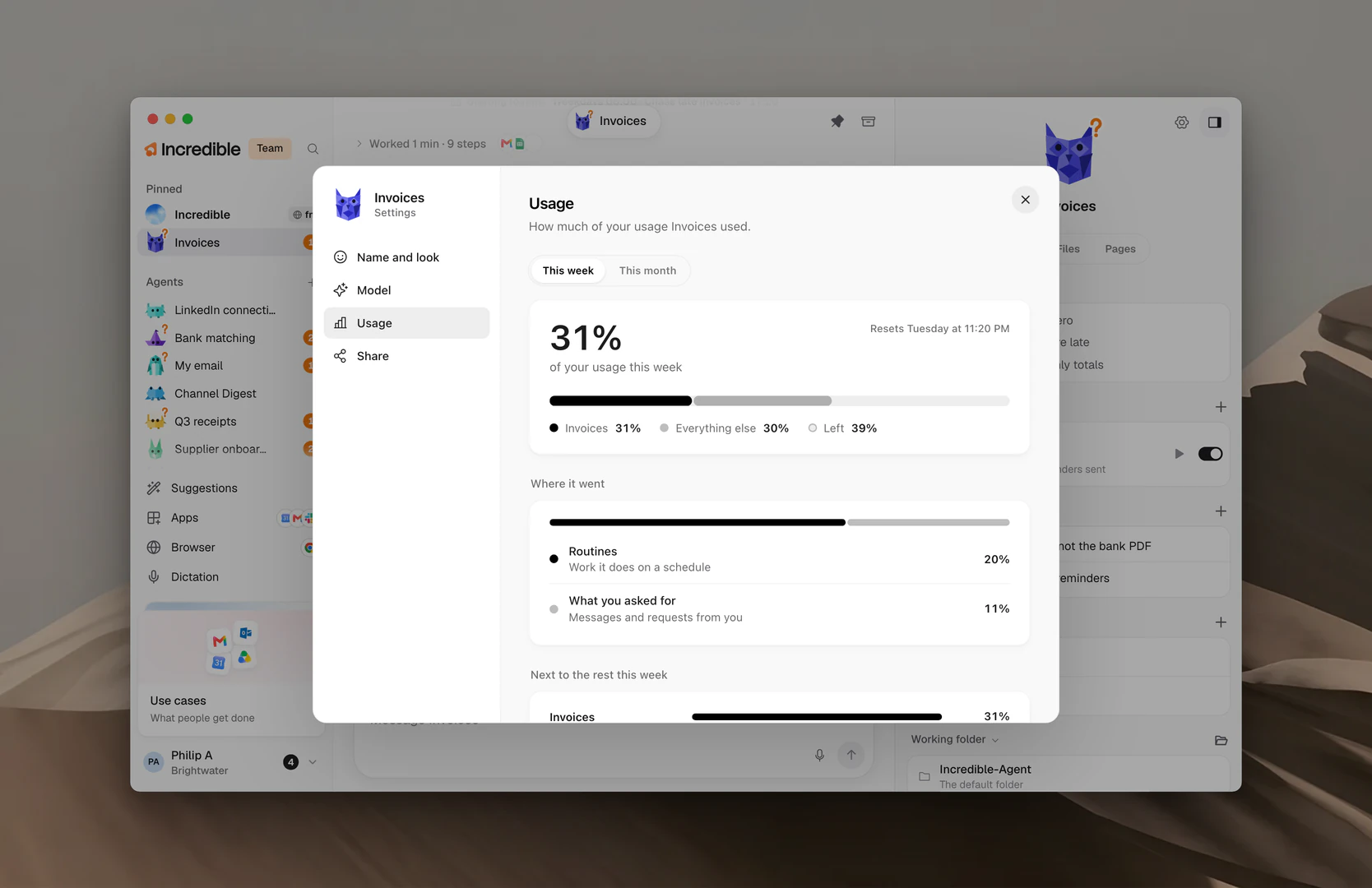
Halaman ini menunjukkan berapa banyak penggunaan Anda yang dipakai agen. Beralih antara This week dan This month di bagian atas.
- Angka besar adalah bagian agen dari penggunaan Anda. Bilah di bawahnya menunjukkan agen itu, Everything else, dan apa yang Left.
- Where it went membagi bagian itu antara Routines (“Work it does on a schedule”, pekerjaan yang dilakukannya sesuai jadwal) dan What you asked for (“Messages and requests from you”, pesan dan permintaan dari Anda).
- Next to the rest this week (atau bulan ini) membandingkan agen itu dengan agen-agen Anda yang lain.
Penggunaan ditampilkan sebagai bagian, tidak pernah sebagai jumlah. Bagian setiap agen dihitung di komputer ini.
Penagihan dan penggunaan menjelaskan penggunaan paket Anda secara keseluruhan.
Bagikan
Share membuat link yang memungkinkan orang lain menambahkan salinan agen ini. Bagikan agen menjelaskan apa yang ikut dibagikan dan apa yang tidak pernah ikut.
Folder kerja
Folder kerja agen ada di panelnya, di bawah Working folder, di luar Settings. File dan folder kerja menjelaskannya.
Panduan terkait
- Agen: buat agen dan temukan di sidebar
- Bagikan agen: beri seseorang salinan lewat link
- File dan folder kerja: tempat agen menyimpan apa yang dibuatnya
- Penagihan dan penggunaan: paket Anda dan cara kerja penggunaan