Unduh untuk Mac
 Unduh untuk Windows
Cara mengambil data dari website ke Excel dengan AI (2026)
Katakan apa yang Anda butuhkan dari halaman dan dapatkan file Excel yang rapi, bahkan dari sembilan halaman hasil. Juga: Excel, Google Sheets, Power Automate.
 Emil WagmanCTO
Jawaban singkat
Buka halaman berisi hasilnya, tahan tombol Incredible dan ucapkan apa yang Anda inginkan, misalnya “ambil semua 213 hasil ini dan jadikan spreadsheet yang formatnya rapi.” Incredible menelusuri setiap halaman hasil di browser Anda sendiri dan menyimpan file Excel. Untuk satu tabel sederhana di halaman publik, impor “From Web” bawaan Excel atau fungsi IMPORTHTML di Google Sheets sudah cukup.
Gratis selama 7 hari. Mac dan Windows.
Anda sudah menemukan daftar yang Anda butuhkan: 213 pemasok di sebuah registri perusahaan, tersebar di sembilan halaman hasil. Menyalinnya ke Excel secara manual akan menghabiskan sepanjang sore, dan situsnya tidak punya tombol ekspor.
Anda bisa memintanya saja. Dengan Incredible di Mac atau PC Windows Anda, buka halamannya, tahan satu tombol, dan katakan apa yang Anda inginkan di spreadsheet. Incredible menelusuri setiap halaman hasil di browser Anda sendiri dan menyimpan file Excel. Rekaman di atas menunjukkannya pada pencarian nyata: semua 213 perusahaan Volvo di allabolag.se, registri perusahaan Swedia.
Semua yang ditulis di bawah tentang Microsoft dan Google berasal dari halaman bantuan mereka sendiri, dibaca pada 21 November 2026.
Apa yang Anda katakan kepada Incredible

Buka halaman yang berisi data, tahan tombol bicara (fn di Mac, Ctrl dan Space di Windows) dan katakan seperti Anda bicara kepada rekan kerja:
“Bisa tolong ambil semua 213 hasil untuk Volvo ini dan jadikan spreadsheet yang formatnya rapi?”
Anda tidak perlu menyebut nama kolom, menunjuk tabel, atau menulis aturan. Incredible melihat halaman yang sedang Anda buka, mencari tahu di mana nama, nomor, telepon, dan alamat setiap hasil, lalu mulai.
Incredible bekerja di Chrome Anda sendiri, atau browser Chromium lain seperti Edge, Brave, atau Arc, jadi situs yang sudah Anda masuki terlihat sama baginya seperti bagi Anda.
Hasil yang tersebar di banyak halaman

Sebagian besar daftar yang berguna bukan satu tabel di satu halaman. Di sini hasilnya berupa kartu, sebanyak sembilan halaman, dengan nomor telepon, alamat, pendapatan, dan jumlah karyawan di setiap kartu.
Incredible mencatat apa yang ditemukannya di halaman pertama (213 perusahaan, sembilan halaman, kolom-kolom di setiap kartu) lalu menelusuri halaman satu per satu. Rencananya tetap terbuka di panel kecil selama ia bekerja: kumpulkan semua 213 hasil, buat spreadsheet, lalu periksa bahwa filenya ada dan jumlahnya cocok. Sementara itu Anda bisa terus bekerja di jendela lain.
Apa hasilnya
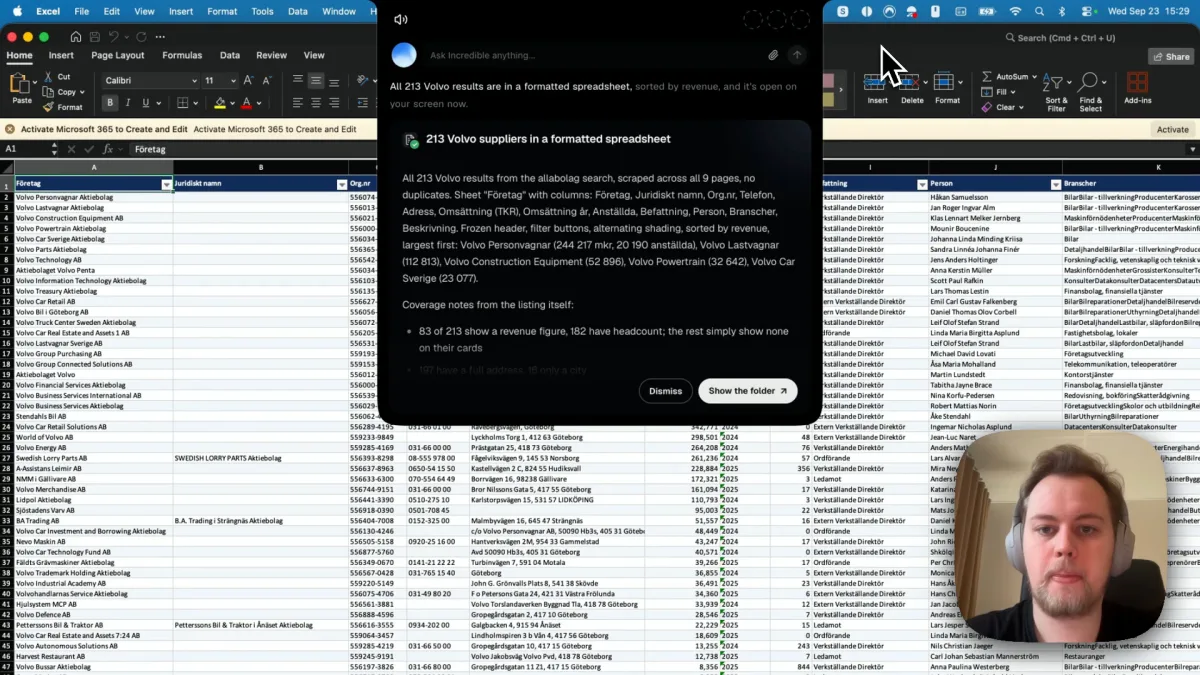
Beberapa menit kemudian filenya terbuka di Excel: 213 baris, tanpa duplikat, 12 kolom (perusahaan, nama resmi, nomor registrasi, telepon, alamat, pendapatan, tahun pendapatan, karyawan, jabatan, orang, industri, dan deskripsi), diurutkan berdasarkan pendapatan dari yang terbesar. Baris judulnya dibekukan, dengan tombol filter dan arsiran baris berselang-seling.
Incredible juga menyebutkan apa yang tidak ada. Hanya 83 dari 213 perusahaan yang menampilkan angka pendapatan di situsnya, jadi sel lainnya dibiarkan kosong, bukan diisi tebakan. Baca catatan seperti itu sebelum Anda meneruskan filenya.
Permintaan yang sama berlaku untuk daftar lain: “masukkan setiap produk di halaman ini ke spreadsheet beserta harga dan link-nya”, atau “buat sheet dari lowongan kerja ini dengan nama perusahaan dan lokasinya.” Daftar yang Anda ambil setiap minggu bisa disimpan sebagai tugas dan dijalankan sesuai jadwal.
Cara lain memindahkan data website ke Excel
Impor “From Web” di Excel. Di Excel, buka Data dan pilih “From Web”, lalu tempel alamat halamannya. Halaman bantuan Microsoft menyebutkan bahwa fitur ini mendaftar tabel yang terdeteksi di halaman sebagai “Suggested Tables”, dan “Add Table Using Examples” memungkinkan Anda mengetik beberapa nilai agar ia menemukan data yang tidak ada dalam tabel. Untuk situs yang perlu login, impor ini mendukung akun anonim, Windows, basic, Web API, dan organisasi (Microsoft). Halaman Microsoft tidak menyebutkan apakah fitur ini berfungsi di Excel untuk Mac.
IMPORTHTML di Google Sheets. Ketik =IMPORTHTML(url, "table", 1) di sebuah sel. Halaman bantuan Google menyebutkan bahwa fungsi ini mengimpor data dari tabel atau daftar di halaman HTML. Lalu unduh sheet-nya sebagai file Excel dari menu File.
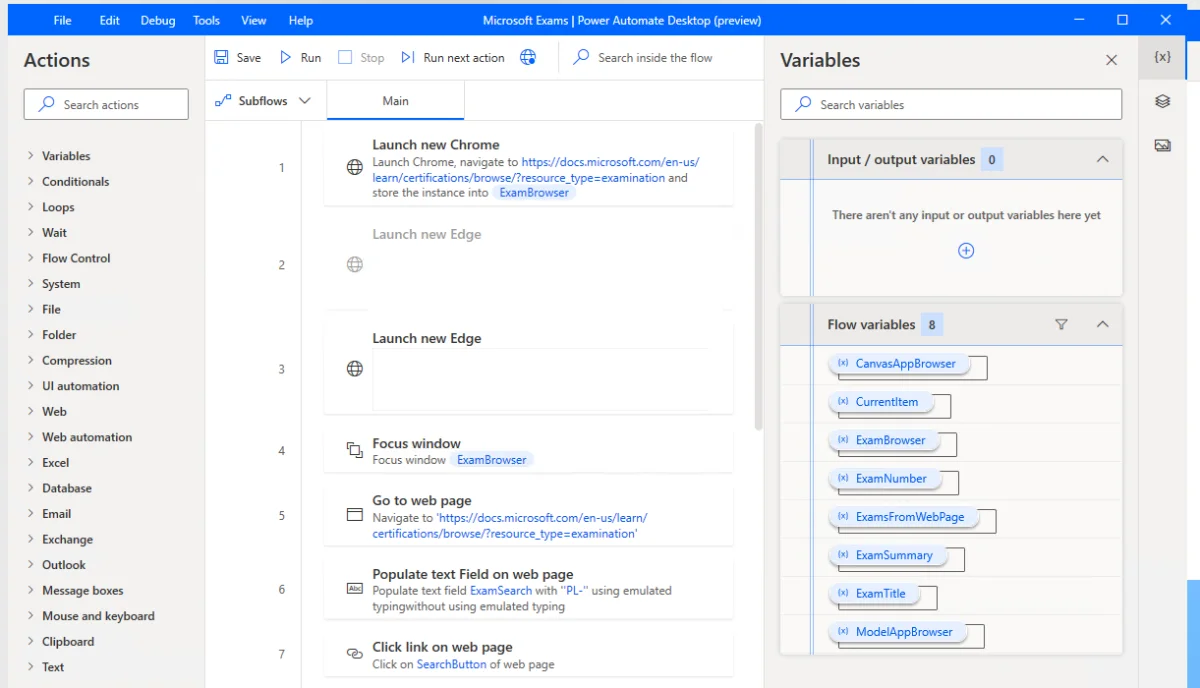
Power Automate for desktop. Action “Extract data from web page” mengambil nilai tunggal, daftar, baris, atau tabel dari sebuah halaman dan bisa menyimpannya di spreadsheet Excel (Microsoft). Anda membangun flow-nya langkah demi langkah, dan hanya berjalan di Windows; lihat Power Automate di Mac.
Mana yang dipakai. Untuk satu tabel sederhana di halaman publik, impor Excel atau IMPORTHTML cepat, dan Anda sudah memilikinya. Jika datanya berupa kartu, tersebar di banyak halaman, atau ada di balik login Anda, atau Anda hanya ingin mengatakan apa yang dibutuhkan dan mendapatkan filenya, minta Incredible.
Coba sekarang. Buka halaman hasil pencarian, tahan tombolnya dan katakan: “Masukkan semua hasil ini ke spreadsheet.” Incredible gratis selama 7 hari di Mac dan Windows. Unduh, atau baca dulu Mulai cepat.
Untuk pekerjaan sebaliknya, mengetik baris dari spreadsheet ke sebuah website, lihat cara mengotomatiskan input data dari Excel ke formulir web. Untuk tahu lebih banyak tentang apa yang bisa dilakukan AI di browser Anda, lihat AI yang bisa menjelajah web untuk Anda, dan untuk pekerjaan Excel secara umum, AI terbaik untuk Excel.
Pertanyaan yang sering diajukan
Bagaimana cara mengambil data dari website ke Excel?
Untuk satu tabel di halaman publik, gunakan Data > “From Web” di Excel lalu pilih tabelnya. Jika datanya tersebar di banyak halaman, tampil dalam kartu dan bukan tabel, atau ada di balik login Anda, minta Incredible: buka halamannya, tahan tombolnya dan katakan “masukkan semua hasil ini ke spreadsheet.” Incredible mengumpulkan setiap halaman di browser Anda dan menyimpan file Excel yang rapi.
Bisakah AI mengambil data dari website untuk saya?
Bisa. Dalam rekaman kami, Incredible mengumpulkan 213 perusahaan dari sembilan halaman hasil pencarian di sebuah registri perusahaan dan menyimpannya sebagai sheet Excel dengan 12 kolom, diurutkan berdasarkan pendapatan, tanpa duplikat. Incredible bekerja di Chrome, Edge, Brave, atau Arc Anda sendiri, dengan akun Anda yang sudah masuk.
Bisakah saya mengambil data dari website ke Excel di Mac?
Bisa. Incredible berjalan di macOS 13 atau yang lebih baru dan di Windows 10 atau yang lebih baru, dan bekerja di browser yang sudah Anda pakai. Halaman Microsoft tentang impor “From Web” di Excel tidak menyebutkan apakah fitur itu berfungsi di Excel untuk Mac, dan Power Automate for desktop adalah aplikasi Windows.
Adakah cara gratis untuk memindahkan data dari website ke Excel?
Impor “From Web” sudah termasuk dalam Excel di Microsoft 365, dan Google Sheets punya fungsi IMPORTHTML, yang mengimpor tabel atau daftar dari halaman web ke sheet yang kemudian bisa Anda unduh sebagai file Excel. Keduanya paling cocok untuk tabel sederhana di halaman publik. Incredible gratis selama 7 hari.
Bisakah Incredible mengambil data dari website yang mengharuskan saya login?
Incredible bekerja di browser Anda sendiri, jadi Incredible melihat halaman yang sudah Anda masuki, tanpa perlu Anda berikan apa pun. Impor web Excel mendukung beberapa jenis login, seperti basic dan akun organisasi, yang Anda atur di dalam impor itu.