 Unduh untuk Mac
 Unduh untuk Windows
Cara mengendalikan Mac dengan suara
Ucapkan satu kalimat dan Incredible mengerjakan tugasnya di aplikasi Mac mana pun. Atau pakai Siri untuk permintaan singkat, atau Voice Control untuk setiap klik. Begini cara kerja masing-masing.
 Emil WagmanCTO
Jawaban singkat
Ada tiga cara. Incredible mengerjakan seluruh tugas dari satu kalimat di aplikasi apa pun: tahan tombol fn, ucapkan tugasnya, lalu lepaskan. Siri menangani permintaan singkat di aplikasi Apple. Voice Control, di Pengaturan Sistem pada bagian Aksesibilitas, memungkinkan Anda mengucapkan sendiri setiap klik.
Gratis selama 7 hari. Mac dan Windows.
Anda sedang makan roti lapis ketika teringat rapat dengan Anna yang belum juga dijadwalkan. Sekarang, hanya dengan suara, Anda bisa membereskannya di Mac dalam satu kalimat.
Ada tiga cara mengendalikan Mac dengan suara. Incredible menerima seluruh tugas dalam satu kalimat, di aplikasi apa pun. Siri dari Apple menangani permintaan singkat di aplikasi Apple. Voice Control memungkinkan Anda mengucapkan sendiri setiap klik. Rekaman di atas menunjukkan Incredible mengerjakan tugas suara di Gmail, Outlook, Slack dan Calendar.
Apa yang Anda katakan kepada Incredible
Tahan tombol fn, ucapkan tugasnya dengan kata-kata Anda sendiri, lalu lepaskan:
“Jadwalkan rapat 30 menit dengan Anna Selasa depan pukul 10.00 dan tambahkan link Google Meet.”
Incredible menampilkan acara yang akan dibuatnya, dengan tombol Confirm dan Dismiss, dan tidak ada yang dikirim sampai Anda mengonfirmasi. Cara kerjanya sama di situs web, di browser Anda sendiri dengan akun Anda yang sudah masuk, dan di file di Mac Anda, seperti sheet Excel atau presentasi.
Untuk bicara lebih lama, tekan fn dan Space agar bisa bicara hands-free. Untuk mengetik dengan suara di field teks mana pun, tahan Ctrl dan Shift lalu bicara: kata-katanya muncul di posisi kursor Anda, tanpa kata pengisi (lihat Dikte). Setiap tombol bisa diubah, lihat panduan Pintasan keyboard.
Bisakah Siri melakukan hal yang sama?
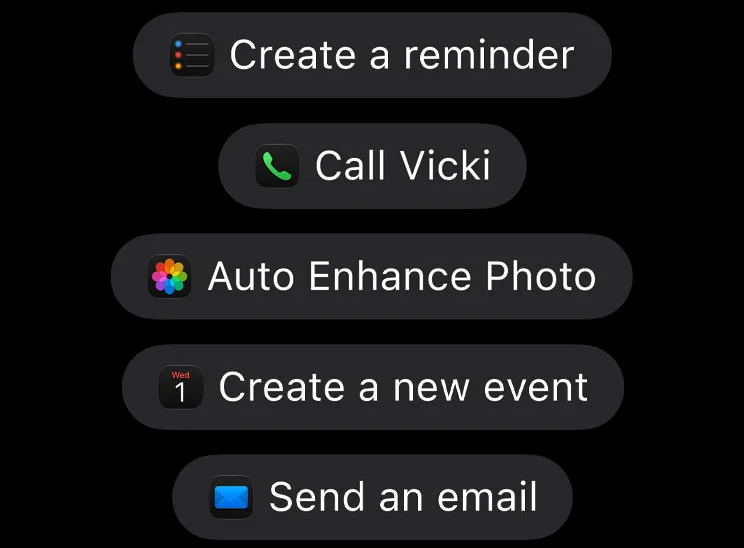
Untuk hal-hal singkat di aplikasi milik Apple sendiri, bisa. Siri AI hadir bersama macOS 27, dan halaman Apple menyebutkan bahwa Siri bisa “menyelesaikan berbagai hal di aplikasi Anda, seperti mengirim pesan, membuat acara, dan lainnya”. Siri AI membutuhkan Mac dengan M1 atau yang lebih baru, untuk awalnya masih beta dalam bahasa Inggris, dan menurut Apple mungkin ada batas penggunaan harian. Siri AI tidak bisa mengoperasikan CRM perusahaan Anda di Chrome.
Dan Voice Control?
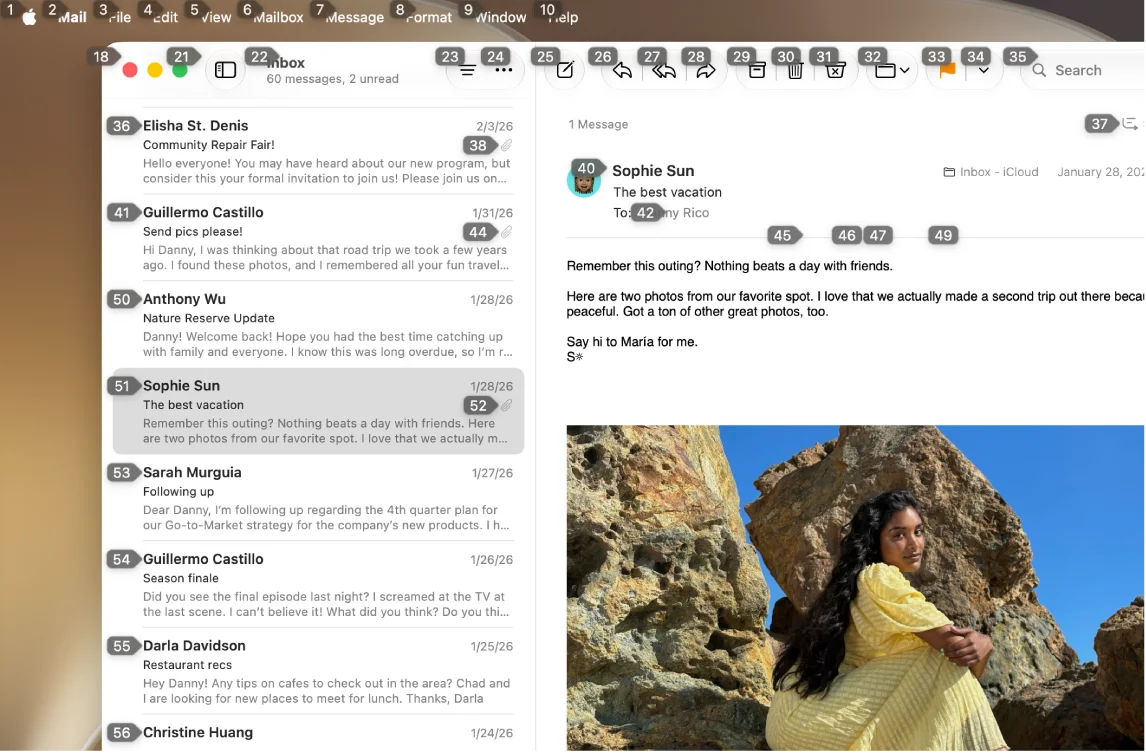
Voice Control sudah tertanam di macOS untuk menjalankan seluruh Mac dengan suara, yang penting jika Anda sulit memakai mouse atau keyboard. Nyalakan di menu Apple, Pengaturan Sistem, Aksesibilitas, Voice Control, lalu ucapkan perintah seperti “Open Mail”, “Scroll down” atau “Click Done”. “Show numbers” memberi nomor pada semua yang bisa diklik, dan “Show grid” menampilkan kisi bernomor di atas layar. Panduan Voice Control dari Apple mencantumkan setiap perintah. Pekerjaan yang butuh empat puluh klik juga butuh empat puluh perintah.
Mana yang dipakai, untuk kalimat apa

| Incredible | Siri AI | Voice Control | |
|---|---|---|---|
| Apa yang Anda ucapkan | Seluruh tugas | Satu permintaan | Setiap klik |
| CRM Anda di Chrome | Ya | Tidak | Klik demi klik |
| File Excel di layar | Tunjuk dan ucapkan perubahannya | Tidak | Klik demi klik |
Coba sekarang. Tahan tombolnya dan katakan: “Balas email ini dan bilang Kamis pukul 10.00 bisa.” Incredible gratis selama 7 hari. Unduh, atau baca dulu Mulai cepat.
Untuk Windows juga, lihat cara mengendalikan komputer dengan suara. Untuk asisten Mac yang bisa lebih dari Siri, lihat alternatif Siri untuk Mac. Untuk tool suara lainnya, lihat tool voice AI terbaik untuk kerja. Untuk AI yang bekerja di aplikasi Mac Anda secara umum, lihat AI yang bisa mengendalikan Mac Anda.
Pertanyaan yang sering diajukan
Bagaimana cara menyalakan Voice Control di Mac?
Pilih menu Apple, Pengaturan Sistem, lalu Aksesibilitas di sidebar, lalu Voice Control, dan nyalakan. Setelah itu ucapkan perintah seperti “Open Mail”, “Scroll down” atau “Click Done”. Ucapkan “Stop listening” untuk menjedanya dan “Start listening” untuk melanjutkan.
Bisakah saya mengeklik apa saja di Mac dengan suara?
Bisa, dengan Voice Control. Ucapkan “Show numbers” untuk memberi nomor pada setiap item yang bisa diklik, lalu ucapkan nomornya. “Show grid” menampilkan kisi bernomor di atas layar untuk tempat yang tidak punya tombol.
Bisakah saya mengendalikan Mac dengan suara tanpa mengucapkan setiap klik?
Bisa. Siri AI di macOS 27 menangani permintaan di aplikasi Apple, misalnya mengirim pesan atau membuat acara. Incredible menerima seluruh tugas dalam satu kalimat, di aplikasi, situs web atau file apa pun, lalu melakukan sendiri klik dan ketikannya.
Bisakah saya mengetik dengan suara di aplikasi apa pun di Mac?
Bisa. macOS punya dikte bawaan, dan Voice Control punya mode dikte. Di Incredible, Anda menahan Ctrl dan Shift lalu bicara, dan kata-katanya muncul di posisi kursor Anda, tanpa kata pengisi.



