 Unduh untuk Mac
 Unduh untuk Windows
Tahan pintasan dan bicara
Di Mac, tahan Ctrl + Shift. Di Windows, tahan Alt + Space. Letakkan kursor di tempat kata-kata itu harus muncul, tahan, bicara, lepaskan. Ini berfungsi di aplikasi apa pun: email, dokumen, kotak chat, kolom formulir.
“Hai Anna, Kamis pukul 14.00 saya bisa.”
“Terima kasih sudah dikenalkan, saya tambahkan Fredric di CC.”
Untuk bicara lebih lama, pakai mode hands-free: di Mac tekan Ctrl + Shift + Space, di Windows Alt + Space + M. Incredible terus mendengarkan tanpa Anda harus menahan tombolnya. Tekan pintasannya lagi untuk selesai.
Bicaralah dalam bahasa apa pun yang Anda suka. Dikte menulis apa yang Anda ucapkan dalam bahasa yang Anda pakai, dan tidak pernah menerjemahkan. Bahasanya diatur di Settings → General → Dictation language, dan terdeteksi otomatis saat Anda berbicara. Pintasannya bisa diubah di Settings, dengan mengeklik Change di samping Shortcuts.
Perapian
Klik Cleanup di halaman Dictation untuk memilih seberapa banyak Incredible merapikan. Ini hanya mengubah apa yang ditempelkan, tidak pernah mengubah apa yang Anda ucapkan.
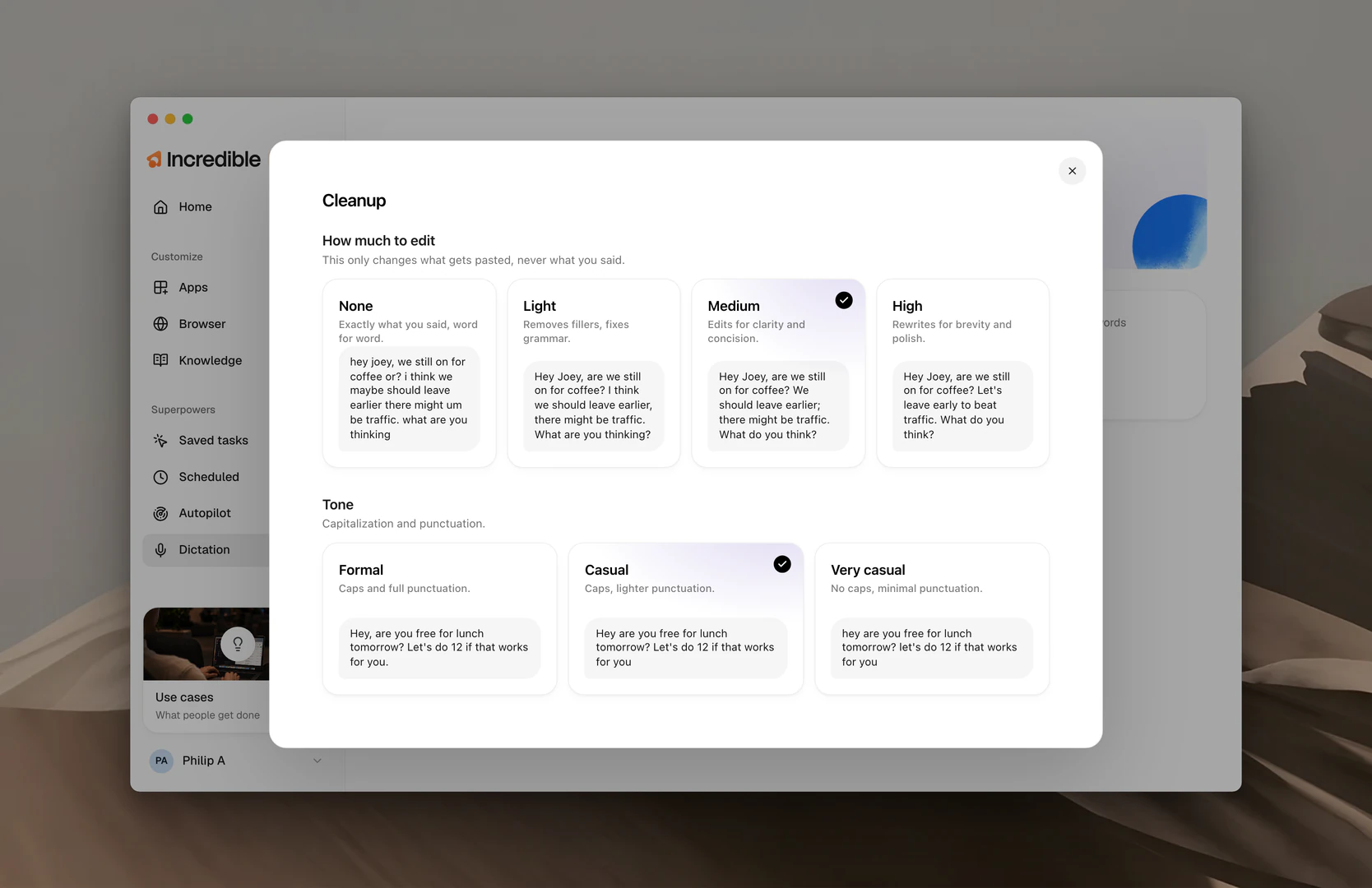
Seberapa banyak diedit
- None. Persis seperti yang Anda ucapkan, kata demi kata.
- Light. Menghapus kata pengisi, memperbaiki tata bahasa. Ini bawaannya.
- Medium. Mengedit agar lebih jelas dan ringkas.
- High. Menulis ulang agar singkat dan rapi.
Ucapkan “eh joey kita jadi ngopi nggak sih? kayaknya kita mungkin harus berangkat lebih awal soalnya em bisa macet” dan Light memberi Anda “Hai Joey, kita jadi ngopi? Kayaknya kita harus berangkat lebih awal, bisa macet.” High memberi Anda “Hai Joey, kita jadi ngopi? Ayo berangkat lebih awal supaya tidak kena macet.”
Nada
- Formal. Huruf kapital dan tanda baca lengkap. Ini bawaannya.
- Casual. Huruf kapital, tanda baca lebih ringan.
- Very casual. Tanpa huruf kapital, tanda baca minimal.
Vocabulary
Klik Vocabulary untuk membuka Vocabulary Anda: kata-kata yang sering salah dikenali, seperti nama rekan kerja, produk Anda, atau singkatan yang hanya dipakai tim Anda. Tambahkan sebuah kata sekali, dan kata itu selalu tertulis dengan benar. Orang-orang di Kontak Anda otomatis disertakan. Pindah dari Wispr Flow? Import from Wispr Flow membawa kata-kata Anda ke sini. Baca selengkapnya tentang Vocabulary di sini.
Riwayat Anda
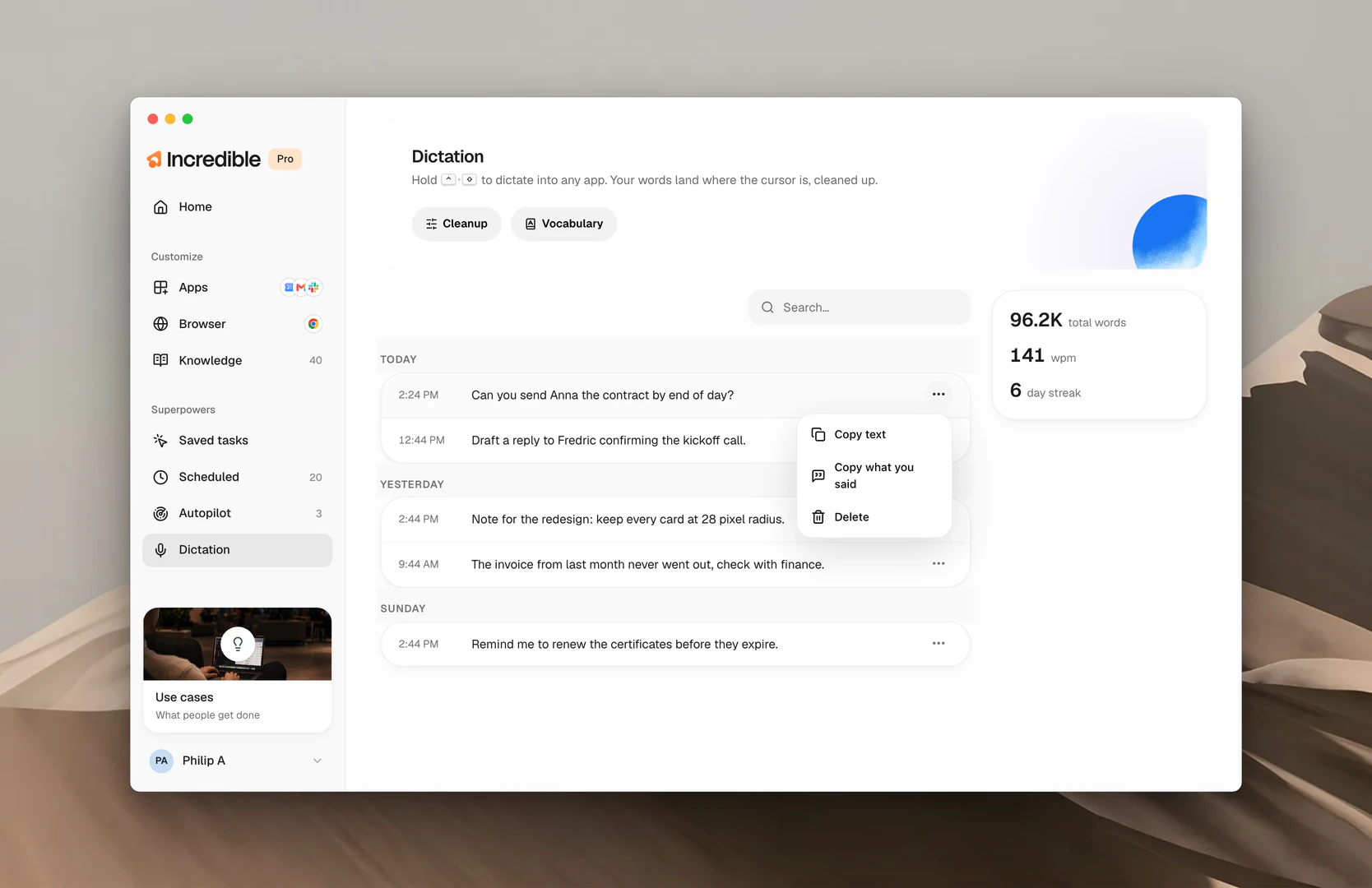
Semua yang Anda diktekan tercantum di halaman Dictation, dikelompokkan per hari dengan waktu munculnya. Cari di sana untuk menemukan kalimat yang ingin Anda pakai lagi. Buka menu di entri mana pun untuk Copy text, Copy what you said (kata-kata Anda sebelum dirapikan), atau Delete. Kartu di sebelah kanan mencatat jumlahnya: total kata yang didiktekan, kata per menit Anda, dan berapa hari berturut-turut Anda memakainya.
Panduan terkait
- Vocabulary: nama, istilah, dan singkatan yang ditulis sesuai cara Anda
- Pintasan keyboard: setiap tombol yang didengarkan Incredible, termasuk tombol dikte


