 Télécharger pour Mac
 Télécharger pour Windows
Comment ranger vos fichiers avec l’IA sur Mac (2026)
Demandez à une IA de trier votre dossier Téléchargements, et elle range chaque fichier dans le bon dossier. Comment Incredible, Claude, Sparkle et Hazel organisent chacun les fichiers sur Mac.
La réponse en bref
Ouvrez le dossier, maintenez la touche d’Incredible enfoncée et dites comment vous voulez le trier, par exemple « range mon dossier Téléchargements et mets toutes les images dans un dossier appelé Images ». Il déplace chaque fichier en vrac dans son dossier et ne touche pas à vos dossiers existants. Claude peut faire de même dans un dossier que vous connectez à son application de bureau, et Sparkle trie selon un planning.
Gratuit pendant 7 jours. Mac et Windows.
Votre dossier Téléchargements contient 112 fichiers en vrac : des captures d’écran, des factures, une vidéo du mois dernier, trois versions du même logo. Vous savez qu’il faudrait le trier, et ça ne remonte jamais en haut de la liste.
Vous pouvez désormais confier ce travail à une IA. Avec Incredible sur votre Mac, vous ouvrez le dossier, maintenez la touche fn enfoncée et dites comment vous voulez le ranger. Il déplace chaque fichier dans le bon dossier sous vos yeux. L’enregistrement ci-dessus le montre sur un vrai dossier Téléchargements.
Ce que vous dites à Incredible
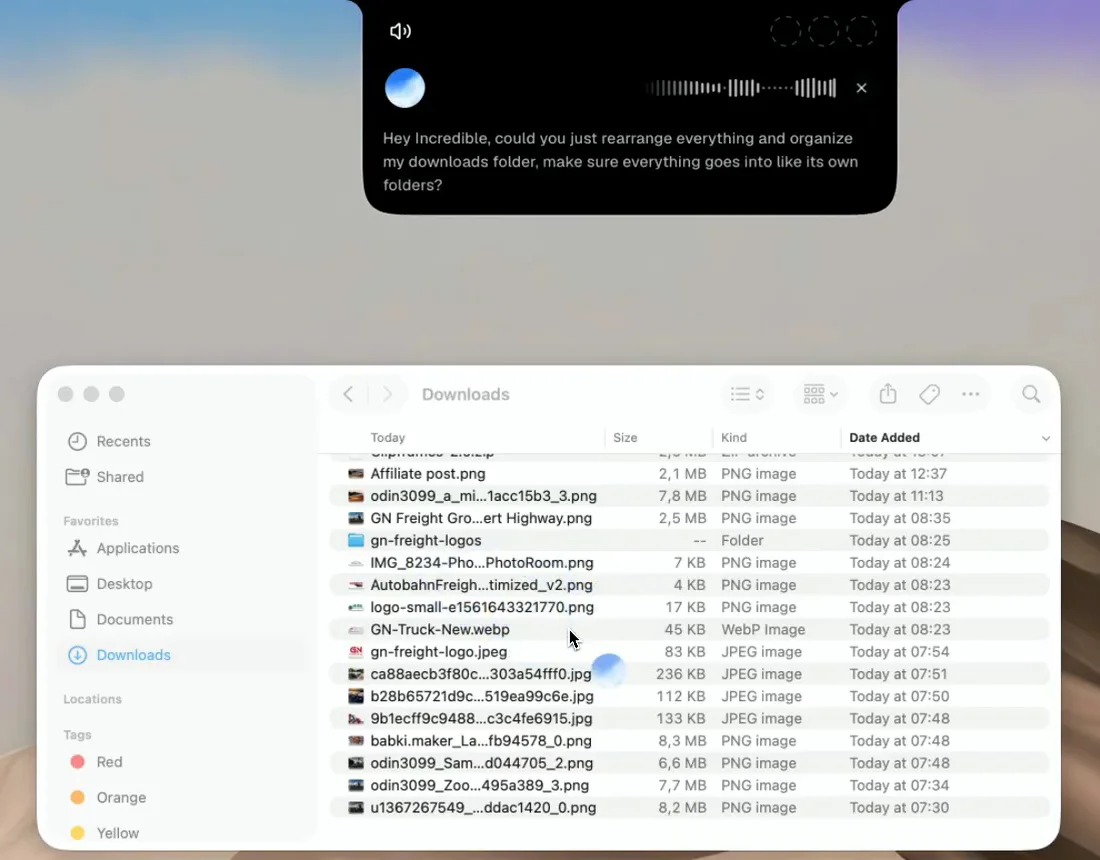
Dites-le comme vous le diriez à un collègue :
« Range mon dossier Téléchargements. Mets tout dans des dossiers séparés pour que je puisse m’y retrouver, et s’il y a beaucoup d’images, fais un dossier appelé Images. »
Dans l’enregistrement, Incredible répond « C’est fait. 112 fichiers en vrac triés dans des dossiers » : 66 images dans Images, 23 vidéos, plus des documents, des feuilles de calcul, des applications et des archives, sans toucher aux dossiers qui étaient déjà là.
Cela fonctionne aussi pour le Bureau, un dossier de projet ou un dossier de lecteur partagé que vous avez ouvert. Pour renommer en même temps que vous triez :
« Trouve tous les fichiers en vrac de ce mois-ci sur mon Bureau, renomme-les par date et par sujet, et range-les dans les bons dossiers de projet. »
Convertir des fichiers là où ils sont
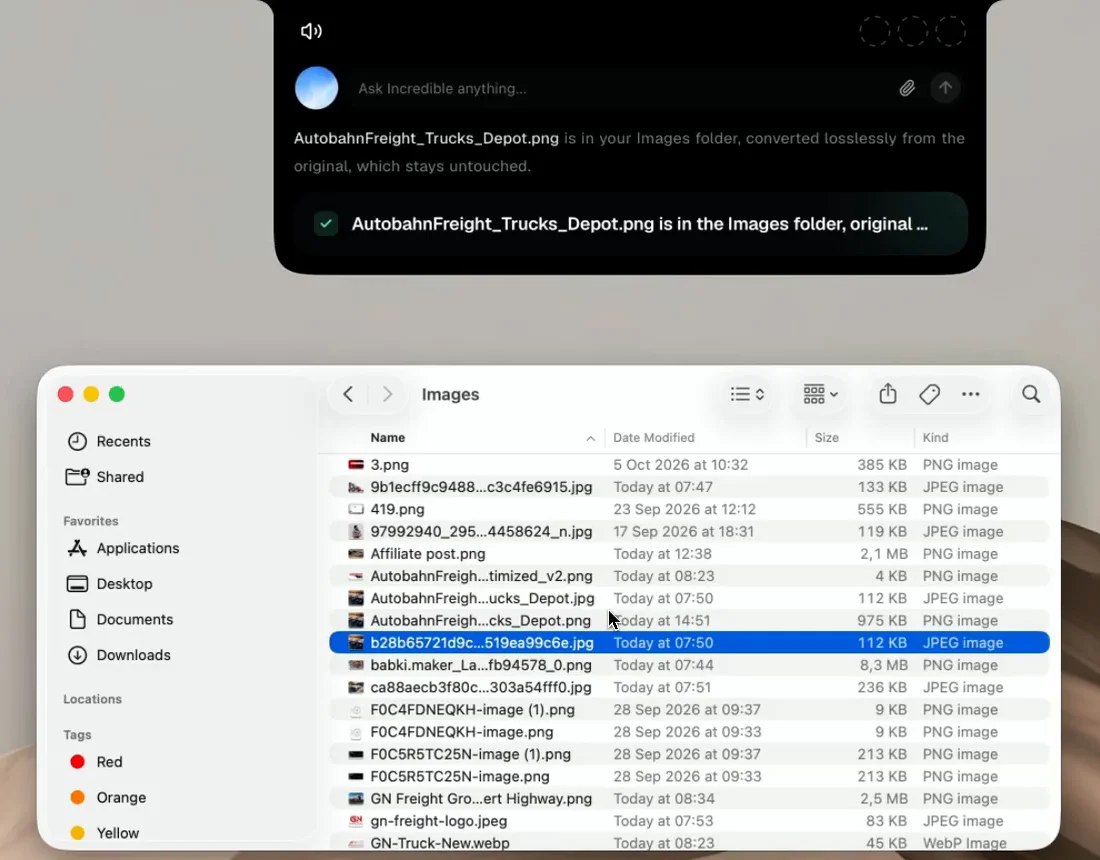
Tant que le dossier est ouvert, la demande suivante peut porter sur un seul fichier :
« Convertis ce JPG en PNG et garde-le dans le même dossier. »
Incredible crée le PNG à côté de l’original et laisse le JPG tel qu’il était. Rien n’est importé ni joint nulle part. Un dossier entier fonctionne aussi : « Convertis chaque PNG de ce dossier en WEBP et garde les originaux. » Le guide Fichiers liste tous les formats avec lesquels il travaille, du PDF et de Word à Excel, PowerPoint et CSV.
D’autres façons de ranger vos fichiers sur Mac
 Claude peut lire et écrire des fichiers dans un dossier que vous connectez à son application de bureau, sur Mac et Windows, avec les forfaits payants. La page d’assistance d’Anthropic indique qu’il vous demande votre autorisation avant de supprimer définitivement un fichier. Vous choisissez d’abord le dossier, puis vous faites votre demande dans le chat. Comparer Incredible et Claude.
Gemini, l’application Mac de Google, cite le rangement des fichiers locaux parmi les tâches en plusieurs étapes qu’elle peut exécuter en arrière-plan, chaque action étant approuvée d’un simple clic. Elle demande Apple Silicon et macOS Sequoia, et Google indique que ces fonctionnalités de tâches sont disponibles aujourd’hui sur macOS et arriveront sur Windows.
Sparkle est une application Mac conçue pour cette seule tâche. Son site explique qu’il « crée des dossiers à partir des schémas cachés dans votre travail », fait le ménage dans les fichiers inutiles et les doublons, et envoie d’abord les éléments supprimés dans la Corbeille. Il est payant, avec un essai gratuit de 15 jours, et réservé au Mac.
Hazel est l’outil de règles historique du Mac. Vous écrivez les règles vous-même, selon le nom, la date, le type de fichier ou le site d’où vient un fichier, et Hazel les applique aux dossiers qu’il surveille. Il n’y a pas d’IA dedans, donc il fait exactement ce que dit chaque règle, à chaque fois.
| Incredible | Claude | Sparkle | Hazel | |
|---|---|---|---|---|
| Comment lui dire quoi faire | Vous le dites, avec vos propres mots | Vous le tapez dans le chat | Il choisit les dossiers ; vous pouvez ajouter des règles | Des règles que vous écrivez |
| Quand il s’exécute | Quand vous le demandez | Quand vous le demandez | Tout seul, à l’arrivée des fichiers | Tout seul, à l’arrivée des fichiers |
| Fait aussi | Renomme, convertit, et travaille dans vos applications et votre navigateur | Écriture, analyse, code | Fait le ménage dans les fichiers inutiles et les doublons | Renomme, étiquette, archive |
| Mac et Windows | Les deux | Les deux, forfaits payants | Mac | Mac |
Tout ce qui précède sur Claude, Gemini, Sparkle et Hazel provient de leurs propres pages, consultées le 21 octobre 2026.
Quel outil choisir ?
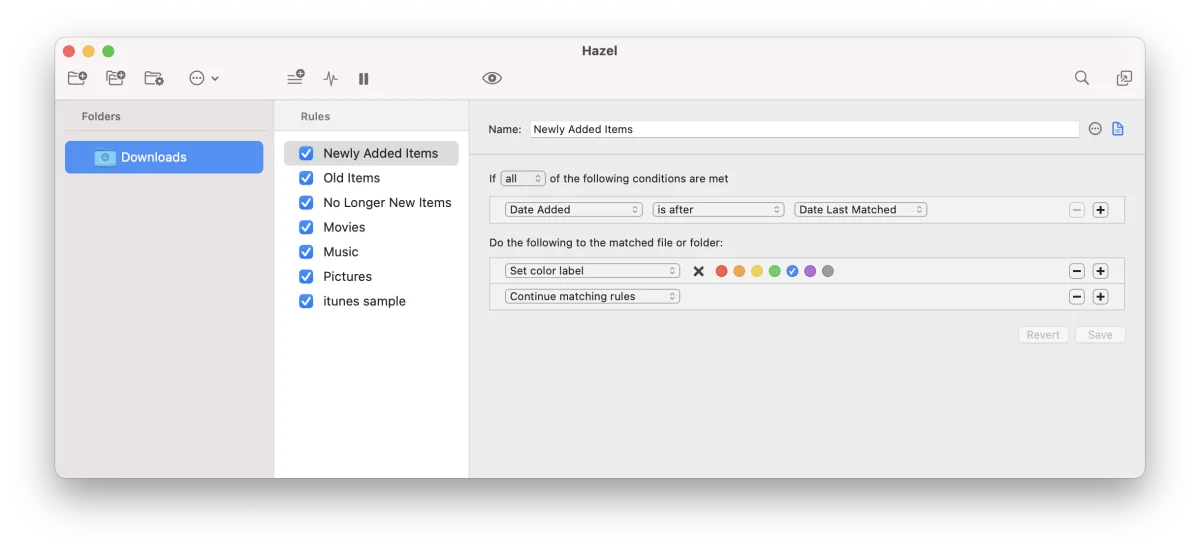
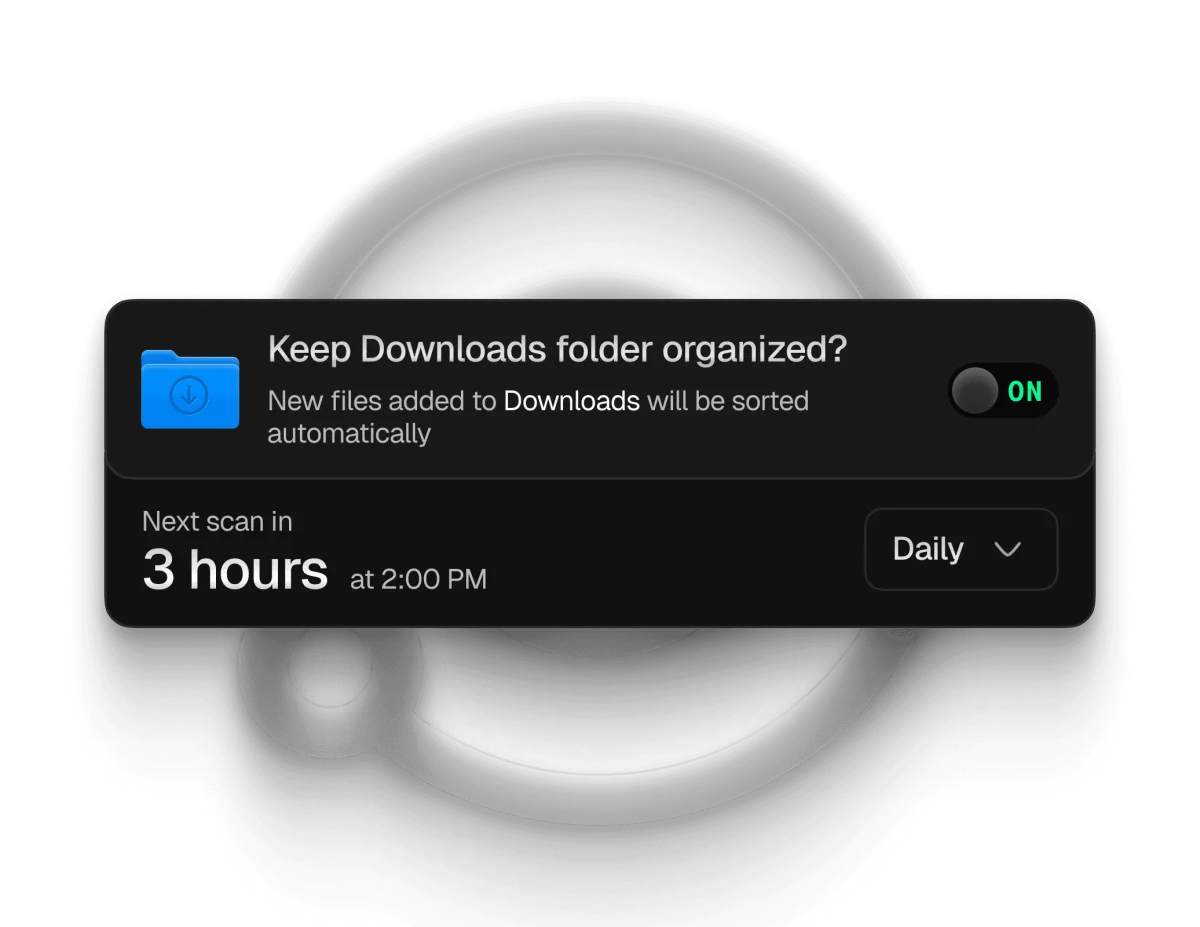
Si le désordre est ponctuel, ou si vous voulez dire comment trier cette fois-ci, demandez à Incredible. Si vous voulez un dossier qui reste rangé sans que vous ayez à y penser, Sparkle ou Hazel le surveillent pour vous, et tous deux fonctionnent très bien à côté d’Incredible.
Quel que soit votre choix, vérifiez le résultat la première fois. Déplacer et renommer des fichiers modifie des choses dont vous dépendez peut-être, comme un fichier vers lequel pointe un raccourci ou une autre application.
Une fois le dossier rangé, retrouver n’importe quoi dedans
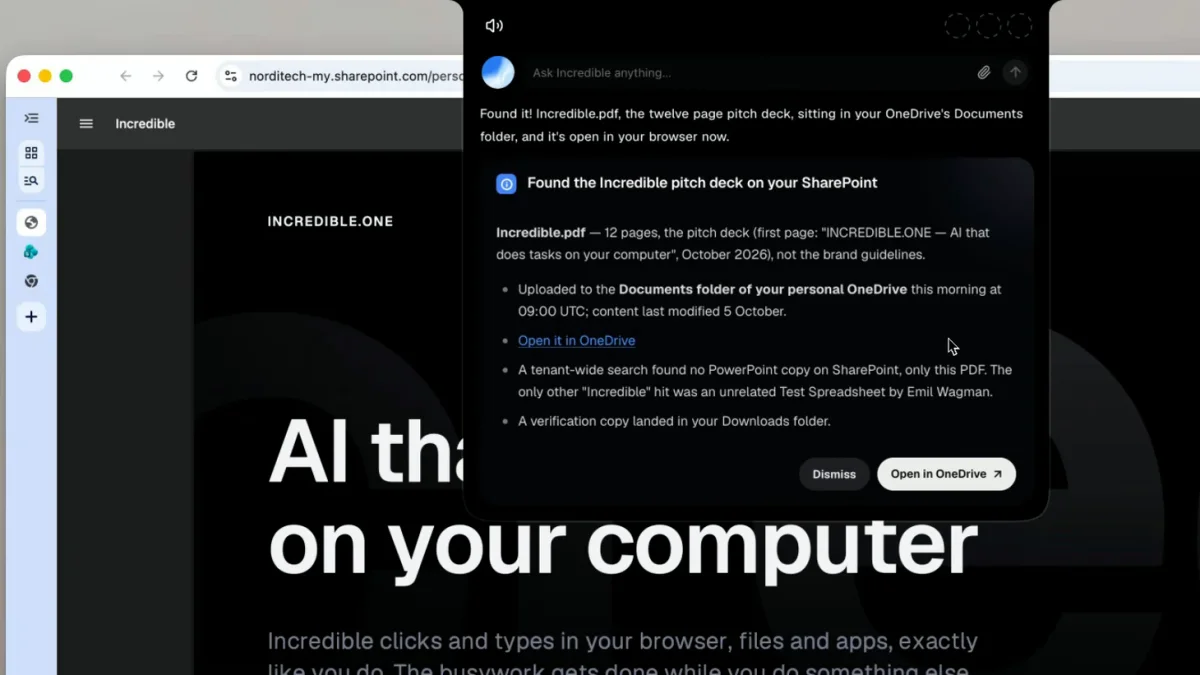
Même dans un dossier bien rangé, il faut encore chercher. Vous pouvez demander à Incredible un fichier dont vous ne vous souvenez qu’à moitié, « la présentation de la charte graphique de la semaine dernière, un PDF ou un PowerPoint », et il le trouve sur votre Mac ou dans un SharePoint ou un OneDrive connecté, puis l’ouvre. La page des cas d’usage le montre.
Essayez tout de suite. Ouvrez votre dossier Téléchargements, maintenez la touche enfoncée et dites : « Range ce dossier en sous-dossiers par type, et mets les images dans un dossier appelé Images. » Incredible est gratuit pendant 7 jours. Téléchargez-le ou lisez d’abord le guide Fichiers.
Pour en savoir plus sur ce qu’Incredible fait sur Mac, voyez la meilleure IA pour Mac en 2026.
Questions fréquentes
L’IA peut-elle ranger mes fichiers ?
Oui. Incredible trie un dossier sur votre Mac quand vous le lui demandez, par exemple « range mon dossier Téléchargements en sous-dossiers, avec les images dans leur propre dossier ». Claude peut trier les fichiers d’un dossier que vous connectez à son application de bureau, sur un forfait payant, et Sparkle est une application Mac qui crée des dossiers pour vous à partir des schémas qu’il repère dans vos fichiers.
Quel est le meilleur outil d’IA pour ranger ses fichiers sur Mac ?
Pour trier un dossier quand vous le demandez, avec vos propres mots, Incredible : maintenez une touche enfoncée, dites comment vous voulez le ranger, et il déplace les fichiers. Pour un dossier qui reste rangé tout seul, Sparkle. Pour des règles précises que vous écrivez vous-même, sans IA, Hazel.
Existe-t-il un outil d’IA pour ranger ses fichiers sous Windows ?
Oui. Incredible travaille de la même façon avec les fichiers d’un PC Windows, dans des dossiers comme Bureau, Documents et Téléchargements. L’application de bureau de Claude pour Windows peut travailler dans un dossier que vous connectez, sur les forfaits payants. Sparkle et Hazel sont réservés au Mac.
L’IA peut-elle aussi renommer et convertir des fichiers ?
Oui. Demandez à Incredible de renommer des fichiers par date et par sujet, ou de les convertir, par exemple « convertis ce JPG en PNG dans le même dossier » ou « convertis chaque PNG de ce dossier en WEBP et garde les originaux ». Il travaille sur les fichiers là où ils sont, sans rien importer.
Un outil d’IA de rangement va-t-il supprimer mes fichiers ?
Vérifiez comment chacun s’y prend. Dans notre enregistrement, Incredible a déplacé 112 fichiers en vrac dans des dossiers et n’a pas touché aux dossiers existants. Claude vous demande votre autorisation avant de supprimer définitivement quoi que ce soit, et Sparkle envoie d’abord les éléments supprimés dans la Corbeille. Vérifiez le résultat la première fois que vous utilisez l’un d’eux.
D’autres articles

La RPA pour une petite entreprise sans développeur
 L’équipe Incredible12 min de lecture

Power Automate sur Mac : ce qui fonctionne et ce qui ne fonctionne pas
L’équipe Incredible9 min de lecture
Une alternative aux enregistreurs de macros qui comprend ce que vous avez fait
L’équipe Incredible11 min de lecture