 Télécharger pour Mac
 Télécharger pour Windows
Comment contrôler votre Mac à la voix
Dites une phrase et Incredible fait la tâche dans n’importe quelle application Mac. Ou utilisez Siri pour les demandes rapides, ou le Contrôle vocal pour chaque clic. Comment chacun fonctionne.
 Emil WagmanCTO
La réponse en bref
Il y a trois façons de faire. Incredible fait toute une tâche à partir d’une seule phrase, dans n’importe quelle application : maintenez la touche fn enfoncée, dites la tâche, puis relâchez. Siri gère les demandes rapides dans les applications d’Apple. Le Contrôle vocal, dans Réglages Système sous Accessibilité, vous permet de dire vous-même chaque clic.
Gratuit pendant 7 jours. Mac et Windows.
Vous en êtes à la moitié de votre sandwich quand vous vous souvenez que la réunion avec Anna n’est toujours pas planifiée. Avec votre seule voix, vous pouvez désormais régler ça sur un Mac, en une phrase.
Il existe trois façons de contrôler un Mac à la voix. Incredible prend toute une tâche en une phrase, dans n’importe quelle application. Siri, d’Apple, gère les demandes rapides dans les applications d’Apple. Le Contrôle vocal vous permet de dire vous-même chaque clic. L’enregistrement ci-dessus montre Incredible accomplir des tâches à la voix dans Gmail, Outlook, Slack et Calendar.
Ce que vous dites à Incredible
Maintenez la touche fn enfoncée, dites la tâche avec vos propres mots, puis relâchez :
« Organise une réunion de 30 minutes avec Anna mardi prochain à 10 h et ajoute un lien Google Meet. »
Incredible affiche l’événement qu’il s’apprête à créer, avec les boutons Confirm et Dismiss, et rien n’est envoyé tant que vous n’avez pas confirmé. Cela fonctionne de la même façon sur les sites web, dans votre propre navigateur connecté à vos comptes, et dans les fichiers de votre Mac, comme une feuille Excel ou une présentation.
Pour les échanges plus longs, appuyez sur fn et Space pour parler en mode hands-free. Pour plutôt taper à la voix dans n’importe quel champ de texte, maintenez Ctrl et Shift enfoncées et parlez : les mots s’insèrent là où se trouve votre curseur, sans les mots de remplissage (voir Dictée). Toutes les touches peuvent être modifiées, comme l’explique le guide Raccourcis.
Siri peut-il en faire autant ?
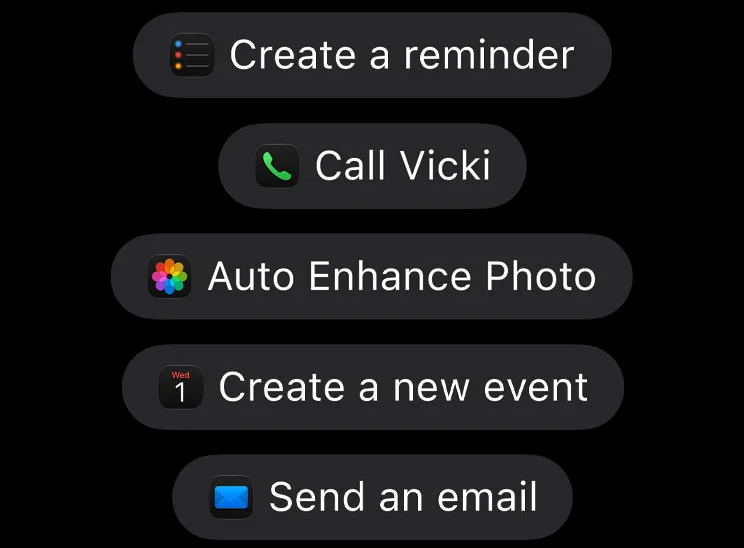
Pour des choses rapides dans les propres applications d’Apple, oui. Siri AI est arrivé avec macOS 27, et la page d’Apple indique qu’il peut « accomplir des tâches dans vos applications pour envoyer des messages, créer des événements et plus encore ». Il nécessite un Mac équipé d’une puce M1 ou ultérieure, il est d’abord proposé en bêta et en anglais, et Apple précise que des limites d’utilisation quotidienne peuvent s’appliquer. Il ne travaille pas dans le CRM de votre entreprise ouvert dans Chrome.
Et le Contrôle vocal ?
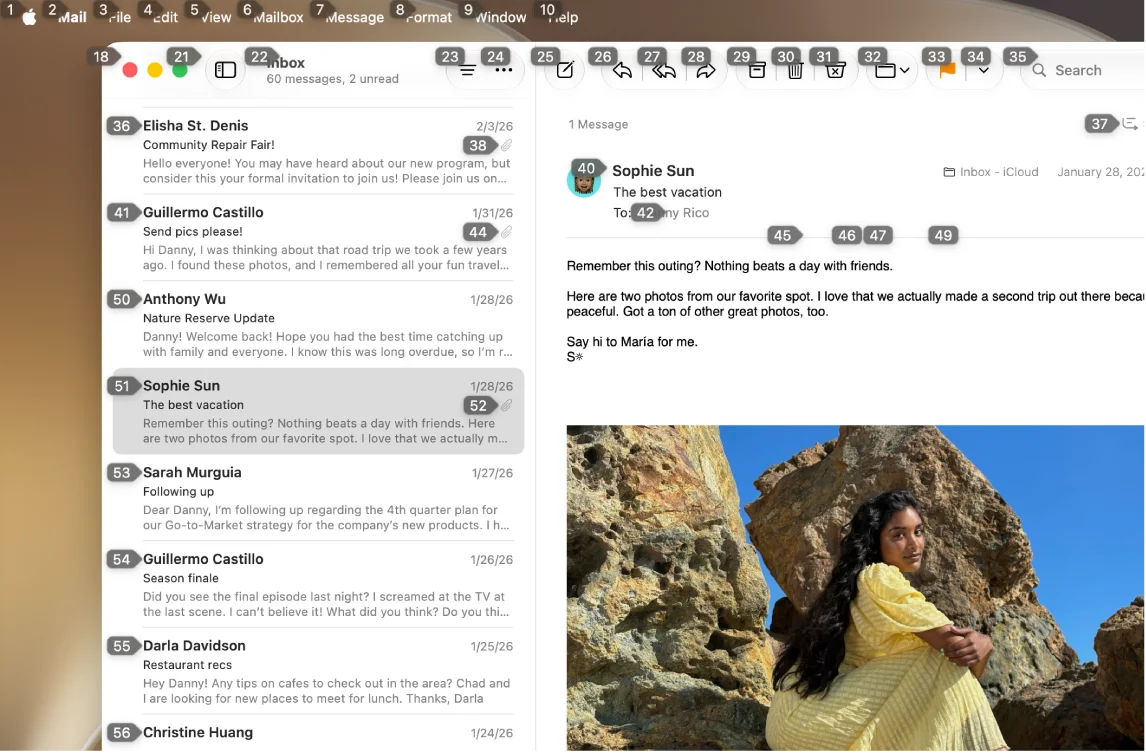
Le Contrôle vocal est intégré à macOS pour piloter tout le Mac à la voix, ce qui compte si une souris ou un clavier est difficile à utiliser. Activez-le dans le menu Pomme, Réglages Système, Accessibilité, Contrôle vocal, puis dites des commandes comme « Open Mail », « Scroll down » ou « Click Done ». « Show numbers » affiche un numéro sur tout ce qui est cliquable, et « Show grid » superpose une grille numérotée à l’écran. Le guide du Contrôle vocal d’Apple liste toutes les commandes. Une tâche qui demande quarante clics demande quarante commandes.
Quel outil pour quelle phrase

| Incredible | Siri AI | Contrôle vocal | |
|---|---|---|---|
| Ce que vous dites | Toute la tâche | Une demande | Chaque clic |
| Votre CRM dans Chrome | Oui | Non | Clic par clic |
| Un fichier Excel à l’écran | Le montrer et dire la modification | Non | Clic par clic |
Essayez tout de suite. Maintenez la touche enfoncée et dites : « Réponds à cet e-mail et dis que jeudi à 10 h me va. » Incredible est gratuit pendant 7 jours. Téléchargez-le ou lisez d’abord le guide Démarrage rapide.
Sur Windows aussi : voir comment contrôler votre ordinateur à la voix. Pour un assistant Mac qui en fait plus que Siri, voir une alternative à Siri pour Mac. Pour d’autres outils vocaux, voir les meilleurs outils d’IA vocale pour le travail. Pour une IA qui travaille dans vos applications Mac en général, voir l’IA capable de contrôler votre Mac.
Questions fréquentes
Comment activer le Contrôle vocal sur un Mac ?
Choisissez le menu Pomme, Réglages Système, puis Accessibilité dans la barre latérale, puis Contrôle vocal, et activez-le. Dites ensuite des commandes comme « Open Mail », « Scroll down » ou « Click Done ». Dites « Stop listening » pour le mettre en pause et « Start listening » pour le reprendre.
Puis-je cliquer sur n’importe quel élément de mon Mac à la voix ?
Oui, avec le Contrôle vocal. Dites « Show numbers » pour afficher un numéro sur chaque élément cliquable, puis dites le numéro. « Show grid » superpose une grille numérotée à l’écran pour les endroits où il n’y a pas de bouton.
Puis-je contrôler mon Mac à la voix sans dire chaque clic ?
Oui. Siri AI, sur macOS 27, traite les demandes dans les applications Apple, comme envoyer un message ou créer un événement. Incredible prend toute une tâche en une phrase, dans n’importe quelle application, n’importe quel site web ou fichier, et fait lui-même les clics et la saisie.
Puis-je taper à la voix dans n’importe quelle application sur un Mac ?
Oui. macOS dispose d’une dictée intégrée, et le Contrôle vocal a un mode dictée. Dans Incredible, vous maintenez Ctrl et Shift enfoncées et vous parlez : les mots s’insèrent là où se trouve votre curseur, sans les mots de remplissage.
D’autres articles

La RPA pour une petite entreprise sans développeur
 L’équipe Incredible12 min de lecture

Power Automate sur Mac : ce qui fonctionne et ce qui ne fonctionne pas
L’équipe Incredible9 min de lecture
Une alternative aux enregistreurs de macros qui comprend ce que vous avez fait
L’équipe Incredible11 min de lecture