 Lataa Macille
 Lataa Windowsille
Mikä on tekoälyagentti? Esimerkkejä ja aloitusopas (2026)
Mikä tekoälyagentti on, viisi käytännön esimerkkiä ja ensimmäisen tehtävän antaminen. Mukana turvalliset tavat heti alusta lähtien.
 Emil WagmanCTO
Lyhyt vastaus
Tekoäly, joka suorittaa tehtävän sen sijaan, että kertoisi kuinka. Chatbot vastaa vaiheilla. Agentti ottaa vaiheet: se avaa sivun, napsauttaa, kirjoittaa, täyttää lomakkeen ja palaa, kun se on valmis tai tarvitsee sinua.
7 päivää ilmaiseksi. Mac ja Windows.
Viimeksi päivitetty: 12. marraskuuta 2026
Olet luultavasti kysynyt ChatGPT:ltä, miten jokin tehdään, ja saanut numeroidun luettelon. Sitten olet tehnyt vaiheet itse. Tekoälyagentti on versio, joka tekee nuo vaiheet.
Tämä opas on tarkoitettu ihmisille, jotka ovat käyttäneet chatbotia ja haluavat tietää, mitä agentit ovat, mitä he voivat tehdä tänään ja kuinka kokeilla sellaista rikkomatta mitään. Valmistamme Incredible, yksi alla olevista agenteista, joten se on kirjoitettu meidän puoleltamme. Kaikki muista tuotteista tulee heidän omilta sivuiltaan, lue 12.11.2026.
Mikä on tekoälyagentti?
Tekoälyagentti on tekoäly, joka tekee toimia saadakseen tehtävän valmiiksi. Kerrot, mitä haluat tehtävän. Se suunnittelee vaiheet, toteuttaa ne, tarkistaa tuloksen ja jatkaa, kunnes työ on valmis tai se tarvitsee sinua.
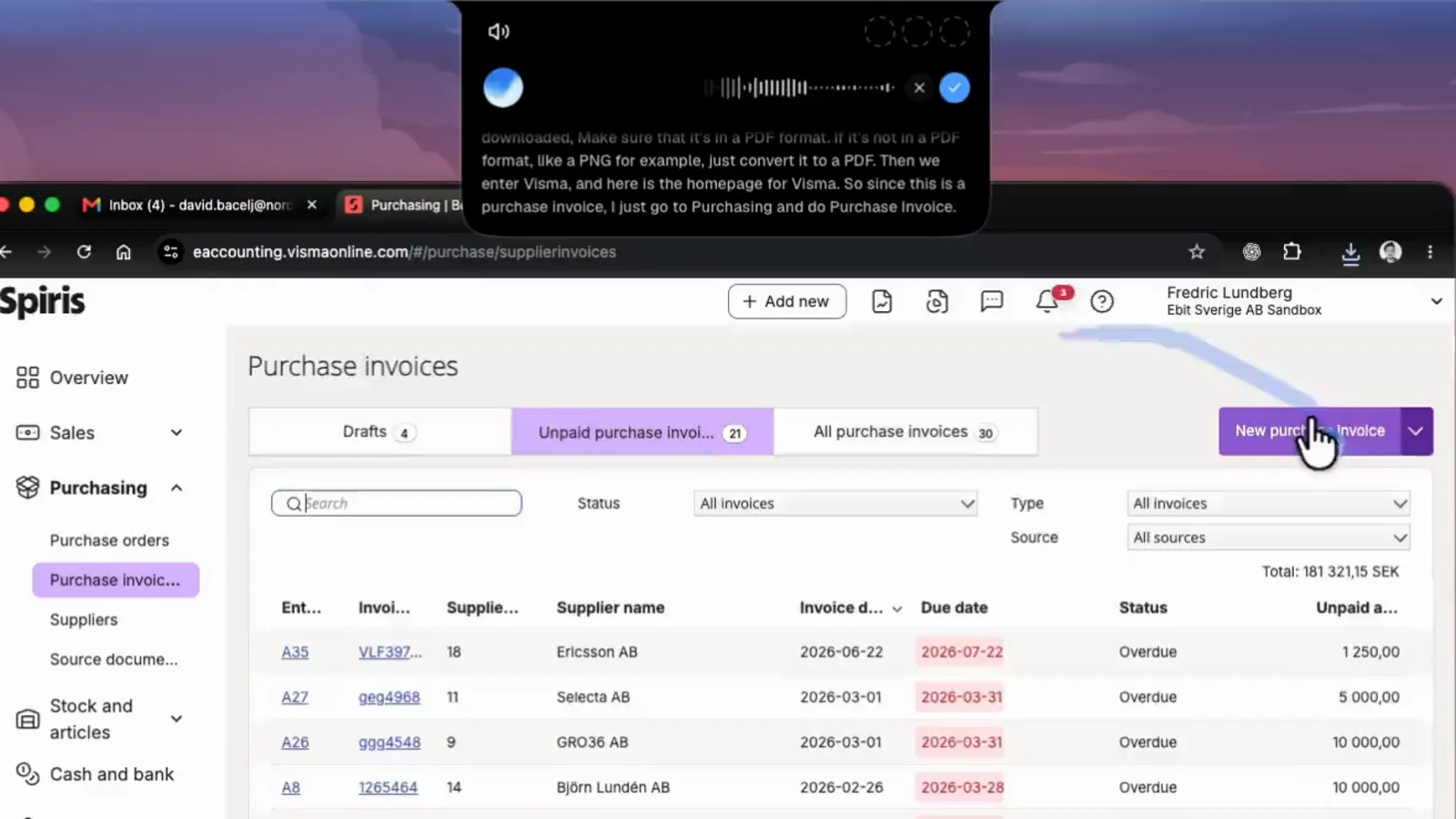
Ero chatbotista on helpoin nähdä yhdellä pyynnöllä: "add this supplier invoice to our accounting system." (lisää tämä toimittajalasku kirjanpitojärjestelmäämme.)
- chatbot kertoo, mikä valikko avataan ja mitä kuhunkin kenttään tulee kirjoittaa.
- Agentti avaa kirjanpitojärjestelmän, aloittaa uuden laskun, kirjoittaa toimittajan, summan ja päivämäärät PDF:sta, liittää tiedoston ja kysyy ennen kuin se tallentaa.
Kotelon alla useimmat agentit ovat nykyään kielimalleja, samanlaisia, jotka pyörittävät chatbotia, ja niissä on työkalut: selain, johon se voi napsauttaa, tietokone, jonka se näkee, kalenteri, johon se voi kirjoittaa. Malli päättää, mitä työkalua käyttää seuraavaksi, katsoo tulosta ja päättää uudelleen. Tämä silmukka tekee siitä agentin.
Agentit eroavat eniten missä he tekevät työtä. Jotkut toimivat omalla tietokoneellasi, selaimessa ja sovelluksissa, joihin olet jo kirjautunut. Toiset työskentelevät tietokoneella pilvessä antamallasi kirjautumistunnuksilla ja jatkavat työtä kannettavan tietokoneen ollessa suljettuna. Kumpikaan ei ole parempi kaikkeen, ja alla olevat esimerkit sisältävät molemmat.
Esimerkkejä tekoälyagenteista, joita voit kokeilla tänään
Viisi todellista agenttia, joista jokainen tekee sellaisen tehtävän, jota varten se on suunniteltu.
1. Laskun täyttäminen laitteesta PDF (Incredible)
Incredible toimii Macillasi tai Windows-tietokoneellasi. Pidä näppäintä pohjassa, fn Macilla tai Ctrl + Space Windowsissa, ja sano tehtävä: "book this invoice and file the PDF under Suppliers." (Kirjaa tämä lasku ja arkistoi PDF Toimittajat-kansioon.) Se näkee edessäsi olevan sivun, joten "this" (tämä) riittää. Sitten se napsauttaa ja kirjoittaa omassa selaimessasi, tiedostoissasi ja sovelluksissasi sinun kirjautumisillasi ja kysyy ennen kuin mitään lähetetään.
Tämä on sellaista työtä, jossa ei ole integraatiota: toimittajaportaali, hallintapaneeli, PDF työpöydälläsi, jonka on päätyttävä verkkolomakkeeseen.
2. Tehtävän suorittaminen työpöytäsovelluksessa (ChatGPT Computer Use)
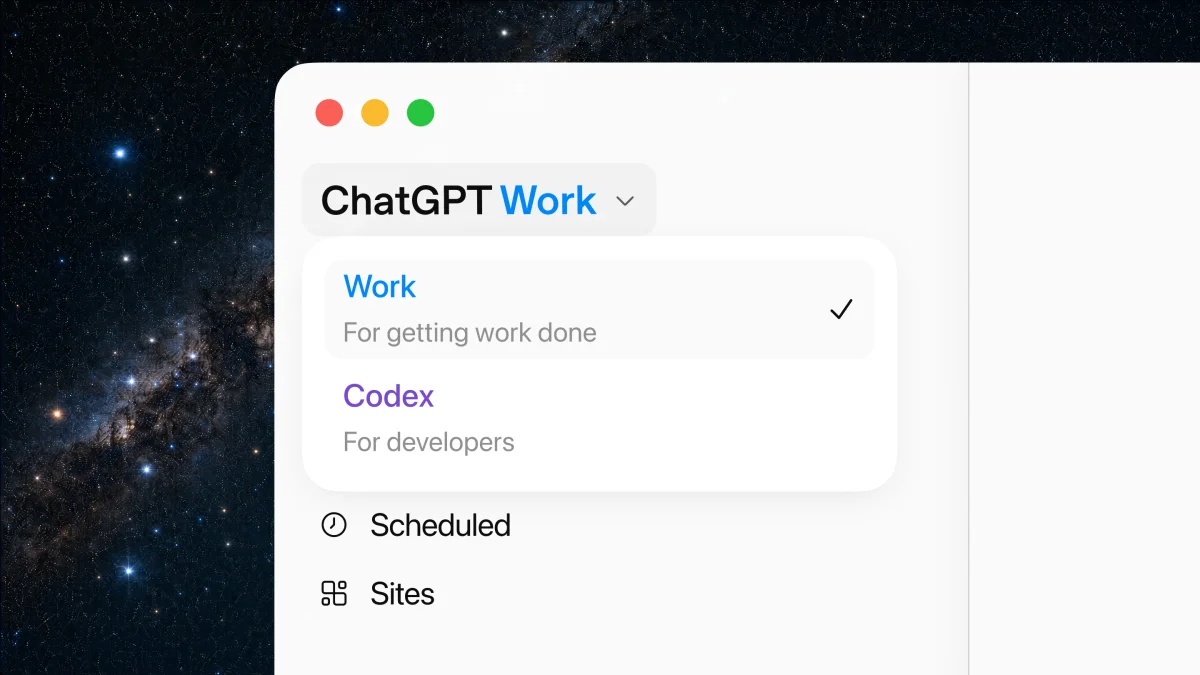
OpenAI:n Computer Use mahdollistaa ChatGPT "see and operate graphical user interfaces on macOS or Windows." (nähdä ja käyttää macOS:n tai Windows:n graafisia käyttöliittymiä.) Se toimii Work:ssa ja Codex:ssa ChatGPT-työpöytäsovelluksessa tuetuilla alueilla. ChatGPT pyytää lupaasi ennen kuin se käyttää jokaista sovellusta, ja voit lopettaa sen tai ottaa haltuunsa milloin tahansa. Windows:ssa se toimii aktiivisella työpöydällä, joten se siirtää osoitinta ja kirjoittaa etualalla tehtävän suorittamisen aikana.
3. Työskentely verkkosivustoilla, joille olet kirjautunut (Claude in Chrome)
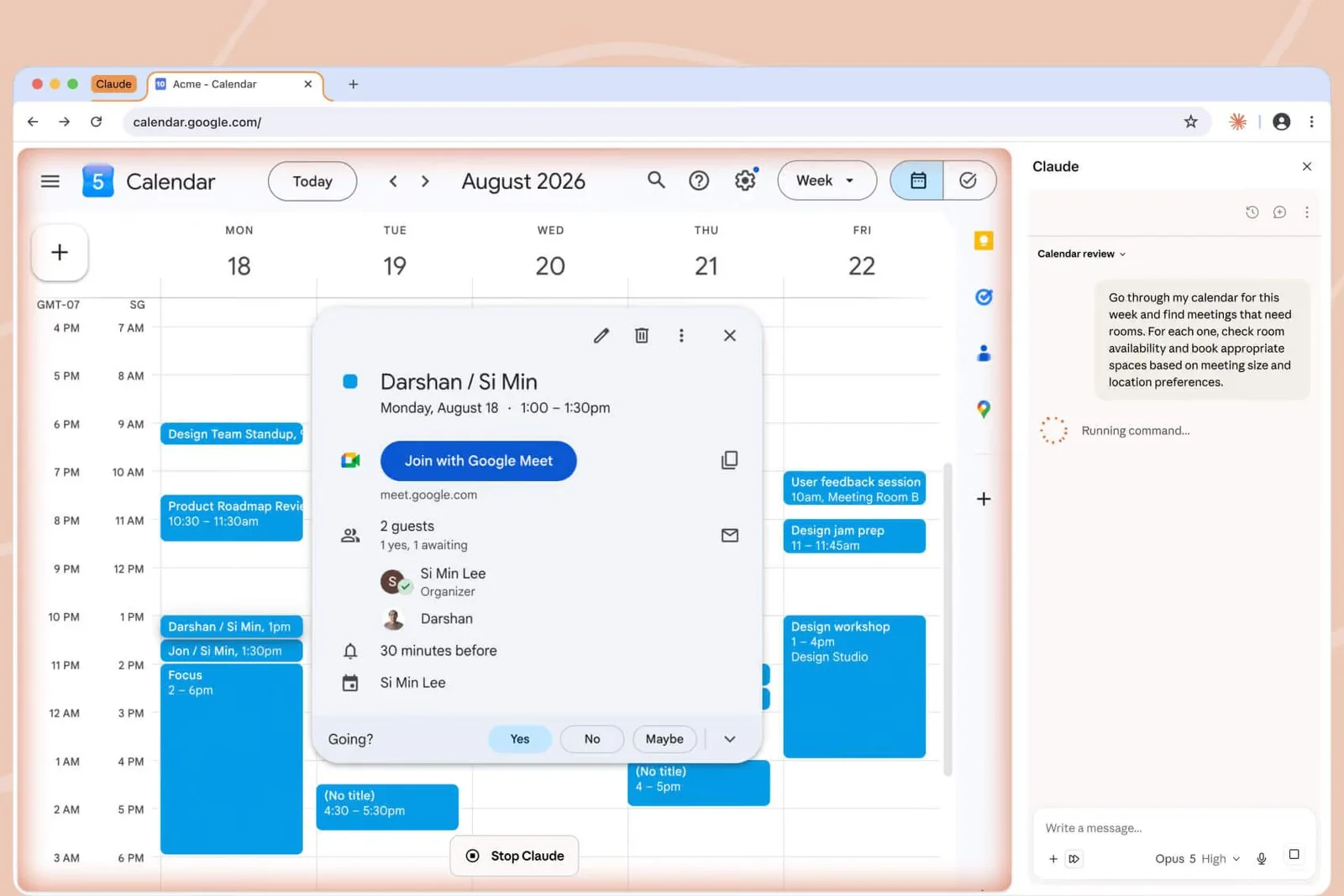
Claude in Chrome on selainlaajennus, joka lukee sivun, jolle olet kirjautunut sisään, ja sitten "clicks, types, and fills forms while you decide what happens next." (napsauttaa, kirjoittaa ja täyttää lomakkeita, kun päätät, mitä seuraavaksi tapahtuu.) Anthropic:n esimerkkejä ovat numeroiden hakeminen analytiikan kojelaudoista, valmistautumiseen tarvittavien kokousten ilmoittaminen ja puuttuvien huoneiden varaaminen. Anthropic sanoo, että ostokset, taloudelliset toimet ja kaikki mitä et voi peruuttaa odottavat sinua. Se on saatavilla kaikissa maksetuissa Claude-suunnitelmissa.
4. Sähköpostin lajittelu tietokoneella pilvessä (Grok Bot)
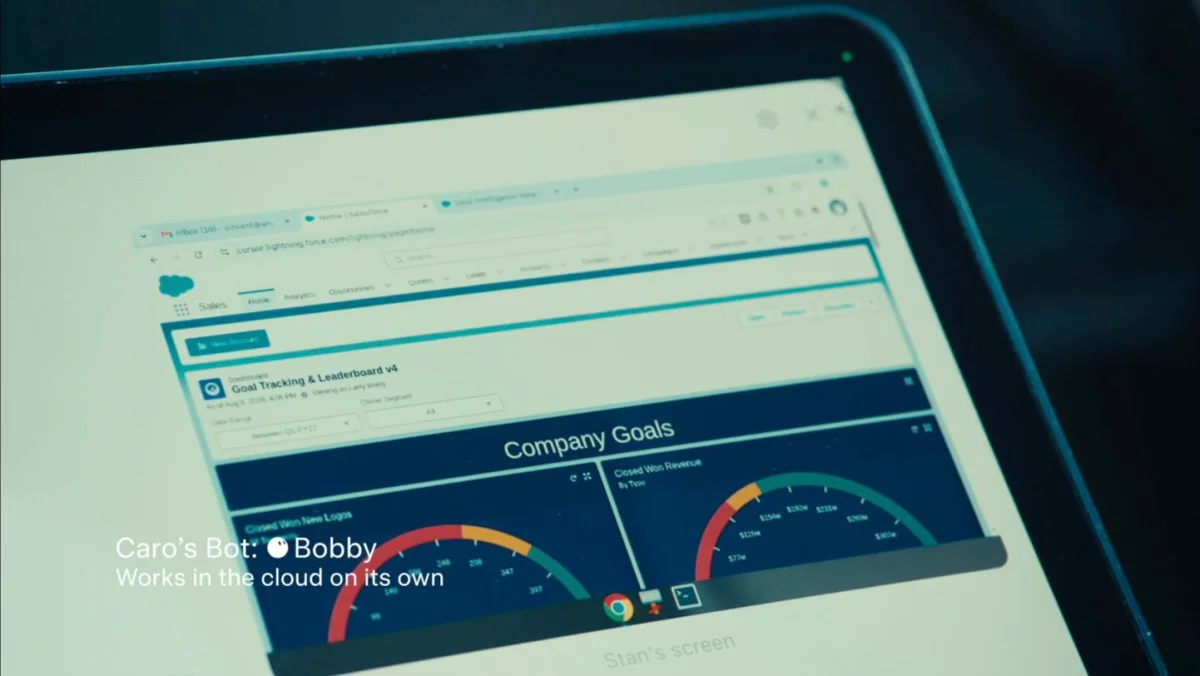
A Grok Bot on "an agent with access to a real computer in the cloud." (agentti, jolla on pääsy todelliseen tietokoneeseen pilvessä.) Botisi jakavat kyseisen tietokoneen selaimen, tiedostojen ja päätelaitteen kanssa, joten ne jatkavat toimintaansa, kun kannettava tietokone on suljettuna. SpaceXAI:n esimerkkejä: a Botti lajittelee yön sähköpostisi ja laatii vastausluonnokset sinua tarvitseville säikeille jättäen jokaisen luonnoksen lähetettäväksi, tai tarkistaa viikkosi joka sunnuntai ja lähettää sinulle suunnitelman maanantaiksi.
5. Ostokset sinulle (Meta Muse)
Metan agentti Muse tekee ostoksia kumppanikauppojen valikoimasta. Meta kertoo, että se julkaistiin "with dozens of partners along with access to the entire Shopify catalogue." (kymmenien kumppanien kanssa ja koko Shopifyn valikoiman käyttöoikeudella). Macilla "with your permission, Muse can now drive any app" (luvalla Muse voi nyt käyttää mitä tahansa tietokoneesi sovellusta).
Haluatko viisi vertailua vierekkäin, missä ne toimivat ja mihin kirjautumisesi päätyvät? Lue parhaat tietokoneen käyttöagentit vuonna 2026.
Kuinka kokeilla ensimmäistä tekoälyagenttiasi
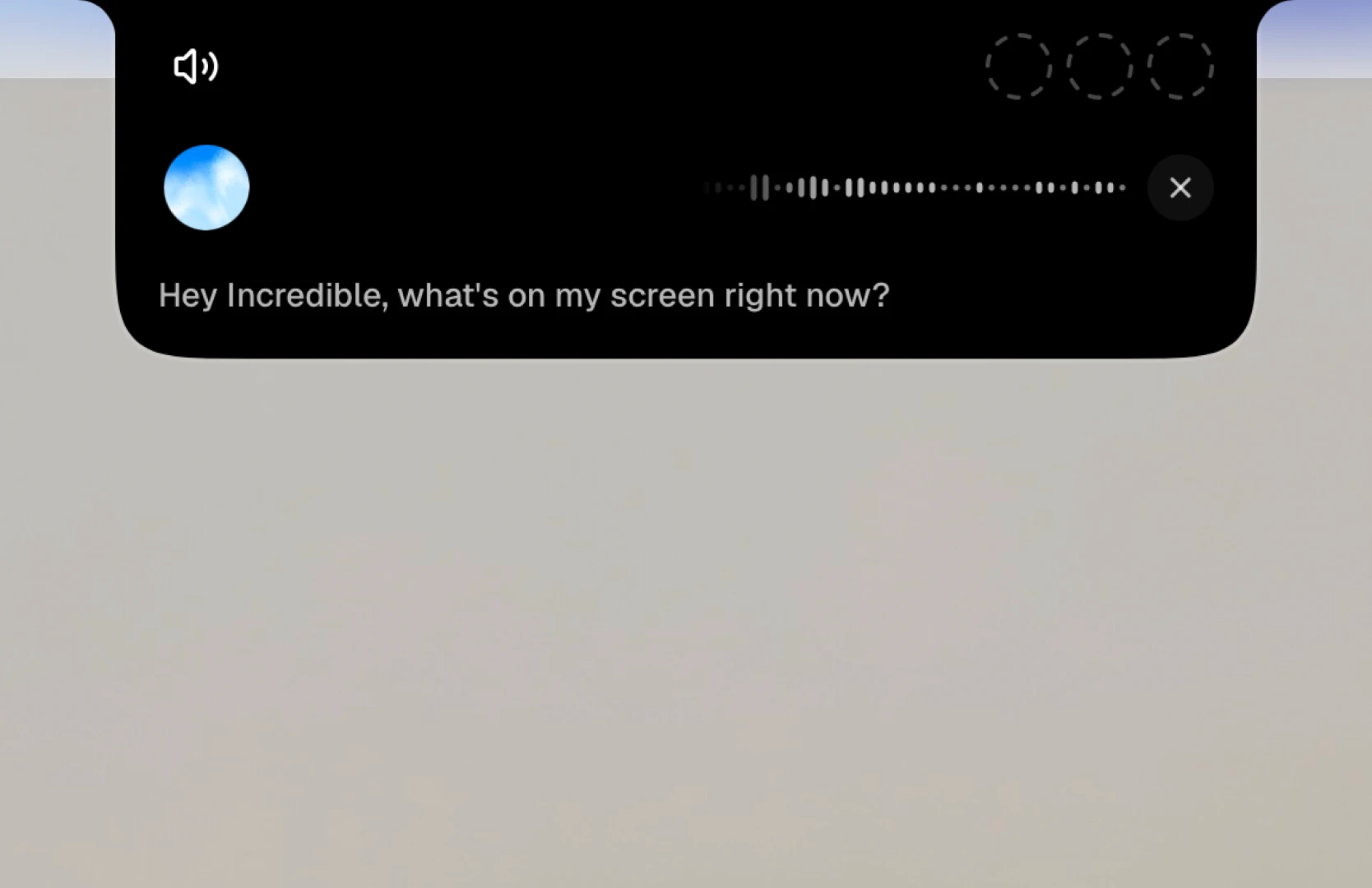
Agentteja ymmärtää nopeimmin antamalla yhdelle pienen, oikean tehtävän. Näin kokeilet sitä Incrediblella noin viidessä minuutissa.
- Valitse tehtävä, jonka tiedät hyvin. Jotain, jota teet joka viikko ja joka tapahtuu tietokoneellasi ja joka on helppo tarkistaa: numeroiden siirtäminen sähköpostista laskentataulukkoon, tiedoston etsiminen, saman verkkolomakkeen täyttäminen. Vältä kaikkea, mikä lähettää rahaa tai viestejä ensimmäisellä kerralla.
- Asenna agentti. Lataa Incredible for Mac tai Windows ja kirjaudu sisään. Se on ilmainen 7 päivää.
- Kysy, mitä se näkee. Avaa sähköposti tai sivu, josta tehtävä alkaa, pidä
fnMac:ssa taiCtrl+SpaceWindowsissa ja sano "what's on my screen right now?" (mitä näytölläni on juuri nyt?) Jos vastaus on oikea, asia on sama. - Anna sille tehtävä selkein sanoin. Sano se kuten sanoisit vieressäsi istuvalle kollegalle: "copy the totals from this email into the June sheet." (kopioi summat tästä sähköpostista kesäkuun arkkiin.) Mitään erityistä sanamuotoa ei tarvita.
- Seuraa ensimmäistä suoritusta. Katso, minkä sivun agentti avaa ja mitä se kirjoittaa. Kun se kysyy ennen lähettämistä tai tallentamista, lue sisältö. Hyväksy, muuta tai pysäytä sitten.
- Toista ne, jotka toimivat. Jos teet saman työn joka viikko, tee se kerran Incrediblella ja sano sitten "Save this as a skill," (Tallenna tämä taidoksesi,), niin se tekee työn haluamallasi tavalla seuraavalla kerralla. Skills guide näyttää kuinka.
Mitä aloittelijoiden tulee tietää ennen kuin antaa agentin toimia

Agentit ovat uusia, ja he tekevät virheitä. Muutama tapa pitää nuo virheet pieninä.
- Aloita tehtävistä, jotka voit kumota. Laskentataulukon väärä solu on helppo korjata. Lähetetty sähköposti ei ole.
- Valitse agentti, joka kysyy ensin. Jokainen tämän oppaan edustaja pysähtyy ennen ainakin joitain toimintoja. Incredible kysyy ennen kuin mitään lähetetään. Claude in Chrome odottaa sinua ostoksissasi ja kaikessa, jota et voi peruuttaa. Grok Bot jättää sähköpostiluonnokset lähetettäväksi.
- Jätä salasanat ja pankkiasiat aluksi pois. OpenAI neuvoo välttämään salaisia tietoja vaativia tehtäviä, ellet ole paikalla hyväksymässä jokaista vaihetta. Anthropic neuvoo ohittamaan pankkiasiat, terveystiedot ja kaiken, mikä vaatii kirjautumistietoja.
- Tiedä, mihin kirjautumisesi menevät. Oman tietokoneesi edustaja käyttää selaimessasi jo olevia kirjautumistunnuksia. Pilvitietokoneen agentti edellyttää, että kirjaudut sisään tileillesi kyseisellä tietokoneella.
- Varo ennen kuin lähdet pois. Anna agentin juosta yksin vasta, kun olet nähnyt sen tekevän saman tehtävän oikein muutaman kerran.
Minne seuraavaksi
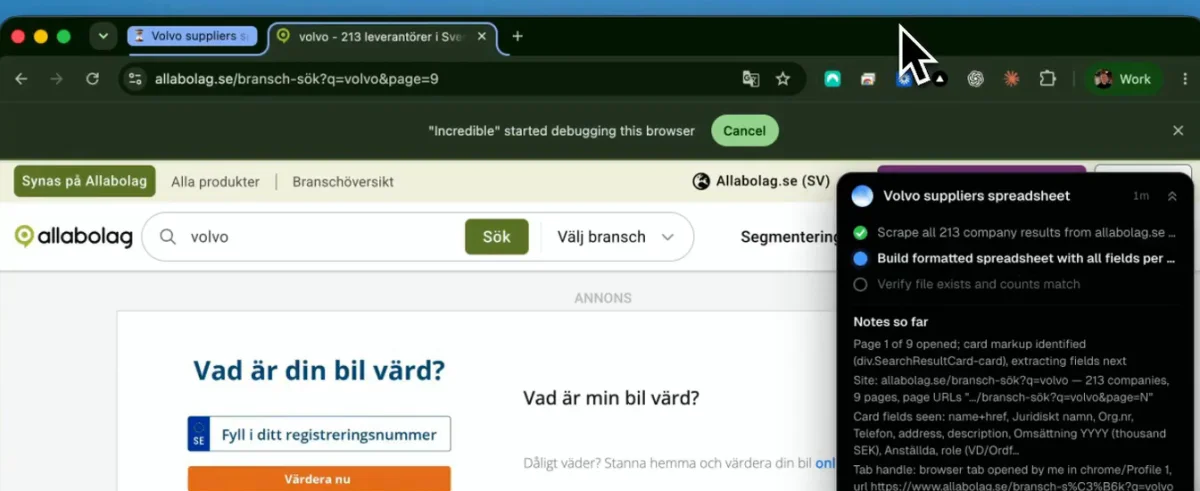
Kun pieni tehtävä toimii, kokeile sellaista, joka vie tunnin käsin, kuten yllä oleva tutkimus: yritysluettelon kerääminen verkkosivustolta laskentataulukkoon. Siellä agentit alkavat säästää reaaliaikaa.
Katso lisää Incrediblelle annettavia tehtäviä käyttötavoista tai kokeile sitä tietokoneellasi. Se on ilmainen 7 päivää, sen jälkeen alkaen $25 kuukaudessa.
Usein kysytyt kysymykset
Mikä on tekoälyagentti yksinkertaisella tavalla?
Tekoäly, joka suorittaa tehtävän sen sijaan, että kertoisi kuinka. Chatbot vastaa vaiheilla. Agentti ottaa vaiheet: se avaa sivun, napsauttaa, kirjoittaa, täyttää lomakkeen ja palaa, kun se on valmis tai tarvitsee sinua.
Mitkä ovat esimerkkejä tekoälyagenteista?
Incredible täyttää laskun kirjanpitojärjestelmääsi työpöydälläsi olevasta PDF:sta. ChatGPT Computer Use käyttää sovelluksia Mac- tai Windows-tietokoneellasi. Claude in Chrome toimii verkkosivustoilla, joihin olet kirjautunut. Grok Bot lajittelee sähköpostisi ja luonnostelee vastaukset tietokoneella pilvessä. Meta Muse ostaa sinulle kumppanimyymälöiden luettelostaan.
Kuinka pääsen alkuun tekoälyagenttien kanssa aloittelijana?
Valitse joka viikko yksi tehtävä, joka tapahtuu omalla tietokoneellasi, kuten numeroiden siirtäminen sähköpostista laskentataulukkoon. Asenna agentti, joka toimii tietokoneellesi, anna sille tehtävä selkein sanoin ja katso ensimmäinen ajo. Hyväksy kaikki, mikä lähetetään, ja anna sen toimia yksinään vasta, kun luotat tulokseen.
Pitääkö minun osata koodata käyttääkseni tekoälyagenttia?
Ei. Tämän oppaan edustajat ottavat vastaan selkeitä pyyntöjä, kirjoitettuja tai puhuttuja. Incrediblella pidät näppäintä ja sanot tehtävän samalla tavalla kuin kollegallesi.
Ovatko AI-agentit turvallisia käyttää?
Riittävän turvallinen päivittäisiin tehtäviin, jos noudatat muutamia tapoja: aloita tehtävistä, jotka on helppo peruuttaa, katso ensimmäiset ajot ja valitse välittäjä, joka kysyy ennen kuin mitään lähetetään tai ostetaan. OpenAI ja Anthropic neuvovat pitämään agentit loitolla salasanoista ja pankkiasioista, ellet ole paikalla hyväksymässä jokaista vaihetta.
Kuinka paljon Incredible maksaa?
Incredible on ilmainen 7 päivää, sen jälkeen alkaen $25 kuukaudessa. Jokainen tilaus sisältää koko avustajan, eikä ominaisuuksia ole rajattu kalliimpaan tilaukseen.


