Descargar para Mac
 Descargar para Windows
Cómo limpiar la carpeta de descargas en Mac y Windows 11
Ordena por fecha de adición, borra instaladores usados, usa Almacenamiento o Sensor de almacenamiento, o di una frase y la IA ordena todo en carpetas.
 Emil WagmanCTO
La respuesta corta
En un Mac, abre Descargas en el Finder, cambia a la visualización como lista y ordena por Fecha de adición. Después borra los instaladores y los archivos zip que ya has usado y vacía la Papelera. En Windows 11, el Sensor de almacenamiento puede borrar archivos de Descargas que no hayas abierto en un plazo determinado, pero solo si activas esa opción. Para clasificarlo todo en carpetas de una vez, mantén pulsada la tecla de Incredible y di «organiza mi carpeta de descargas en carpetas».
Gratis durante 7 días. Mac y Windows.
La mayoría de las carpetas de descargas tienen el mismo aspecto al cabo de un año: instaladores de aplicaciones que configuraste hace tiempo, archivos zip que ya has descomprimido, capturas de pantalla, facturas y tres copias del mismo PDF. Nada de lo que hay dentro es urgente, así que nunca se limpia.
Esta guía explica las formas que funcionan, primero a mano: ordenar por Fecha de adición en el Finder, borrar los instaladores que ya no necesitas, los ajustes de Almacenamiento en un Mac y el Sensor de almacenamiento en Windows 11. Después, la forma rápida: con Incredible abres la carpeta, mantienes pulsada una tecla y dices cómo quieres organizarla. La grabación de arriba lo muestra con una carpeta de descargas real en un Mac.
Todo lo que se dice abajo sobre macOS y Windows procede de las propias páginas de ayuda de Apple y Microsoft, consultadas el 21 de noviembre de 2026.
Limpiar la carpeta de descargas de un Mac a mano
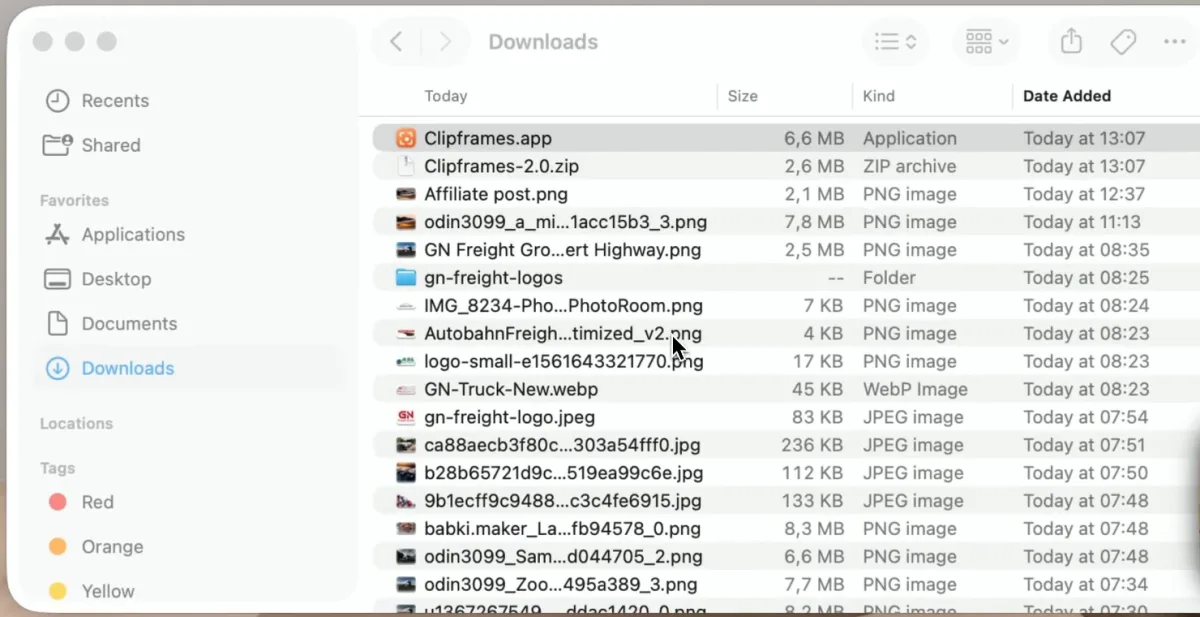
Abrirla. La página sobre almacenamiento de Apple enumera tres formas: desde el Dock, haciendo clic en Descargas en la barra lateral de una ventana del Finder o eligiendo Ir > Descargas en la barra de menús del Finder.
Ordenar por Fecha de adición. En la visualización como lista, haz clic en el nombre de una columna para ordenar por ella y vuelve a hacer clic para invertir el orden. Si no aparece la columna Fecha de adición, haz clic en el nombre de cualquier columna con la tecla Control pulsada y selecciónala. En cualquier visualización también puedes elegir Visualización > Mostrar opciones de visualización y escoger un orden en el menú Ordenar por. La página sobre ordenación en el Finder de Apple usa la fecha de adición como ejemplo y dice que la carpeta conserva ese orden la próxima vez que la abres. Con lo más reciente arriba, puedes ver qué sigues usando y dónde empiezan los archivos antiguos.
Borrar lo que ya has usado. Ordenar por la columna Tipo agrupa lo que ha quedado: imágenes de disco (.dmg), paquetes de instalación (.pkg) y archivos zip. Una vez que una aplicación está en la carpeta Aplicaciones y funciona, el archivo en el que venía ya ha cumplido su función. En la carpeta de arriba, Clipframes.app está justo al lado de Clipframes-2.0.zip, añadidos en el mismo minuto.
Vaciar la Papelera. La página de Apple lo deja claro: cuando mueves un archivo a la Papelera, no recuperas el espacio que ocupa hasta que la vacías.
Usar los ajustes de Almacenamiento del Mac
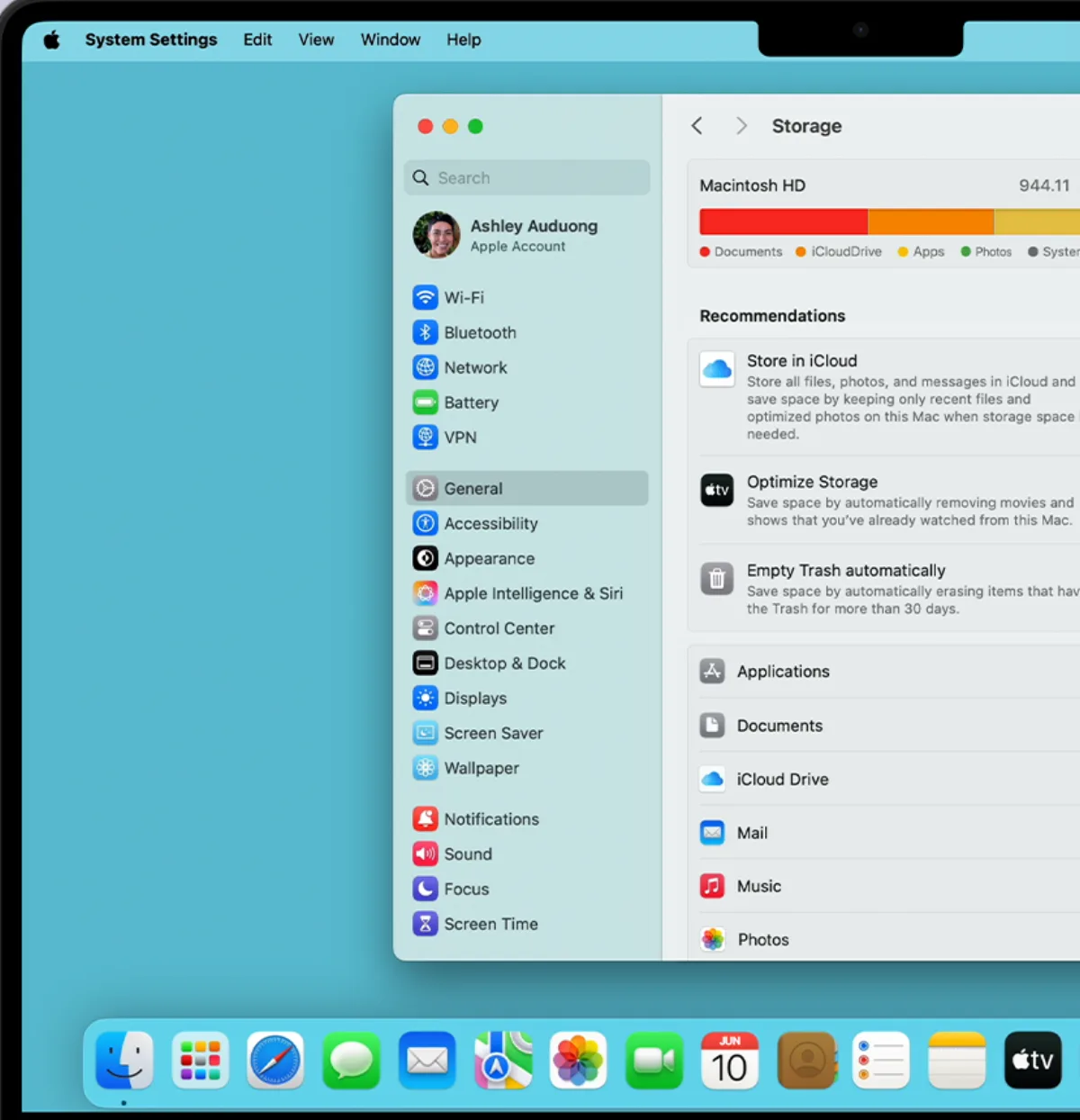
En macOS Ventura 13 o posterior, elige menú Apple > Ajustes del Sistema, haz clic en General y después en Almacenamiento. La página sobre optimizar el almacenamiento de Apple describe las recomendaciones que verás allí:
- Guardar en iCloud guarda tus archivos de Escritorio y Documentos en iCloud Drive y conserva en el Mac solo los archivos abiertos recientemente cuando hace falta espacio.
- Optimizar almacenamiento elimina las películas y series de Apple TV que ya has visto y conserva en el Mac solo los adjuntos de correo recientes.
- Vaciar la papelera automáticamente borra los elementos que llevan más de 30 días en la Papelera.
Ninguna de estas opciones limpia Descargas por ti. El Mac solo lo hace con las descargas interrumpidas, que borra junto con las cachés y los registros cuando hace falta espacio. Aun así, activar Vaciar la papelera automáticamente viene bien si limpias a mano: lo que tires de Descargas se borra definitivamente al cabo de 30 días y tienes un mes para cambiar de idea.
La página sobre almacenamiento de Apple también incluye «Eliminar archivos de la carpeta Descargas» entre las formas de liberar espacio y dice que el botón Más información junto a una categoría, como Documentos, ofrece más opciones para gestionarla.
Limpiar la carpeta de descargas en Windows 11 con el Sensor de almacenamiento
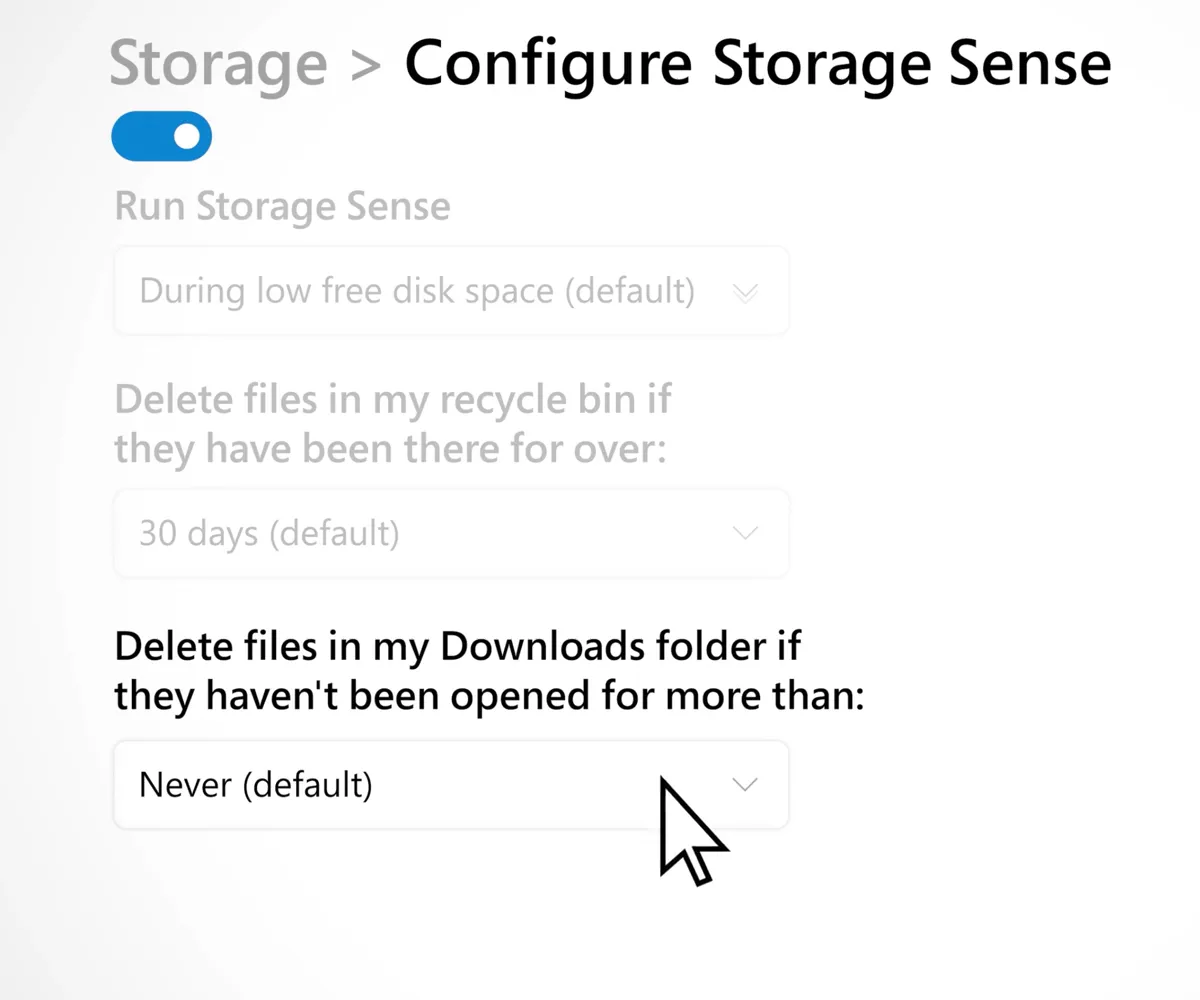
Windows incluye una forma de mantener a raya Descargas: el Sensor de almacenamiento. La página sobre el Sensor de almacenamiento de Microsoft, que se aplica a Windows 11 y Windows 10, explica dos cosas que conviene saber antes. El Sensor de almacenamiento está desactivado de forma predeterminada e, incluso cuando está activado, la carpeta Descargas «no se administrará a menos que lo especifiques».
Para configurarlo, ve a Inicio > Configuración > Sistema > Almacenamiento y abre el Sensor de almacenamiento. Actívalo, elige con qué frecuencia se ejecuta y después busca Eliminar archivos de mi carpeta Descargas si no se han abierto durante más de y elige un plazo en vez de Nunca. Microsoft señala que el Sensor de almacenamiento solo funciona en la unidad del sistema, normalmente C:, y que los ajustes que eliges solo se aplican a ti, no a otras personas que usen el mismo PC.
Lee ese ajuste dos veces antes de elegir. Borra los archivos según cuándo se abrieron por última vez, no según su tipo, así que una factura que descargaste y nunca abriste se borra igual que un instalador antiguo. Si guardas archivos importantes en Descargas, sácalos de ahí primero.
Para los ordenadores de una empresa, la página del Sensor de almacenamiento para administradores de TI de Microsoft indica que se puede configurar de forma centralizada un umbral de limpieza de Descargas de 0 a 365 días mediante Intune o la directiva de grupo.
O pedírselo a Incredible en una frase
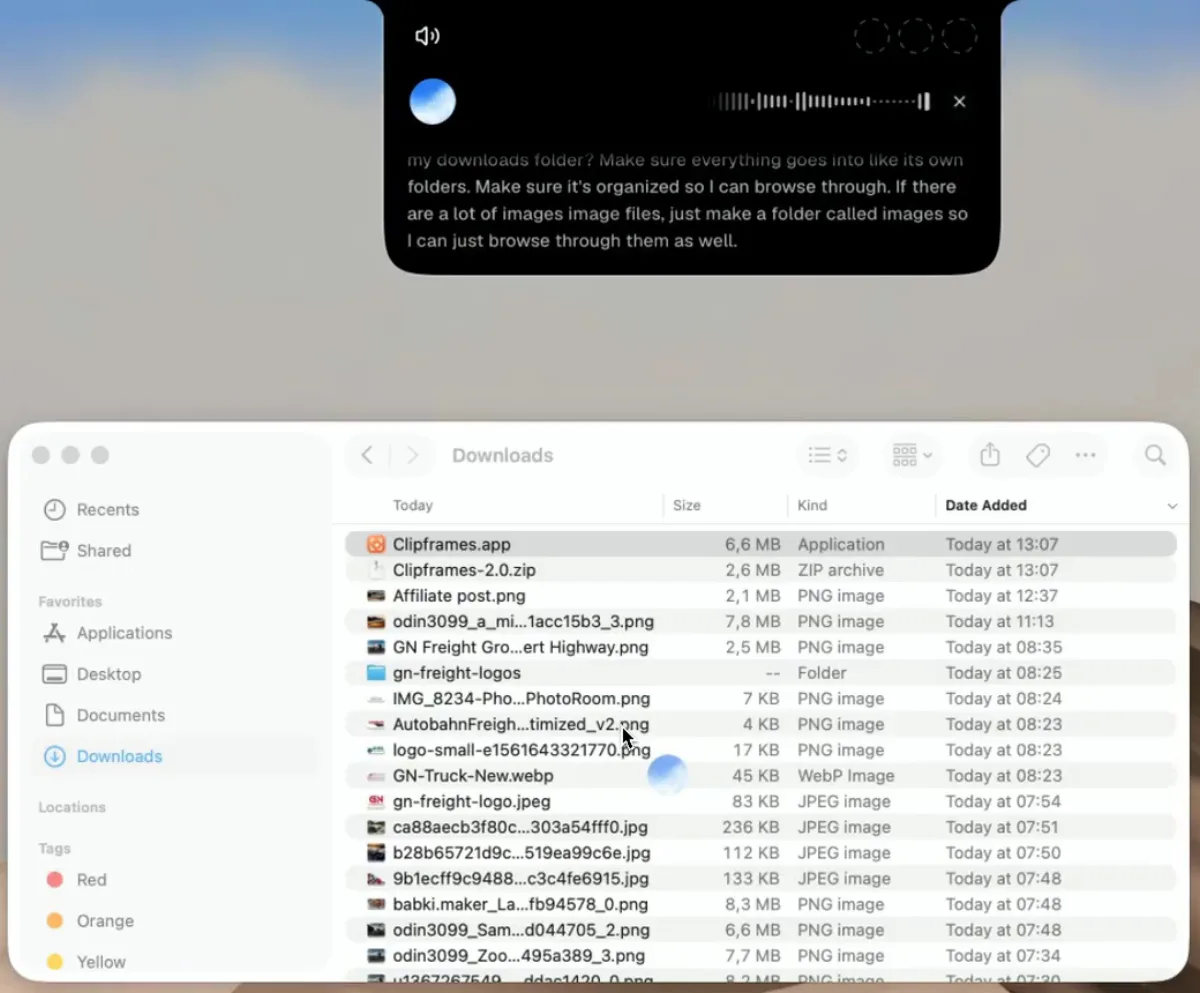
Ordenar y borrar a mano funciona, pero sigues siendo tú quien revisa cada archivo. Con Incredible abres la carpeta, mantienes pulsada la tecla para hablar (fn en un Mac, Ctrl y Space en Windows) y dices cómo la quieres, como se lo dirías a un compañero. En la grabación:
«Organiza mi carpeta de descargas. Ponlo todo en sus propias carpetas para que pueda revisarlo y, si hay muchas imágenes, crea una carpeta llamada Images.»
No escribes reglas, no eliges tipos de archivo ni nombras cada carpeta. Incredible mira lo que contiene la carpeta y decide dónde va cada archivo siguiendo lo que has pedido, como la carpeta Images de este caso.
Cómo queda la carpeta después
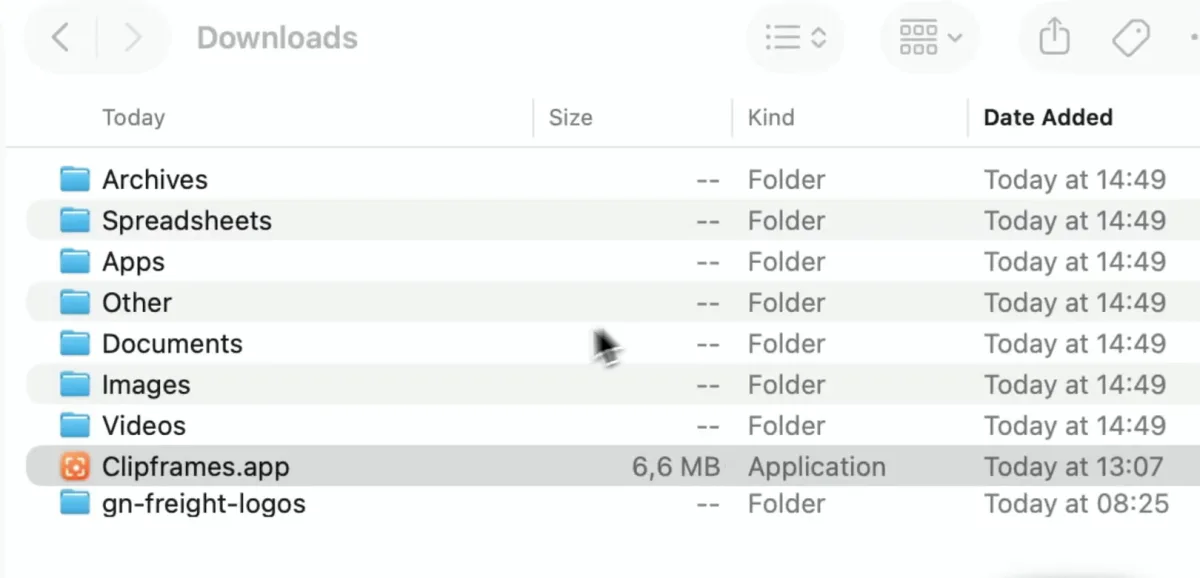
Incredible respondió «Downloads organized: 112 files sorted into folders», con 112 de 112 archivos movidos. Su resumen enumeraba dónde había ido todo:
- Images: 66
- Videos: 23
- Documents: 6
- Invoices: 5, colocadas en la carpeta Invoices que ya existía
- Spreadsheets: 4
- Archives: 4
- Apps: 3
- Other: 1
Las carpetas que ya existían quedaron intactas, igual que los archivos de configuración ocultos (.DS_Store y dos archivos .env). Movió archivos y no borró ninguno, que es la opción segura por defecto para una carpeta que no has revisado. Ahora que los instaladores están juntos en Apps y los archivos zip en Archives, borrar los que ya no necesitas es echar un vistazo a dos carpetas en vez de buscar entre cien archivos.
La misma petición sirve para un Escritorio o una carpeta de proyecto que se haya llenado. Para saber más sobre cómo ordenar, renombrar y convertir archivos, y cómo lo hacen Claude, Sparkle y Hazel, mira Cómo organizar archivos con IA en un Mac (2026). Y cuando necesites recuperar un archivo de una carpeta ordenada, puedes consultar Buscar archivos con IA: encuentra cualquier archivo en tu Mac describiéndolo.
Pruébalo ahora. Abre tu carpeta de descargas, mantén pulsada la tecla y di: «Organiza mi carpeta de descargas en carpetas por tipo». Incredible es gratis durante 7 días en Mac y Windows. Descárgalo o lee antes la guía Archivos y carpetas de trabajo.
Para saber más de lo que hace Incredible en un Mac, mira La mejor IA para Mac y MacBook en 2026: comparamos 5 asistentes de IA.
Preguntas frecuentes
¿Cómo limpio la carpeta de descargas en un Mac?
Abre Descargas desde el Dock, la barra lateral del Finder o Ir > Descargas. Cambia a la visualización como lista y haz clic en la columna Fecha de adición para que los archivos más recientes queden arriba. Después ve bajando: borra los instaladores, las imágenes de disco y los archivos zip que ya has usado, mueve lo que quieras conservar y vacía la Papelera, ya que Apple dice que el espacio no se recupera hasta que lo haces. Ajustes del Sistema > General > Almacenamiento muestra más formas de liberar espacio.
¿Cómo limpio la carpeta de descargas en Windows 11?
Ve a Inicio > Configuración > Sistema > Almacenamiento y abre el Sensor de almacenamiento. En «Eliminar archivos de mi carpeta Descargas si no se han abierto durante más de», elige un plazo. Microsoft dice que el Sensor de almacenamiento está desactivado de forma predeterminada y no toca la carpeta Descargas salvo que elijas esta opción. También funciona en Windows 10.
¿Es seguro borrar todo lo que hay en la carpeta de descargas?
La carpeta contiene lo que has descargado, así que el riesgo es perder un archivo que aún necesitas, como una factura o un contrato que no has guardado en ningún otro sitio. Ordena por Fecha de adición y revisa antes de borrar, conserva la carpeta en sí y recuerda que, en un Mac, puedes recuperar un archivo de la Papelera mientras no la vacíes.
¿Hay alguna forma gratuita de limpiar la carpeta de descargas?
Sí. Las opciones de ordenación del Finder y los ajustes de Almacenamiento en un Mac, y el Sensor de almacenamiento en Windows 10 y 11, vienen incluidos y son gratis. Incredible, que clasifica toda la carpeta en carpetas cuando se lo pides, es gratis durante 7 días en macOS 13 o posterior y Windows 10 o posterior.
¿Puede una IA limpiar mi carpeta de descargas?
Sí. En nuestra grabación, Incredible clasificó 112 archivos sueltos de una carpeta de descargas real en carpetas como Images, Videos, Documents, Spreadsheets, Apps y Archives, metió 5 facturas en la carpeta Invoices que ya existía y dejó intactas las carpetas que había. Mantienes pulsada una tecla y dices cómo quieres organizarlo. Para saber cómo trabajan Claude y otras herramientas con los archivos, consulta nuestra guía para organizar archivos con IA.