 Für Mac herunterladen
 Für Windows herunterladen
Figma KI: Frag, welches Design besser ist und warum (2026)
Zwei Designs auf dem Bildschirm: Frag laut, welches besser ist und warum, und erhalte konkrete Korrekturen. Dazu: Figma-Agent und Screenshots in ChatGPT.
 Emil WagmanCTO
Die kurze Antwort
Öffne die Designs in Figma oder einer anderen App, halte die Taste von Incredible gedrückt und frag zum Beispiel „Welches dieser Designs gefällt dir besser und warum?“ Es schaut auf deinen Bildschirm, wählt eines und nennt Gründe und Korrekturen. Frag nach, etwa „Warum wäre das weiße besser?“, und es prüft auch diese Version. In Figma kann auch der Figma-Agent Design-Feedback geben, und ChatGPT beurteilt einen Screenshot, den du hochlädst.
7 Tage kostenlos. Mac und Windows.
Du hast zwei Versionen eines Designs und kannst dich nicht entscheiden. Jemanden aus deinem Team zu fragen heißt: eine Nachricht schreiben, einen Link schicken und warten. ChatGPT zu fragen heißt: einen Screenshot machen und hochladen.
Mit Incredible fragst du laut, während die Designs auf deinem Bildschirm sind. Es schaut sie sich an, wählt eines und nennt die Gründe und Korrekturen. Die Aufnahme oben zeigt einen Designer, der das in Figma mit zwei Versionen einer Fotokarte macht.
Die Angaben zu Figma und ChatGPT weiter unten stammen aus deren eigenen Hilfeseiten, abgerufen am 21. November 2026.
Fragen, welches Design besser ist
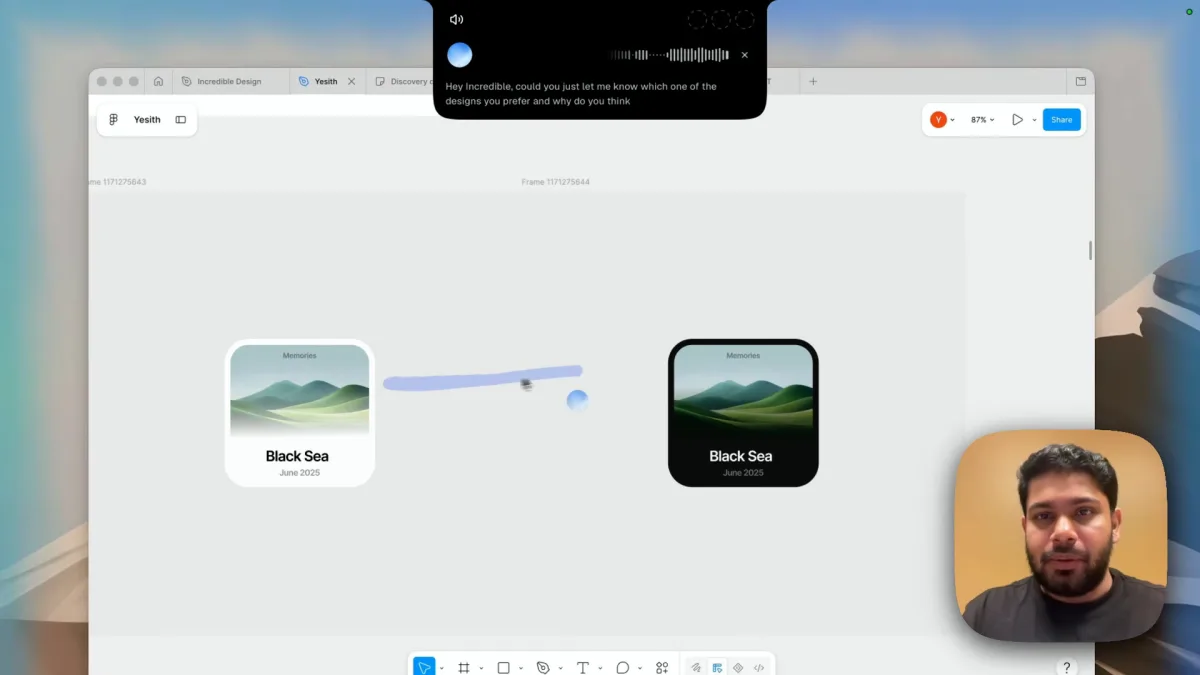
Stell die Designs nebeneinander, halte die Sprechtaste gedrückt (fn auf dem Mac, Ctrl und Space unter Windows) und frag so, wie du die Person neben dir beim Designen fragen würdest:
„Hey Incredible, kannst du mir sagen, welches Design dir besser gefällt und warum?“
Du exportierst nichts, wählst keinen Frame aus und erklärst nicht, was die Karten sind. Incredible schaut auf deinen Bildschirm, wenn du fragst.
Eine Wahl, die Gründe und was du korrigieren solltest
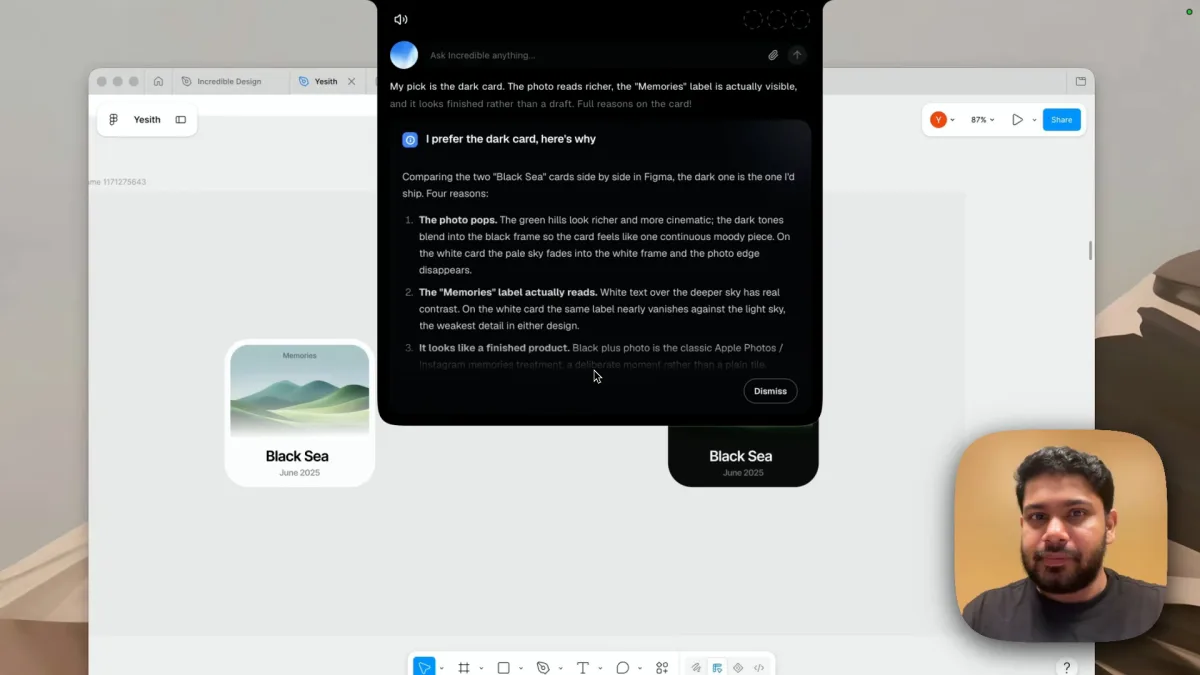
Die Antwort beginnt mit einer Zeile: „Ich wähle die dunkle Karte. Das Foto wirkt satter, die Beschriftung ‚Memories‘ ist tatsächlich sichtbar, und es wirkt fertig statt wie ein Entwurf.“ Die Karte darunter nennt vier Gründe, die sich jeweils auf etwas auf der Arbeitsfläche beziehen:
- Das Foto kommt zur Geltung. Die dunklen Töne gehen in den schwarzen Rahmen über. Auf der weißen Karte verschmilzt der blasse Himmel mit dem weißen Rahmen, und der Rand des Fotos verschwindet.
- Die Beschriftung „Memories“ ist lesbar. Weiße Schrift auf dem dunkleren Himmel hat einen deutlichen Kontrast. Auf der weißen Karte verschwindet sie fast.
- Es wirkt fertig. Schwarz mit einem Foto wirkt wie eine bewusste Gestaltung für Erinnerungen, statt wie eine schlichte Kachel.
- Bessere Texthierarchie. „Black Sea“ in Weiß auf fast schwarzem Grund hat einen starken Kontrast, und das graue Datum ist gut lesbar.
Dann nennt es die Änderungen vor der Veröffentlichung der dunklen Version: einen dezenten Verlauf hinter „Memories“, damit die Beschriftung auch bei helleren Fotos lesbar bleibt, und das Datum eine Stufe heller. Das ist Design-Feedback, das du in einer Minute umsetzen kannst.
Nachhaken
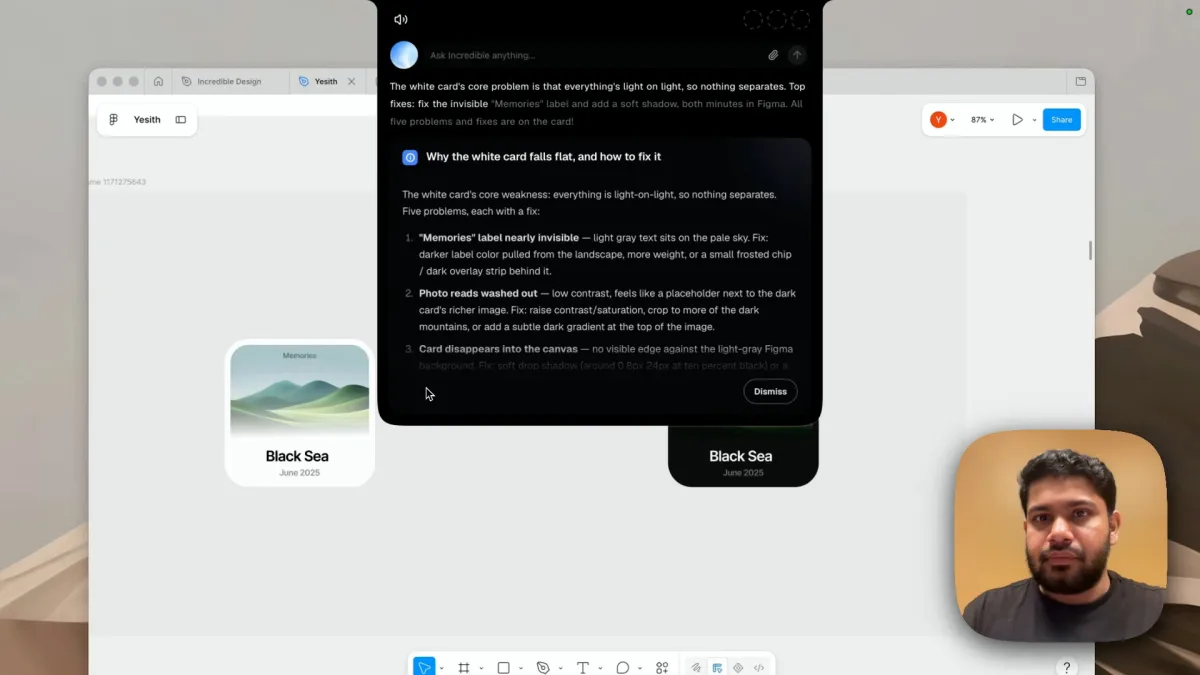
Der Designer widersprach: „Hey Incredible, warum denkst du, dass die weiße Karte besser ist?“ Statt zuzustimmen, erklärte Incredible, warum sie nicht überzeugt und wie sie sich verbessern lässt. Die Zusammenfassung: Alles ist hell auf hell, deshalb hebt sich nichts ab. Die beiden wichtigsten Korrekturen, eine sichtbare Beschriftung „Memories“ und ein weicher Schatten, dauern in Figma nur wenige Minuten.
Die Karte listet fünf Probleme mit jeweils einer Lösung auf. Die Beschriftung braucht eine dunklere Farbe aus der Landschaft, eine höhere Schriftstärke oder eine kleine Fläche mit Milchglaseffekt dahinter. Das ausgewaschene Foto braucht mehr Kontrast oder einen Zuschnitt auf die dunklen Berge. Und die Karte hat vor der hellgrauen Arbeitsfläche keinen sichtbaren Rand. Sie braucht deshalb einen weichen Schlagschatten, dessen Größe in Pixeln angegeben wird.
Du kannst so weiterfragen: „Mach die weiße so gut wie die dunkle“, „Ist das für jemanden mit eingeschränktem Sehvermögen lesbar?“, „Was würdest du für einen Handybildschirm ändern?“
Design-Feedback in Figma und ChatGPT
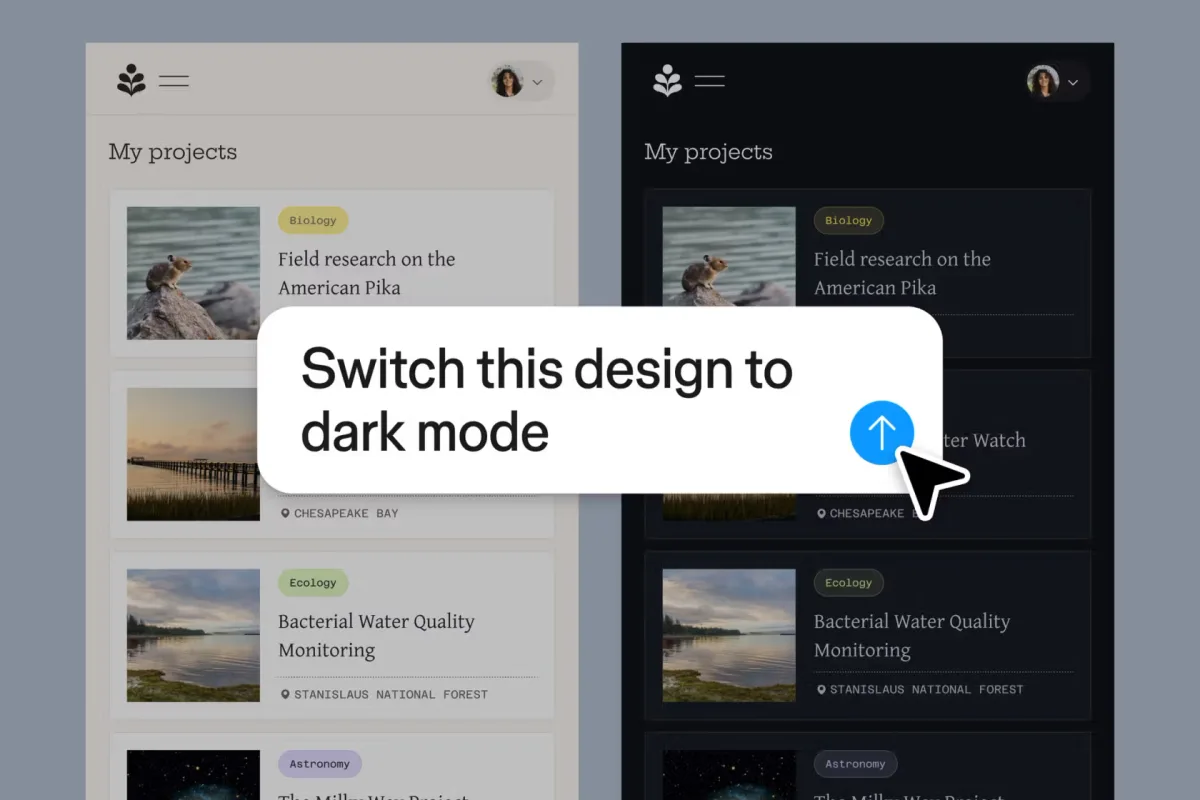
Der Figma-Agent. Laut dem Hilfeartikel von Figma kannst du in Designdateien mit einem Agenten arbeiten, um „Design-Feedback zu bekommen“: Feedback zur Barrierefreiheit, eine Designkritik aus Sicht verschiedener Personengruppen wie neuer Nutzer oder eines VP of Product und Vorschläge für eine bessere Conversion. Er ist für die Pläne Starter, Professional, Education, Organization und Enterprise aufgeführt. Auf derselben Seite steht, dass einige Funktionen einen kostenpflichtigen Plan erfordern.
ChatGPT. Du lädst einen Screenshot des Designs hoch und stellst Fragen dazu. Laut der Hilfeseite von OpenAI funktionieren Bildeingaben im Free-Plan und in kostenpflichtigen Plänen mit PNG-, JPEG- und nicht animierten GIF-Dateien bis 20 MB.
Welches Tool du nutzen solltest. Wenn du ständig in Figma arbeitest und Feedback direkt in der Datei möchtest, probier den Figma-Agenten. Wenn du eine zweite Meinung zu dem möchtest, was auf deinem Bildschirm ist, in Figma, Sketch, Canva oder einem Browser, frag Incredible. Du brauchst keinen Screenshot und kannst das Gespräch laut fortsetzen.
Probier es gleich aus. Öffne zwei Versionen von etwas, an dem du gerade arbeitest, halte die Taste gedrückt und frag: „Welche ist besser, und was würdest du korrigieren?“ Incredible ist 7 Tage lang kostenlos auf Mac und Windows. Lade es herunter oder lies zuerst den Schnellstart.
Mehr dazu, was es mit dem Inhalt deines Bildschirms machen kann, liest du in KI, die deinen Bildschirm sieht und Fragen beantwortet (2026). Einen breiteren Überblick findest du in Die beste KI für Mac und MacBook 2026: 5 KI-Assistenten im Vergleich.
Häufige Fragen
Kann eine KI Feedback zu meinem Design geben?
Ja. In unserer Aufnahme hatte ein Designer zwei Versionen einer Fotokarte in Figma geöffnet und fragte Incredible laut, welche ihm besser gefiel und warum. Es wählte die dunkle Karte, nannte vier Gründe und zwei kleine Korrekturen. Auf die Frage zur weißen Karte listete es dann fünf Probleme mit jeweils einer Lösung auf.
Gibt es eine KI für Design-Reviews in Figma?
Laut dem Hilfecenter von Figma kann der eigene Agent eine Designkritik durchführen, Feedback zur Barrierefreiheit geben und Verbesserungen für die Conversion vorschlagen. Incredible arbeitet über Figma oder jeder anderen Design-App und schaut auf deinen Bildschirm, wenn du fragst. Du musst kein Plugin installieren.
Kann ChatGPT ein Design beurteilen?
Du kannst einen Screenshot des Designs in ChatGPT hochladen und Fragen dazu stellen. Laut OpenAI funktionieren Bildeingaben im Free-Plan und in kostenpflichtigen Plänen mit PNG-, JPEG- und nicht animierten GIF-Dateien bis 20 MB. Bei Incredible entfällt der Screenshot: Es sieht das Design dort, wo es geöffnet ist.
Was sollte ich eine KI zu einem Design fragen?
Frag, was du jemanden aus deinem Team fragen würdest: Welche Version ist besser und warum, was ist schwer zu lesen, was wirkt unfertig, wie wird eine Version so gut wie die andere? Bitte um Korrekturen, nicht nur um Meinungen. In der Aufnahme nannten die Antworten konkrete Änderungen wie eine dunklere Schriftfarbe, einen weichen Schlagschatten und einen Verlauf hinter einer Beschriftung.
Funktioniert das unter Windows und mit anderen Design-Apps?
Incredible läuft unter macOS 13 oder neuer und Windows 10 oder neuer und schaut sich an, was auf deinem Bildschirm zu sehen ist. Es funktioniert daher mit Figma, Sketch, Canva, einem Mockup im Browser oder einem exportierten Bild.


