 Download til Mac
 Download til Windows
De 5 bedste AI-assistenter og agenter til Windows i 2026
Den bedste AI til Windows i 2026: Incredible, ChatGPT, Claude, Copilot og Gemini, sammenlignet på hvad hver af dem kan gøre på din pc, og hvad den koster.
 Emil WagmanCTO
Det korte svar
Incredible, men vi laver den selv, så vi er ikke en neutral kilde. Du holder Ctrl og Space nede og siger opgaven, så klikker og skriver den i din egen browser, dine filer og dine apps på Windows 10 eller nyere, logget ind som dig, og spørger, før noget bliver sendt. ChatGPT er den bredeste enkeltstående app, og dens desktopapp kan betjene Windows-apps med Computer Use. Claude er stærkest til lange skriveopgaver og kode. Microsoft Copilot er gratis og ligger allerede på pc'en, og dens funktion Cowork udfører opgaver i Microsoft 365 og på websites.
Gratis i 7 dage. Mac og Windows.

Du bad AI'en på din pc om at indtaste fakturaen, og den fortalte dig hvilke felter du skulle udfylde. Så udfyldte du dem selv.
Den bedste AI til Windows i 2026 er den der gør opgaven færdig, og målt på det sætter vi Incredible først. Hold Ctrl + Space nede, sig hvad du har brug for, og den klikker og skriver i din egen browser, dine filer og dine apps. ChatGPT er den bredeste enkeltstående app og kan nu også betjene Windows-apps. Claude er valget til lange skriveopgaver og kode. Microsoft Copilot er gratis og ligger allerede på din pc, og Gemini passer til folk hvis arbejde foregår i Googles apps.
Vi laver Incredible, så den her liste er skrevet af et af de fem produkter på den. Hver påstand om de andre linker til leverandørens egen side, læst den 7. november 2026, så du kan tjekke dem.
Incredible er gratis i 7 dage og koster derefter fra $25 om måneden. Prøv den på din pc.
| # | Assistent | Bedst til | Handler på din pc | Gratisversion |
|---|---|---|---|---|
| 1 |  Incredible |
At få opgaver gjort i dine egne apps og filer | Ja, i din browser, dine filer og dine apps | Prøveperiode på 7 dage |
| 2 |  ChatGPT |
Den bredeste enkeltstående app | Ja, med Computer Use | Ja |
| 3 |  Claude |
Lange skriveopgaver og kode | I beta på Pro, Max og Ultra | Ja |
| 4 |  Microsoft Copilot |
Gratis hjælp der allerede ligger på pc'en | Cowork, i Microsoft 365 og browseren | Ja |
| 5 |  Google Gemini |
Folk der lever i Gmail og Drev | Ikke i dine apps | Ja |
Det gør en AI-assistent god på Windows
En chatbot i en browserfane er ikke en Windows-assistent. Det der skiller dem på listen ad, er hvor langt de når ind i pc'en: om de kan åbnes hvor som helst fra, om de kan se det du arbejder på, og om de kan handle på det.
Handling er det store skel i 2026. En assistent der kun laver tekst, overlader stadig klikkene, indsætningen og afsendelsen til dig. En der gør opgaven færdig i dine rigtige apps, fjerner den del der æder dagen. Det er sådan listen er ordnet.
1. Incredible: bedst til at få opgaver gjort i dine egne apps og filer
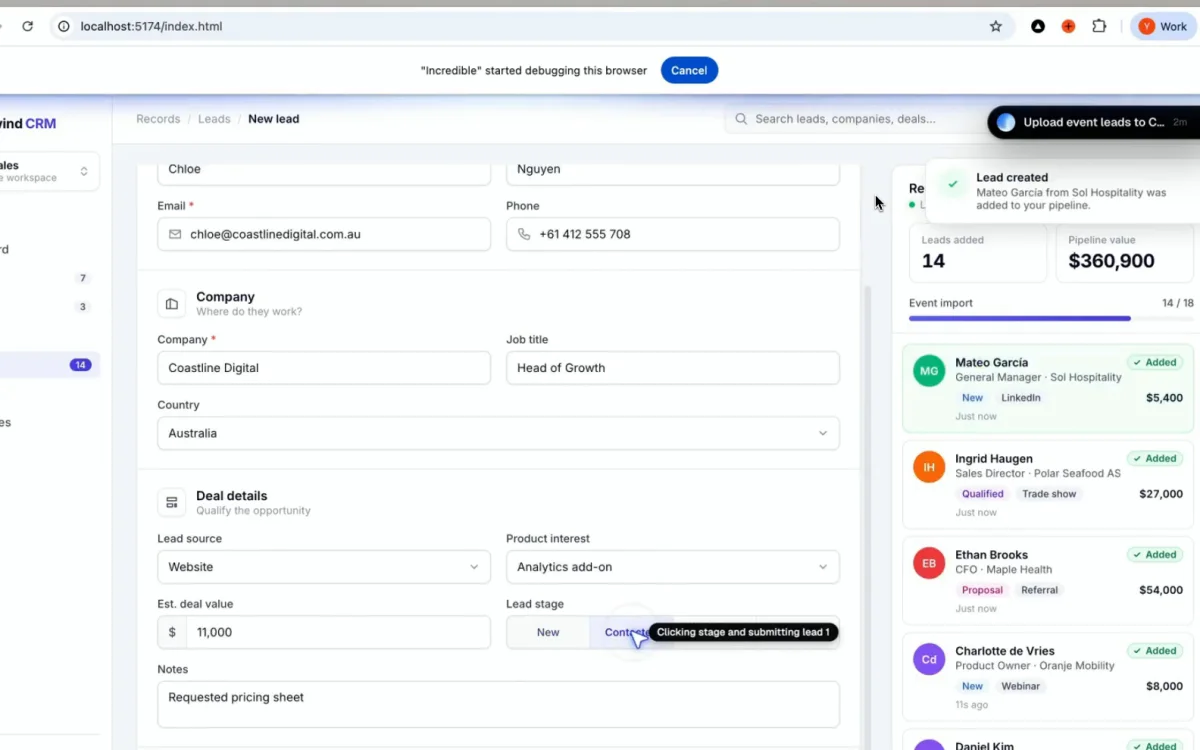
De fleste assistenter giver dig et svar. Incredible gør opgaven. Du holder Ctrl + Space nede og siger hvad du vil have, eller skriver det, og den klikker og skriver i din browser, dine filer og dine apps.
Tre ting adskiller den. Den arbejder i din egen browser, logget ind som dig, så den kan bruge den leverandørportal eller den adminside som intet andet kan forbindes til. Har du en PowerPoint, en Excel-fil eller en PDF åben, peger du på det du vil have ændret, og siger det. Og du kan lære den en længere opgave ved at lave den én gang, mens du fortæller hvad du gør. Den viser dig hvad den er ved at sende, og venter på dig.
Den er nyere end alt andet her. Den kører på Windows 10 eller nyere og på macOS 13 Ventura eller nyere.
Bedst til: folk hvis dag er fuld af små opgaver i filer og systemer, som stadig skal laves i hånden, efter at en AI har svaret. Incredible er gratis i 7 dage: download den til din pc.
2. ChatGPT: den bredeste enkeltstående app
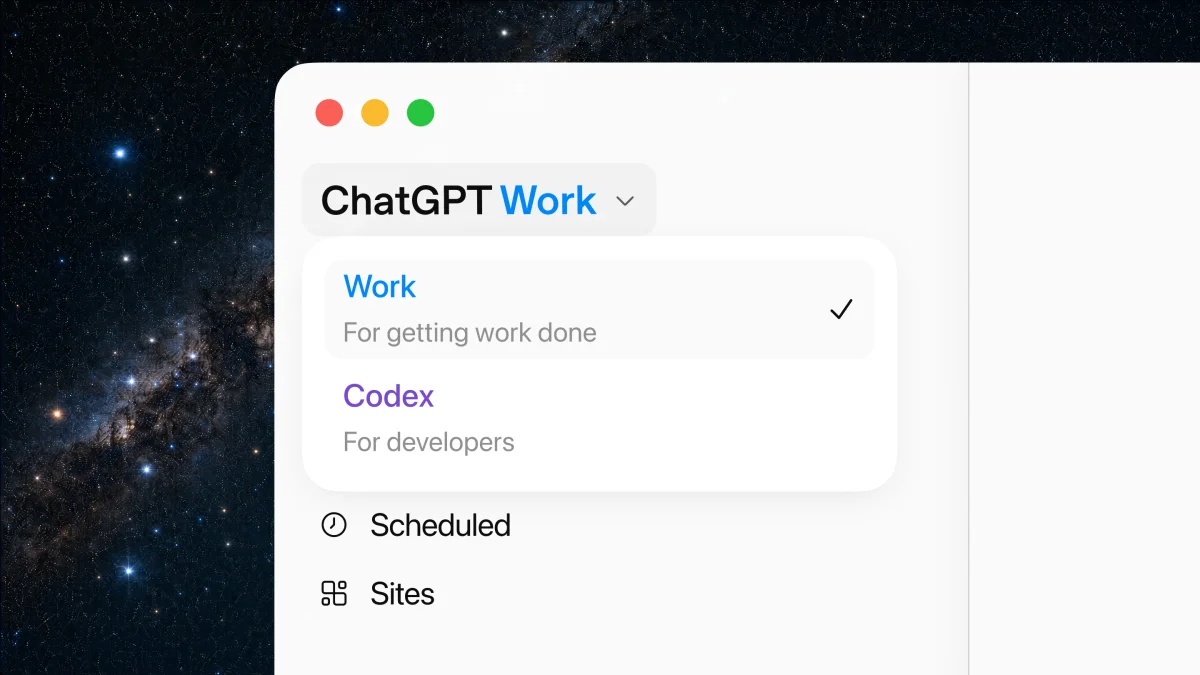
ChatGPT er den du skal vælge, hvis du vil have én app der kan lidt af hvert. Dens desktopapp samler chat, agenten Work og Codex ét sted, og OpenAI leverer den til Windows som pakker til x64 og Arm64.
Den kan også betjene din pc. Computer Use virker med ChatGPT Work og Codex på Windows og styrer mus og tastatur i Windows-apps, og den beder om tilladelse, før den bruger en app. OpenAIs egen side nævner hagen ved det på Windows: den kan ikke arbejde i baggrunden, mens du selv bruger den samme Windows-session.
Der er en gratisversion. Go koster $8 om måneden, og Plus koster $20.
Bedst til: én app til svar, skrivning, research, billeder og kode, som også kan handle, når du giver den skærmen.
3. Claude: bedst til lange skriveopgaver og kode
Claude er det stærkeste valg, når arbejdet er at tænke: lange dokumenter, grundig analyse, kode. Desktopappen kører på Windows 10 eller nyere.
Den kan også bruge din computer. Anthropics computer use klikker, skriver og åbner apps på din egen maskine og beder om tilladelse, før den bruger hver app. Anthropic beskriver det som en beta for abonnementerne Pro, Max og Ultra, endnu ikke tilgængelig på Team og Enterprise, og skriver at der ikke er nogen sandkasse mellem Claude og de apps den styrer.
Der er en gratisversion til chat. Pro koster $20 om måneden, eller $17 om måneden ved årlig betaling.
Bedst til: skrivning, kode og langt videnarbejde i mange trin, med styring af computeren som et af værktøjerne.
4. Microsoft Copilot: gratis og allerede på din pc

Copilot er installeret på nye pc'er med Windows 11, åbnes med sin egen tast og er gratis med en Microsoft-konto. Du kan tale med den, og der er et vækkeord, »Hey Copilot«, som du kan slå til.
Det er på handlingssiden den har rykket sig mest. Copilot Cowork, i Copilots desktopapp og i browseren, opretter og redigerer Word-, Excel- og PowerPoint-filer og PDF'er, skriver og sender mails, styrer din kalender og dine OneDrive-filer og klikker, scroller og skriver på websites. For personlige konti er den en prøveversion og kræver et Microsoft 365-abonnement der giver adgang til den. Copilot Actions, den del der arbejder med dine lokale filer og apps, beskrives stadig som en eksperimentel prøveversion for Windows Insiders, der er slået fra som standard. Copilot Vision kan se en app du deler, og guide dig igennem den, men den klikker og skriver ikke for dig.
Betalte abonnementer: Microsoft 365 Personal koster $9,99 om måneden, og Premium koster $19,99.
Bedst til: hurtige svar og hjælp med stemmen uden at det koster noget, og opgaver i Microsoft 365, hvis du allerede betaler for det.
5. Google Gemini: bedst hvis du lever i Gmail og Drev
Geminis Windows-app er ny. Google lancerede den 10. september 2026 til Windows 10 og 11, og den åbnes med Alt + Space. Dens styrke er sammenhængen fra din Google-konto: Gmail, Drev, Docs og Kalender.
Den betjener ikke apps på din pc. Googles side om desktopappen nævner skærmdeling, diktering på tværs af apps og lokale mapper under Mac-appen og skriver at mere kommer til Windows. Google beskriver også Gemini Spark, en agent du giver opgaver i flere trin, og en opgavetilstand der klarer gøremål i baggrunden.
Bedst til: svar der bygger på din Google-konto, fra et hurtigt vindue på skrivebordet.
Dem der ikke kom med på listen
- Raycast. Den kom ud af beta på Windows den 25. august 2026 og er en fremragende launcher til tastaturet. Den klikker og skriver ikke i andre apps, og dens AI kræver det betalte abonnement.
- Manus. En stærk agent til lange opgaver, der mest arbejder i sin egen sky. Siden Manus 2.0 den 28. september kan den også arbejde på din computer i sit eget synlige arbejdsområde, med de filer, den browser og de apps du godkender.
- Perplexity. Bedst kendt for research med kildehenvisninger. Browseren Comet kører på Windows, og dens assistent handler på websites inde i den browser. Appen Personal Computer arbejder med lokale filer på Windows 10 og 11, men ifølge Perplexity kan den endnu ikke styre installerede apps på Windows.
Har du brug for Windows 11 eller en Copilot+ PC?
Til det meste på listen: nej. Incredible, Claude og Gemini kører på Windows 10 eller nyere uden særlig hardware, og ChatGPTs desktopapp findes til pc'er med x64 og Arm64. Prøveversionen af Copilot Actions kræver Windows 11. Click to Do, funktionen der foreslår handlinger på tekst og billeder på din skærm, kræver en Copilot+ PC.
Hvilken skal du vælge?
De fleste ender med to: en der gør opgaven, og en generalist til at tænke og skrive udkast.
Start med det der stadig tager din tid, efter at AI'en har svaret. Hvis det er klikkene, altså den slide der skal rettes, den faktura der skal indtastes, formularen i en portal som intet kan forbindes til, så er det det arbejde Incredible er bygget til. Opret en konto, og download den for at prøve den på dit eget arbejde.
Vælg derefter generalisten. ChatGPT, hvis du vil have den bredeste alrounder, Claude, hvis skrivning og kode betyder mest for dig, Copilot, hvis det skal være gratis, eller dit arbejde foregår i Microsoft 365, og Gemini, hvis det foregår i Googles apps.
Ofte stillede spørgsmål
Hvad er den bedste AI-agent til Windows?
Incredible, men vi laver den selv, så vi er ikke en neutral kilde. Du holder Ctrl og Space nede og siger opgaven, så klikker og skriver den i din egen browser, dine filer og dine apps på Windows 10 eller nyere, logget ind som dig, og spørger, før noget bliver sendt. ChatGPT er den bredeste enkeltstående app, og dens desktopapp kan betjene Windows-apps med Computer Use. Claude er stærkest til lange skriveopgaver og kode. Microsoft Copilot er gratis og ligger allerede på pc'en, og dens funktion Cowork udfører opgaver i Microsoft 365 og på websites.
Findes der en AI der kan styre min Windows-pc?
Ja, flere. Incredible klikker og skriver i din browser, dine filer og apps. ChatGPTs desktopapp har Computer Use på Windows, og Claude har computer use i beta på Pro-, Max- og Ultra-abonnementerne. De beder alle om tilladelse, før de handler.
Hvad koster Incredible?
Incredible er gratis i 7 dage og koster derefter fra $25 om måneden. Abonnementerne er Starter til $25, Pro til $50, Max til $179 og Ultra til $500, pr. licens, faktureret månedligt. Du tilføjer et kort når du logger ind i appen, og der bliver ikke trukket noget før prøveperioden slutter. Alle abonnementer er den fulde assistent, uden funktioner låst bag et dyrere niveau.
Skal jeg have Windows 11 eller en Copilot+ PC?
Ikke til de fleste af dem. Incredible, Claude og Gemini kører på Windows 10 eller nyere uden særlig hardware, og ChatGPT har en desktopapp til pc'er med x64 og Arm64. Windows 11 kræves til prøveversionen af Copilot Actions, og en Copilot+ PC kræves til Click to Do.
Kan Microsoft Copilot lave opgaver for mig på Windows?
Delvist. Copilot Cowork, i Copilots desktopapp og i browseren, opretter og redigerer Office-dokumenter, skriver og sender mails, styrer din kalender og dine OneDrive-filer og klikker og skriver på websites. For personlige konti er den en prøveversion og kræver et Microsoft 365-abonnement der giver adgang til den. Copilot Actions, som arbejder med lokale filer og apps, er en eksperimentel prøveversion for Windows Insiders, og Copilot Vision guider dig, men klikker og skriver ikke for dig.
Virker Incredible på Windows 10?
Ja. Incredible kører på Windows 10 eller nyere og på macOS 13 Ventura eller nyere.


