 Download til Mac
 Download til Windows
AI der styrer din computer: mulighederne på Windows 11 i 2026
Ja, AI kan klikke og skrive i Windows-apps. Hvad Incredible, ChatGPT, Claude og Copilot kan styre på din pc, og hvor deres grænser går.
 Emil WagmanCTO
Det korte svar
Ja. Incredible, ChatGPT Computer Use og Claude computer use kan klikke og skrive i Windows-apps. Copilot Cowork arbejder i Microsoft 365 og på hjemmesider; Copilot Actions er en eksperimentel forhåndsvisning for Windows Insiders. Incredible kører på Windows 10 eller nyere: hold Ctrl og Space nede, og sig opgaven. Det arbejder i din egen browser, hvor du er logget ind, og spørger, før noget sendes.
Gratis i 7 dage. Mac og Windows.
Ja. En AI kan klikke og skrive i Windows-apps for dig. Incredible udfører opgaver i din egen browser, dine filer og apps. ChatGPT og Claude har også computerbetjening i deres skrivebordsapps. Microsoft Copilot kan også udføre opgaver, men hvilke dele af pc'en det kan tilgå, afhænger af funktionen og den adgang, din konto har.
Hvis du søgte efter en AI-agent til pc eller en AI-agent til skrivebordet, så tjek først én ting: kan den betjene den app, hvor dit arbejde venter? At se en skærm og forklare næste trin er noget andet end at indtaste dataene for dig.
Optagelsen ovenfor viser Incredible tage 18 leads fra et regneark, indtaste dem i et CRM i browseren og kontrollere dem mod regnearket. Den er optaget på en Mac. Det virker på samme måde på Windows, og CRM'et i browseren ser ens ud.
Vi udvikler Incredible. Alt nedenfor om Microsoft, OpenAI og Anthropic kommer fra deres egne sider, hentet og læst den 21. november 2026.
Sådan ser det ud, når du beder Incredible om det
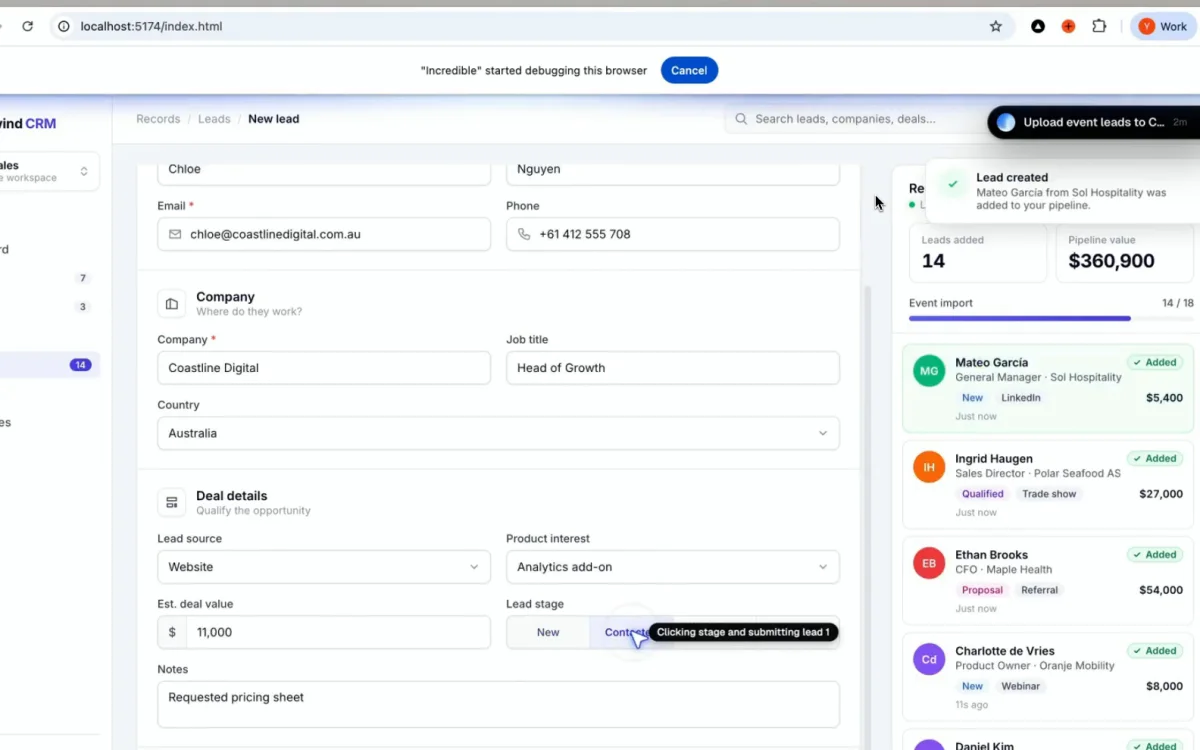
På Windows holder du Ctrl + Space nede og siger, hvad du har brug for. Du kan også skrive din anmodning. Incredible ser vinduet foran dig og klikker og skriver i din browser, dine filer og apps. Det kører på Windows 10 eller nyere og macOS 13 Ventura eller nyere.
I vores optagelse fra regneark til CRM er anmodningen: "Take this spreadsheet, go through all the leads and add them to my CRM, filling in all the details and clicking Create lead."
Incredible indtaster hvert lead, kontrollerer det mod regnearket og bekræfter, at pipelineværdien stemmer. Hjemmesiden behøver hverken et API eller en importknap. Det bruger den formular, et menneske ville bruge.
Det arbejder i din egen Chrome eller Edge, hvor du allerede er logget ind. Dine login bliver på din computer. Før noget sendes, stopper det og spørger. Du kan godkende trinnet, ændre det først eller stoppe det.
Kan Copilot styre din pc?
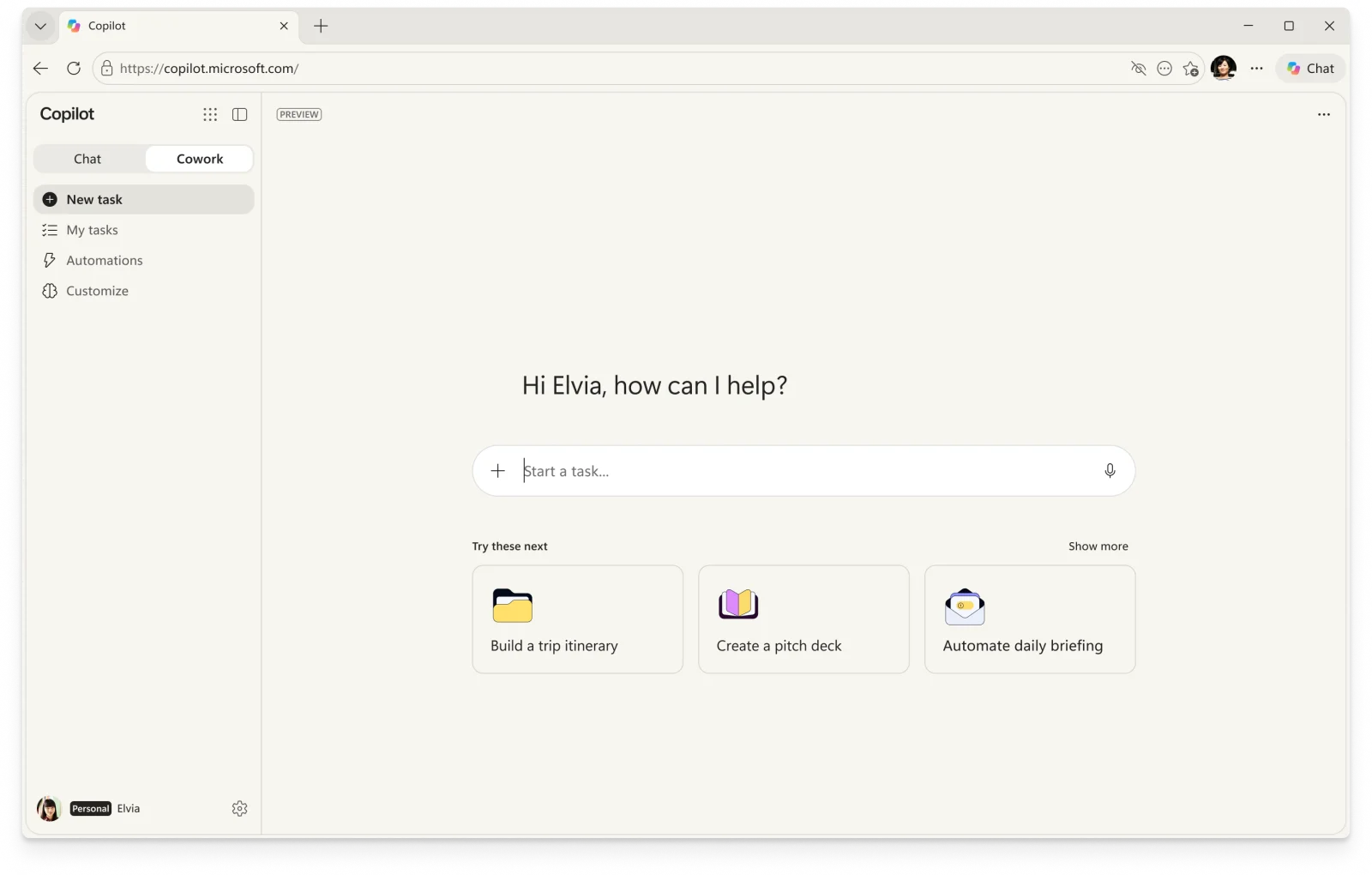
Delvist. Microsofts Cowork-guide siger, at det opretter og redigerer Office-filer, håndterer mail og kalendere, administrerer OneDrive-filer og klikker, scroller og skriver på hjemmesider. Det kører i browseren og Copilots skrivebordsapp. Personlige konti kræver et kvalificerende Microsoft 365-abonnement, og den version er en forhåndsvisning.
Til skrivebordsapps og lokale filer beskriver Microsoft Copilot Actions som eksperimentelt og tilgængeligt for Windows Insiders via Copilot Labs. Indstillingen for eksperimentelle agentfunktioner er som standard slået fra. Dets agentarbejdsområde bruger en separat agentkonto og Windows-session med kontrolleret adgang til dine filer.
Copilot Vision hjælper med at forklare det, du deler på skærmen. Microsoft siger, at det ikke klikker, skriver eller scroller. Hvis Copilot taler dig igennem en opgave, mens du selv klikker, kan det være Vision, der fungerer som tiltænkt.
Kan ChatGPT bruge Windows-skrivebordsapps?
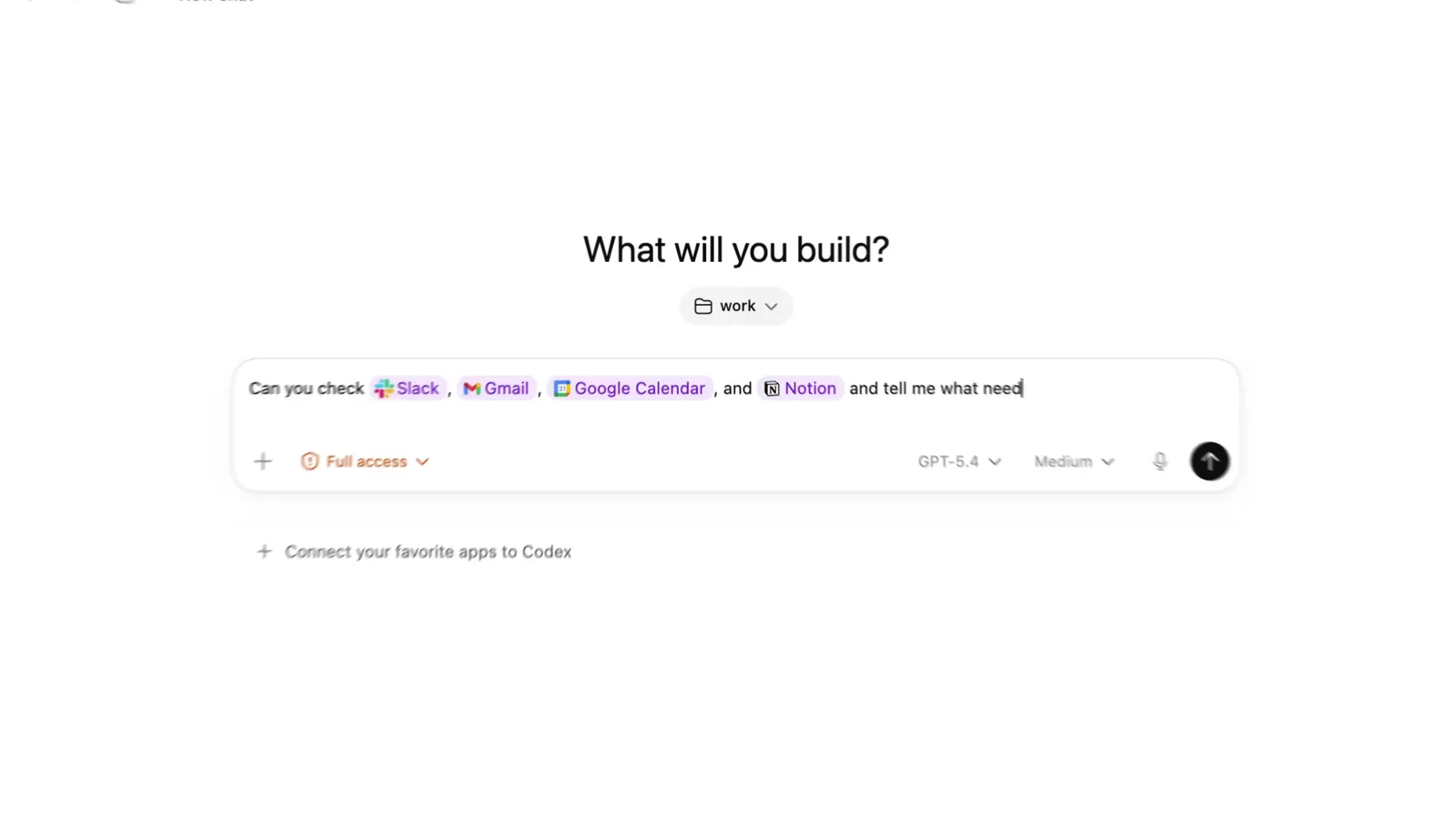
Ja. OpenAI's Computer Use-dokumentation siger, at det betjener Windows-apps gennem ChatGPT Work og Codex i skrivebordsappen i understøttede regioner. Deres appguide forklarer, hvordan du skifter mellem Chat og Work.
Åbn Settings, derefter Computer use, og aktivér Any App under Control for at sætte det op. Nogle versioner viser i stedet opsætning af et Computer Use-plugin. Hvis du kun ser kontroller til en browser eller en bestemt app, giver de ikke adgang til alle skrivebordsapps.
Bed det bruge @Computer, eller nævn appens navn. ChatGPT beder om apptilladelse, som du kan gemme til fremtidige opgaver. På Windows bruger det det aktive skrivebord og overtager markøren og tastaturet. Du kan ikke fortsætte med at bruge samme Windows-session, mens det arbejder. OpenAI foreslår en virtuel Windows-maskine, hvis det skal arbejde separat.
Kan Claude styre Windows-apps?
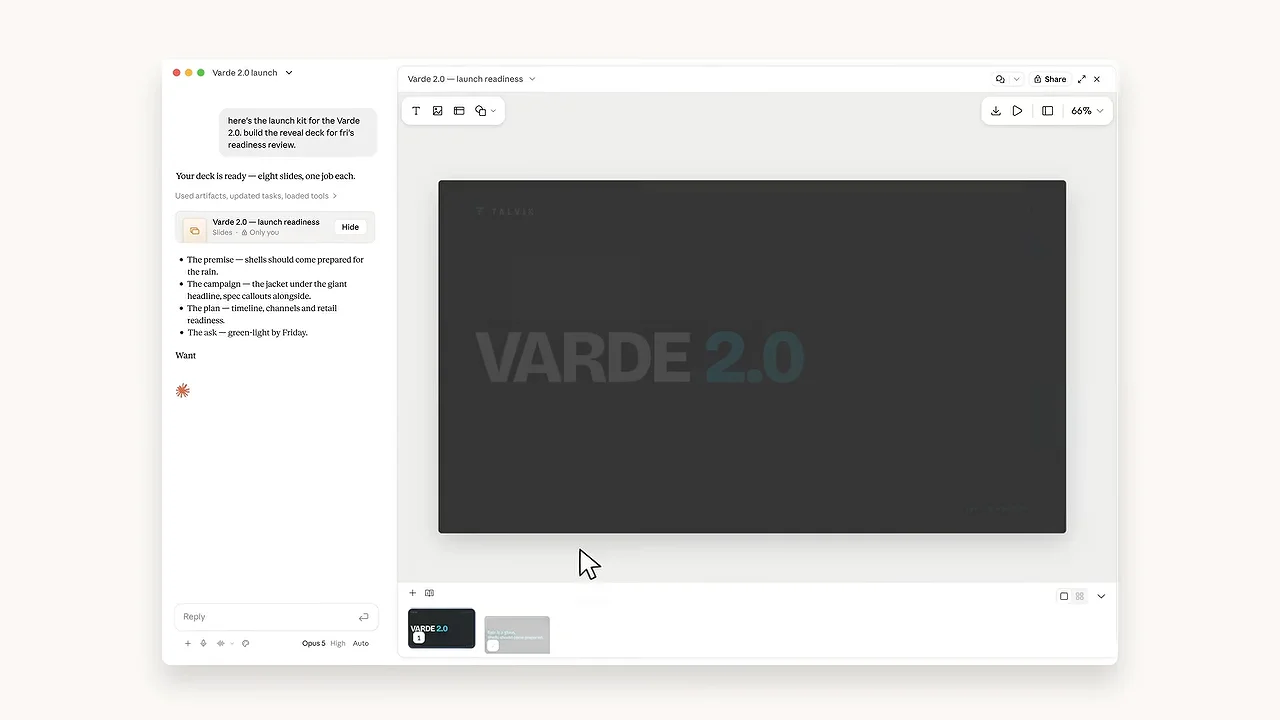
Ja. Anthropic tilbyder computer use på Windows til Pro, Max og Ultra, med Team og Enterprise i beta. Det kan klikke og skrive i skrivebordsapps, du godkender. Installationsprogrammet til skrivebordet understøtter Windows 10 eller nyere.
Der er begrænsninger. Den aktuelle guide til computer use siger, at værktøjet kan se browsere, men ikke klikke eller skrive i dem. Claude kan bruge sin indbyggede browser eller Claude in Chrome til browseropgaver. I terminaler og kodeeditorer kan det klikke og scrolle, men ikke skrive gennem computer use. De fleste andre godkendte apps tillader fuld adgang.
Claude spørger, før det får adgang til hver app, og kan derefter fortsætte med at bruge den i den session. Anthropic siger, at der ikke er nogen sandkasse mellem computer use og dine apps. Deres annoncering af den samlede app forklarer, hvorfor chat og Cowork nu kan fremstå som én oplevelse.
Er det sikkert at lade AI styre din computer?

Tjek tilladelserne og det punkt, hvor det venter på dig. Tilladelse til at bruge en app giver en agent plads til at handle i den. Læs godkendelsesanmodningen, før du giver adgang, og kontrollér det færdige arbejde, før du stoler på det.
For Incredible gælder samme regel som i vores Mac-guide: det arbejder i din egen browser, hvor du er logget ind, og spørger, før noget sendes. Du kan godkende trinnet, ændre det først eller stoppe.
Start med nogle få regnearksrækker eller et udkast, du kan gennemgå. Hold følsomme apps, der ikke hører til opgaven, lukket. I CRM-optagelsen er det nyttige sidste trin kontrollen mod det oprindelige regneark. En besked om, at opgaven er færdig, er ikke i sig selv grund til at springe kontrollen over.
Prøv det nu. Åbn dit regneark og formularen i browseren, hold Ctrl + Space nede, og sig: "Indtast disse rækker i denne formular." Incredible er gratis i 7 dage. Download det, eller læs hurtigstarten først. Du tilføjer et kort i appen; opsig før prøveperiodens udløb, så bliver der ikke trukket noget.
Se de bedste AI-assistenter og agenter til Windows og de bedste AI-agenter, der kan bruge din computer for en bredere sammenligning. Hvis du vil spørge om et vindue, før du lader en AI handle i det, så se AI der kan se din skærm.
Ofte stillede spørgsmål
Findes der en AI, der kan styre min pc?
Ja. Incredible klikker og skriver i din browser, dine filer og apps på Windows 10 eller nyere. ChatGPT Computer Use og Claude computer use fungerer også i Windows-skrivebordsapps, afhængigt af tilgængelighed og apptilladelser. Copilot Actions er en eksperimentel forhåndsvisning for Windows Insiders.
Kan Copilot styre min computer?
Det afhænger af funktionen. Cowork kan arbejde i Microsoft 365 og klikke og skrive på hjemmesider. Copilot Actions kan interagere med skrivebordsapps og filer, men Microsoft beskriver det stadig som en eksperimentel forhåndsvisning for Windows Insiders. Vision forklarer det, du deler, men klikker, skriver eller scroller ikke.
Er det sikkert at lade en AI styre min computer?
Tjek, hvilke apps den har adgang til, og hvornår den beder om godkendelse. Start med en lille opgave, du kan kontrollere, hold følsomme apps lukket, og gennemgå resultatet. Incredible bruger dine egne browserlogin og spørger, før noget sendes. Du kan godkende trinnet, ændre det først eller stoppe.
Virker Incredible på Windows 10?
Ja. Incredible kører på Windows 10 eller nyere og macOS 13 Ventura eller nyere. På Windows holder du Ctrl og Space nede for at tale. CRM-optagelsen i denne guide blev lavet på en Mac; opgaven fungerer på samme måde på Windows.
Findes der en gratis AI, der kan styre min pc?
Incredible har en gratis prøveperiode på 7 dage, derefter et betalt abonnement. Du tilføjer et kort i appen og kan opsige før prøveperiodens udløb. Claude computer use kræver et betalt abonnement. Copilot Cowork til personlige konti kræver et kvalificerende Microsoft 365-abonnement. Gratis adgang til chat betyder ikke, at styring af skrivebordet er inkluderet.


