 Download til Mac
 Download til Windows
Hvad er en AI-agent? Eksempler og første skridt for begyndere (2026)
Hvad en AI-agent er, fem konkrete eksempler, og hvordan du giver den din første opgave, med gode sikkerhedsvaner fra dag ét.
 Emil WagmanCTO
Det korte svar
En AI, der klarer opgaven i stedet for at fortælle dig hvordan. En chatbot svarer med trin. En agent tager trinene: den åbner siden, klikker, skriver, udfylder formularen og vender tilbage, når det er færdigt eller har brug for dig.
Gratis i 7 dage. Mac og Windows.
Sidst opdateret: 12. november 2026
Du har sikkert spurgt ChatGPT, hvordan du gør noget, og fået en nummereret liste. Så har du selv udført trinene. En AI-agent er den version, der udfører trinene.
Denne guide er for folk, der har brugt en chatbot og vil vide, hvad agenter er, hvad de kan gøre i dag, og hvordan man prøver en uden at ødelægge noget. Vi laver Incredible, en af nedenstående agenter, så det er skrevet fra vores side. Alt om de andre produkter kommer fra deres egne sider, læst den 12. november 2026.
Hvad er en AI-agent?
En AI-agent er en AI, der handler for at løse en opgave. Du siger, hvad du vil have gjort. Agenten finder trinene, udfører dem, kontrollerer resultatet og fortsætter, indtil opgaven er løst eller den har brug for dig.
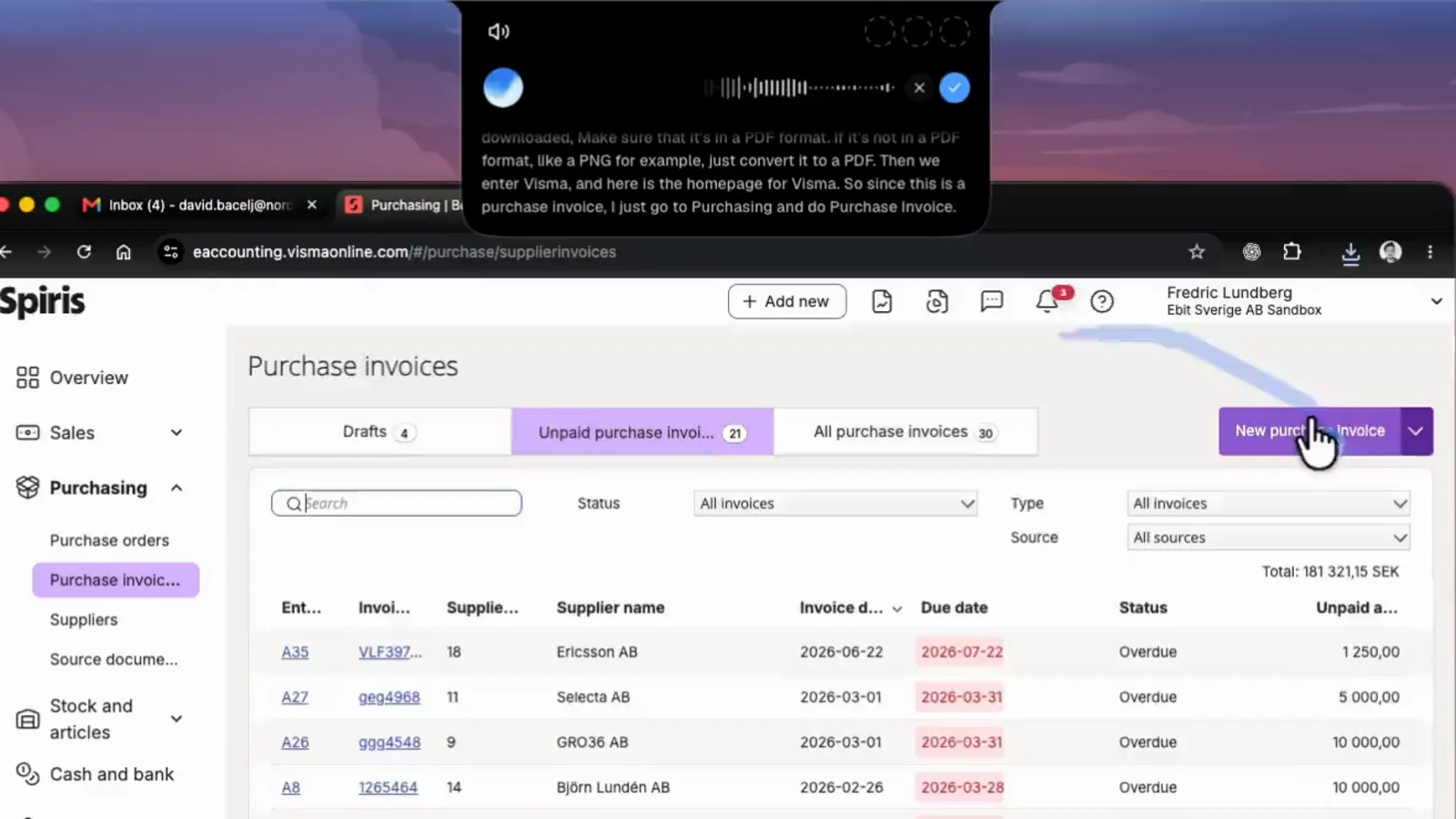
Forskellen fra en chatbot er nemmest at se med én anmodning: "add this supplier invoice to our accounting system." (tilføje denne leverandørfaktura til vores regnskabssystem.)
- En chatbot fortæller dig, hvilken menu du skal åbne, og hvad du skal skrive i hvert felt.
- En agent åbner regnskabssystemet, starter en ny faktura, indtaster leverandør, beløb og datoer fra PDF, vedhæfter filen og spørger dig, før den gemmer.
Under motorhjelmen er de fleste agenter i dag en sprogmodel, den samme slags som kører en chatbot, givet værktøjer: en browser den kan klikke i, en computer den kan se, en kalender den kan skrive til. Modellen bestemmer hvilket værktøj der skal bruges næste gang, ser på resultatet og beslutter sig igen. Den løkke er det, der gør den til en agent.
Agenter adskiller sig mest i hvor de udfører arbejdet. Nogle fungerer på din egen computer, i den browser og apps, du allerede er logget ind på. Andre arbejder på en computer i skyen med de logins, du giver dem, og fortsætter, mens din bærbare computer er lukket. Ingen af dem er bedre for alt, og eksemplerne nedenfor inkluderer begge dele.
Eksempler på AI-agenter, du kan prøve i dag
Fem rigtige agenter, hver vist udfører den slags opgave, den er bygget til.
1. Udfyldelse af en faktura fra en PDF (Incredible)
Incredible arbejder på din Mac eller Windows-pc. Du holder en tast nede, fn på Mac eller Ctrl + Space i Windows, og siger opgaven: "book this invoice and file the PDF under Suppliers." (Bogfør denne faktura, og arkivér PDF-filen under Leverandører.) Den ser siden foran dig, så "this" (denne) er nok. Derefter klikker og skriver den i din egen browser, dine filer og apps med dine logins og spørger, før noget bliver sendt.
Det er den slags arbejde, der ikke har nogen integration: en leverandørportal, et adminpanel, et PDF på dit skrivebord, der skal ende i en webformular.
2. Udførelse af en opgave i en desktop-app (ChatGPT Computer Use)
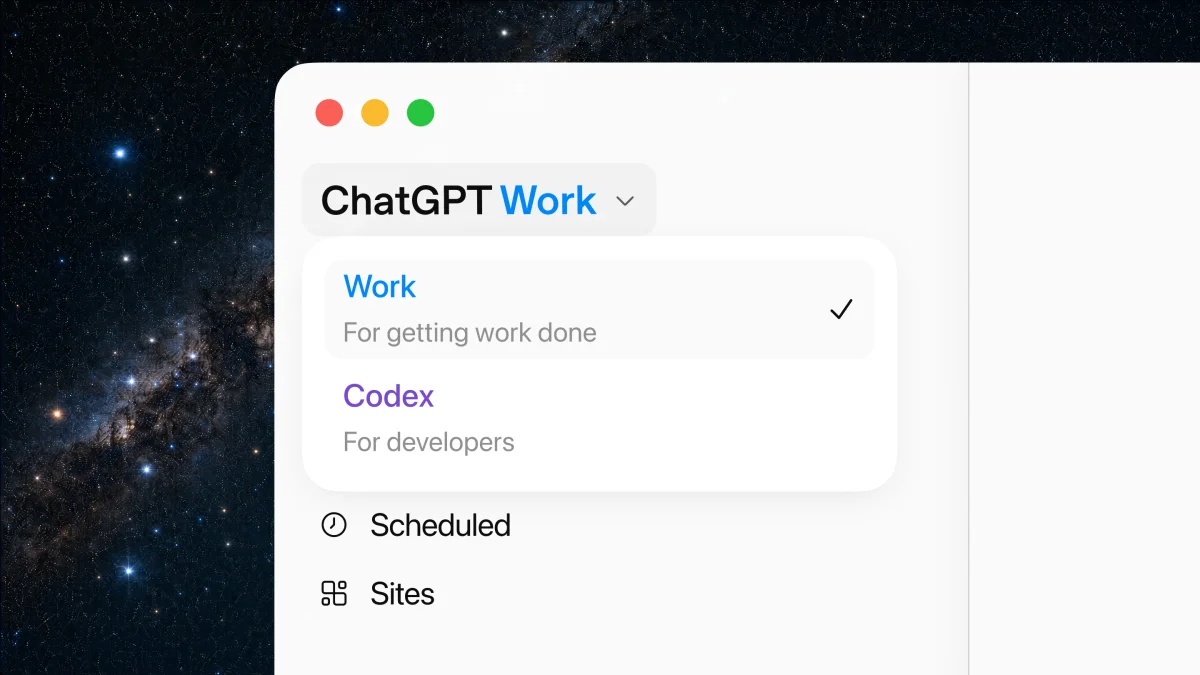
OpenAI's Computer Use lader ChatGPT "see and operate graphical user interfaces on macOS or Windows." (se og betjene grafiske brugergrænseflader på macOS eller Windows.) Den virker i Work og Codex i ChatGPT desktop-appen i understøttede områder. ChatGPT beder om din tilladelse, før den bruger hver app, og du kan stoppe den eller tage over til enhver tid. På Windows kører den på det aktive skrivebord, så den flytter din markør og skriver i forgrunden, mens opgaven kører.
3. Arbejde på websteder, du er logget ind på (Claude in Chrome)
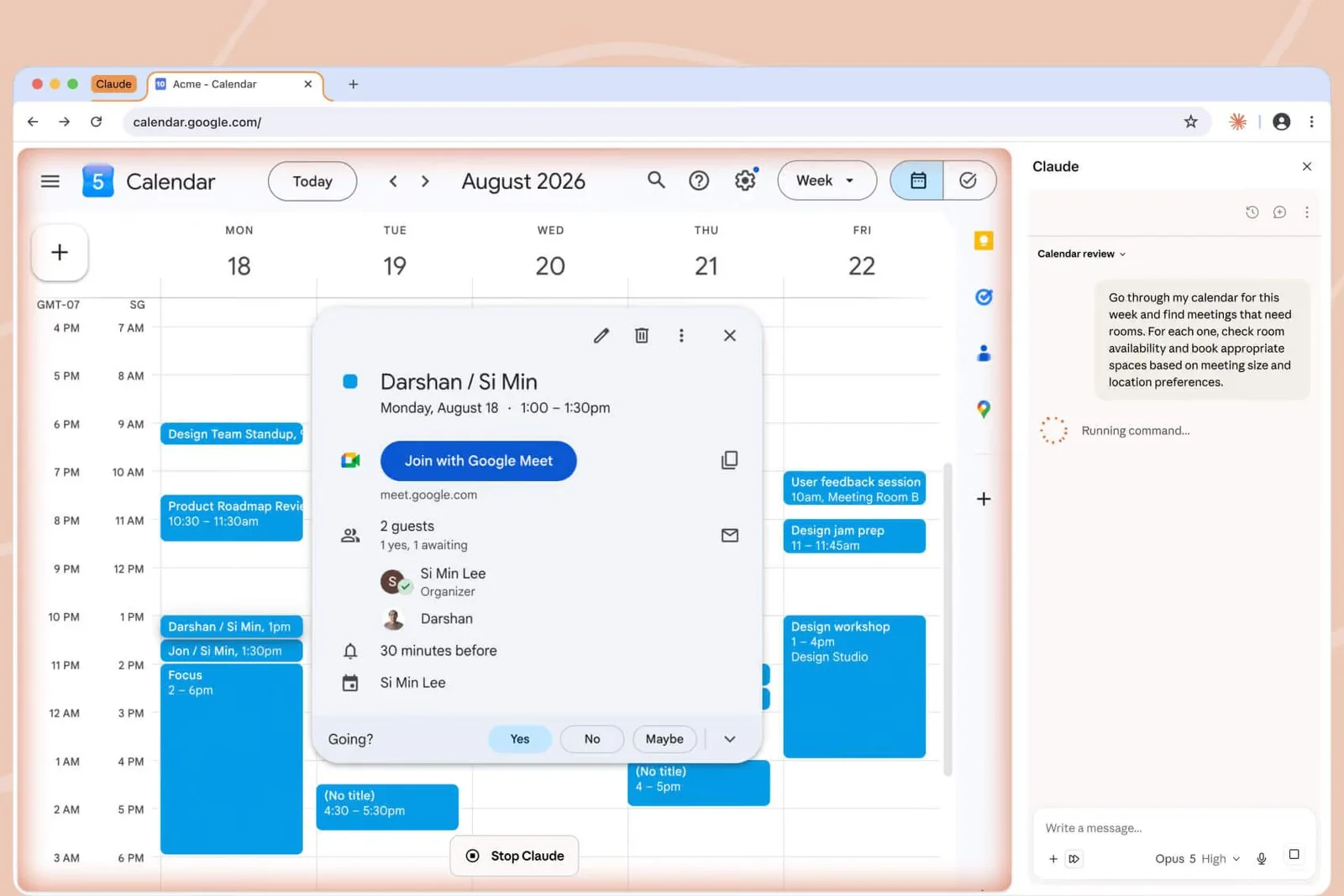
Claude i Chrome er en browserudvidelse, der læser den side, du er logget ind på, så "clicks, types, and fills forms while you decide what happens next." (klikker, indtaster og udfylder formularer, mens du beslutter, hvad der skal ske.) Anthropic's eksempler omfatter udtrækning af tal fra analytics-dashboards, markering af møder, du skal forberede dig til, og booking af manglende lokaler. Anthropic siger, at køb, økonomiske handlinger og alt, hvad du ikke kan fortryde, venter på dig. Den er tilgængelig på alle betalte Claude-planer.
4. Sortering af e-mail på en computer i skyen (Grok Bot)
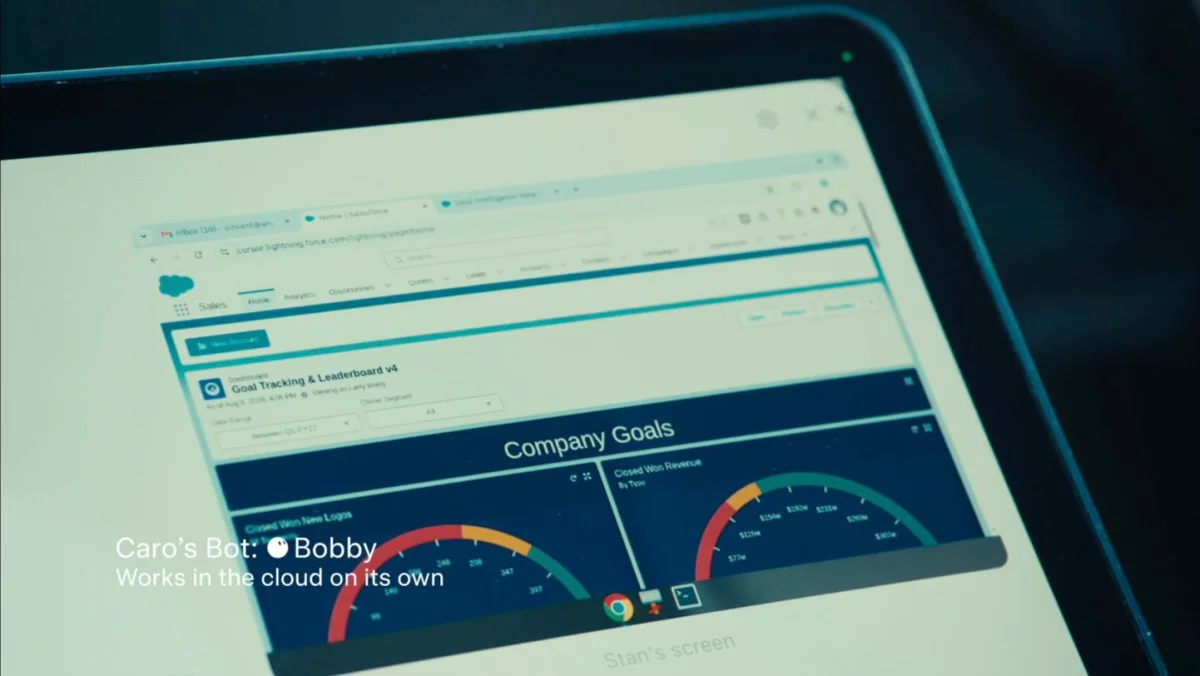
A Grok Bot er "an agent with access to a real computer in the cloud." (en agent med adgang til en rigtig computer i skyen.) Dine bots deler den computer med en browser, filer og en terminal, så de bliver ved med at arbejde, når din bærbare computer er lukket. SpaceXAI's eksempler: en bot sorterer din e-mail over natten og udarbejder svar til de tråde, der har brug for dig, lader hvert udkast stå til dig at sende, eller gennemgår din uge hver søndag og sender dig en plan for mandag.
5. Shopping for dig (Meta Muse)
Metas agent Muse handler fra et katalog af partnerbutikker. Meta siger, at den blev lanceret "with dozens of partners along with access to the entire Shopify catalogue." (med snesevis af partnere og adgang til hele Shopify-kataloget). På en Mac gælder det, at "with your permission, Muse can now drive any app" (med din tilladelse kan Muse nu styre enhver app på din computer).
Vil du have de fem sammenlignet side om side, på hvor de arbejder og hvor dine logins ender? Læs de bedste computerbrugsagenter i 2026.
Sådan prøver du din første AI-agent
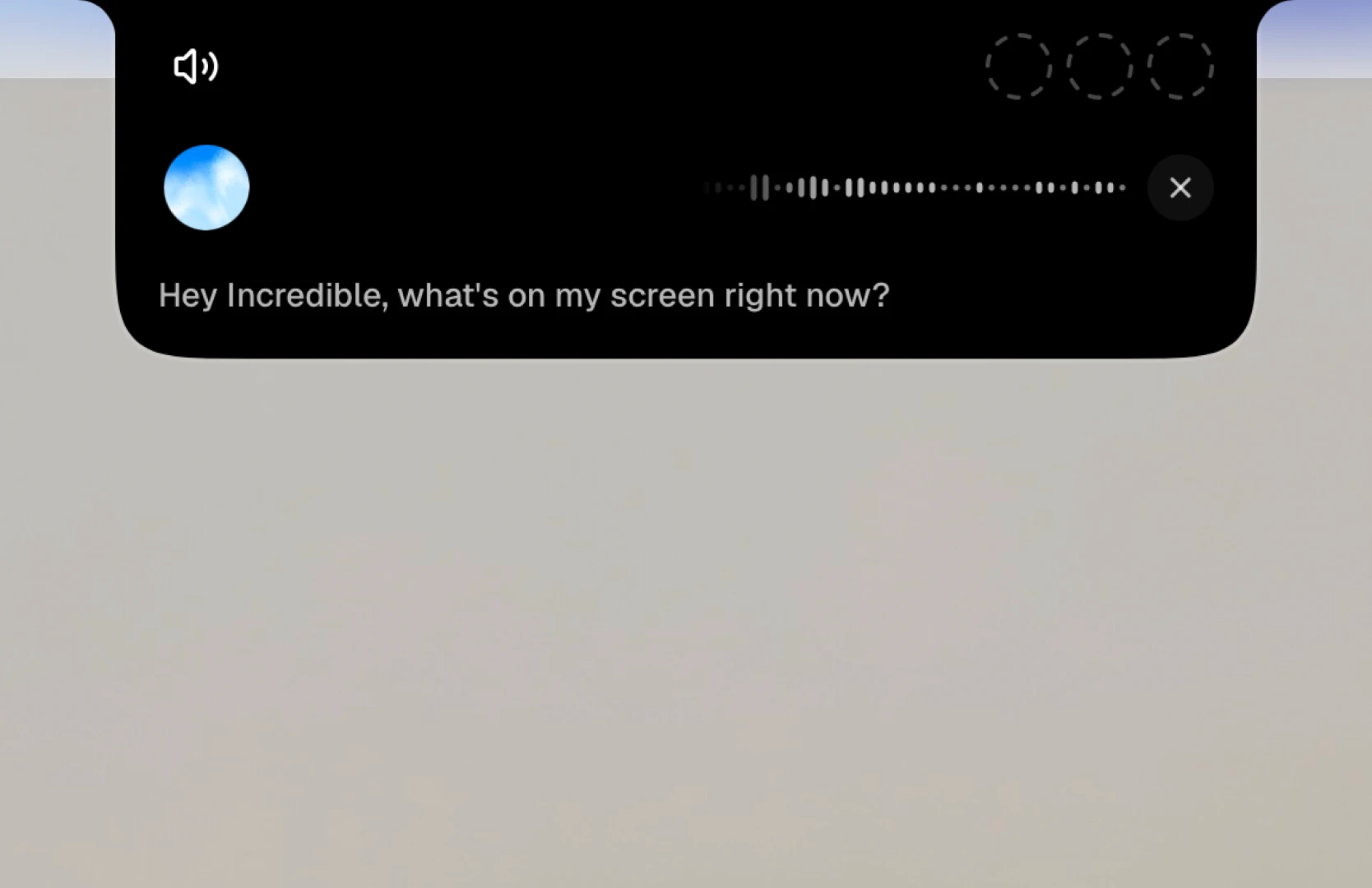
Den hurtigste måde at forstå agenter på er at give en af dem en lille, reel opgave. Sådan gør du med Incredible på cirka fem minutter.
- Vælg en opgave, du kender godt. Noget, du gør hver uge, der sker på din computer og er nemt at tjekke: Flytte tal fra en e-mail til et regneark, finde en fil, udfylde den samme webformular. Undgå alt, der sender penge eller beskeder i dit første forsøg.
- Installer agenten. Download Incredible for Mac eller Windows og log ind. Det er gratis i 7 dage.
- Spørg, hvad den ser. Åbn e-mailen eller siden opgaven starter fra, hold
fnpå en Mac ellerCtrl+Spacepå Windows, og sig "what's on my screen right now?" (hvad er der på min skærm lige nu?) Hvis svaret er det samme, er det samme, som du ser på. - Giv den opgaven med almindelige ord. Sig det, som du ville gøre det til en kollega, der sidder ved siden af dig: "copy the totals from this email into the June sheet." (kopier totalerne fra denne e-mail til juni-arket.) Der kræves ingen speciel frasering.
- Følg den første kørsel. Se, hvilken side agenten åbner, og hvad den skriver. Når den spørger, før noget sendes eller gemmes, så læs indholdet. Godkend, ret eller stop derefter.
- Gentag dem, der virker. Hvis du udfører det samme arbejde hver uge, så gør det én gang med Incredible, og sig derefter "Save this as a skill," (Gem dette som en færdighed,), og det gør jobbet på din måde næste gang. Skills guide viser hvordan.
Hvad begyndere skal vide, før de lader en agent handle

Agenter er nye, og de laver fejl. Nogle få vaner holder disse fejl små.
- Start med opgaver, du kan fortryde. En forkert celle i et regneark er let at rette. En sendt e-mail er ikke.
- Vælg en agent, der spørger først. Hver agent i denne vejledning holder pause før i det mindste nogle handlinger. Incredible spørger, før der sendes noget. Claude in Chrome venter på dig ved køb og alt, hvad du ikke kan fortryde. Grok Bot efterlader e-mail-kladder, som du kan sende.
- Lad adgangskoder og bankforretninger ligge i starten. OpenAI fraråder opgaver, der kræver hemmelige oplysninger, medmindre du er til stede og godkender hvert trin. Anthropic siger, at du bør undgå bankforretninger, patientjournaler og alt med loginoplysninger.
- Vid, hvor dine logins går. En agent på din egen computer bruger de logins, der allerede er i din browser. En agent på en cloud-computer skal have dig til at logge ind på dine konti på den computer.
- Se med, før du går væk. Lad en agent først køre af sig selv, når du har set den udføre den samme opgave lige et par gange.
Hvor skal man hen næste gang
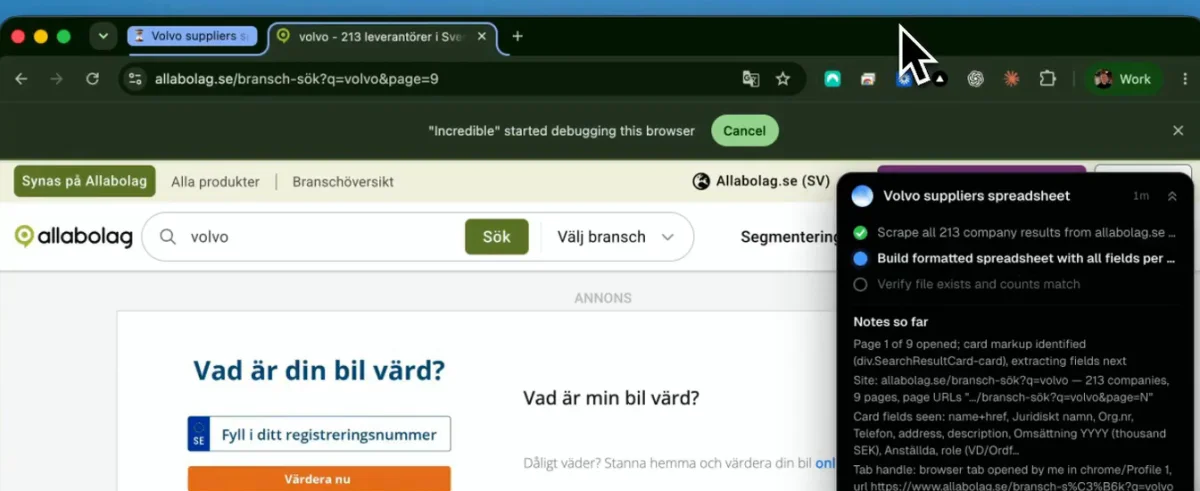
Når en lille opgave fungerer, kan du prøve en, der tager dig en time i hånden, som forskningen ovenfor: at samle en liste over virksomheder fra et websted til et regneark. Det er her, agenter begynder at spare realtid.
Se flere opgaver, folk giver til Incredible, under anvendelser, eller prøv det på din computer. Det er gratis i 7 dage, derefter fra $25 om måneden.
Ofte stillede spørgsmål
Hvad er en AI-agent i enkle vendinger?
En AI, der klarer opgaven i stedet for at fortælle dig hvordan. En chatbot svarer med trin. En agent tager trinene: den åbner siden, klikker, skriver, udfylder formularen og vender tilbage, når det er færdigt eller har brug for dig.
Hvad er nogle eksempler på AI-agenter?
Incredible udfylder en faktura i dit regnskabssystem fra en PDF på dit skrivebord. ChatGPT Computer Use driver apps på din Mac eller Windows pc. Claude in Chrome fungerer på de websteder, du er logget ind på. Grok Bot sorterer din e-mail og udarbejder svar på en computer i skyen. Meta Muse shopper for dig fra sit katalog over partnerbutikker.
Hvordan kommer jeg i gang med AI-agenter som nybegynder?
Vælg en opgave, du udfører hver uge, som sker på din egen computer, såsom at flytte tal fra en e-mail til et regneark. Installer en agent, der fungerer på din computer, giv den den opgave med almindelige ord, og se den første kørsel. Godkend alt, der bliver sendt, og lad det kun køre alene, når du stoler på resultatet.
Har jeg brug for at vide, hvordan man koder for at bruge en AI-agent?
Nej. Agenterne i denne guide tager imod almindelige anmodninger, skrevet eller talt. Med Incredible holder du en nøgle og siger opgaven, som du ville til en kollega.
Er AI-agenter sikre at bruge?
Sikker nok til hverdagens opgaver, hvis du holder nogle få vaner: Start med opgaver, der er nemme at fortryde, se de første kørsler, og vælg en agent, der spørger, før noget sendes eller købes. OpenAI og Anthropic råder begge til at holde agenter væk fra adgangskoder og banktjenester, medmindre du er der for at godkende hvert trin.
Hvor meget koster Incredible?
Incredible er gratis i 7 dage, derefter fra $25 om måneden. Alle planer indeholder hele assistenten uden funktioner, der er låst til en dyrere plan.


