 Stáhnout pro Mac
 Stáhnout pro Windows
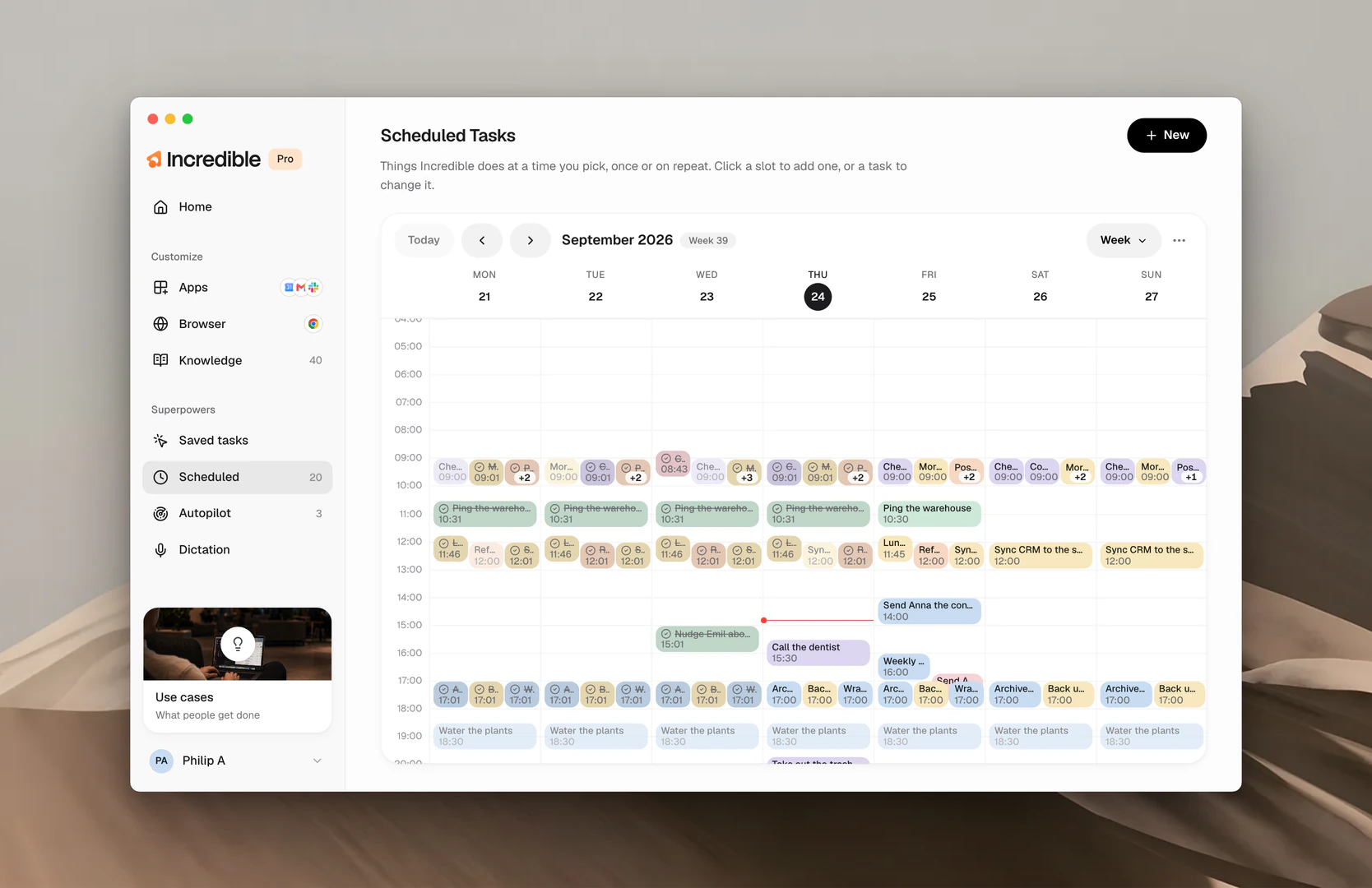
Řekneš kdy a Incredible to tehdy udělá. Všechno, co má určený čas, najdeš v postranním panelu pod Scheduled, rozložené do týdne, takže na první pohled vidíš, co tě čeká.
Co můžeš naplánovat
- Připomínku. Jednořádkové upozornění v čase, který jsi řekl. Objeví se nenápadně a skončí na stránce Home.
- Úkol na čas. Jakoukoli práci, včetně té, kterou máš uloženou v Saved tasks, spuštěnou za tebe v čase, který si vybereš. Jednou nebo opakovaně.
Pokud chceš, aby Incredible jednalo, když se něco stane, a ne když to říkají hodiny, je tu Autopilot.
Nastav si ho
Úkol můžeš naplánovat dvěma způsoby: řekneš to Incredible, nebo ho přidáš v aplikaci.
Řekni to. Podrž klávesu pro mluvení a řekni kdy a co.
„Připomeň mi zítra v 8:00, ať pošlu Emilovi smlouvu.“
„Každý pátek v 9:00 spusť týdenní report.“
V aplikaci. Klikni na New nebo na prázdný blok v týdnu. Pojmenuj úkol, napiš, co má Incredible udělat, tak jako bys zadával práci kolegovi, vyber Once nebo Repeatedly (každý den, ve všední dny, každý týden nebo každou hodinu), nastav čas a klikni na Set it up. Náhled vpravo ukazuje, jak se úkol zobrazí v tvém týdnu.
Všechno, co naplánovaný úkol posílá jiným lidem, i tak čeká na tvé schválení, stejně jako u úkolu, který spustíš ručně.
Podívej se, co tě čeká, změň to nebo odeber
Stránka Scheduled je týdenní zobrazení. Každý úkol je ve svém bloku a čára ukazuje, kde se v rámci dne právě nacházíš. Šipkami se posouváš, tlačítkem Today skočíš zpátky a v nabídce zobrazení si vybereš den, čtyři dny, týden nebo měsíc. Kliknutím na úkol ho můžeš změnit, spustit přes Run now nebo odebrat přes Remove. Pokud ho chceš změnit hlasem, prostě to řekni.
„Dávej týdenní report radši každé pondělí.“
Podívej se, co proběhlo
Spuštění, která už proběhla, zůstávají v kalendáři, vyplněná a s fajfkou, takže týden je záznamem i plánem. Každé spuštění se navíc objeví na stránce Home s označením Scheduled. Pokud chceš vidět jen to, co tě čeká, vypni v nabídce kalendáře Show past runs.


