 تنزيل لـMac
 تنزيل لـWindows
كيف ترتّب ملفاتك بالذكاء الاصطناعي على جهاز Mac (2026)
اطلب من ذكاء اصطناعي ترتيب مجلد التنزيلات، فينقل كل ملف إلى المجلد المناسب. كيف يرتّب كل من Incredible وClaude وSparkle وHazel الملفات على جهاز Mac.
الإجابة المختصرة
افتح المجلد، واضغط مع الاستمرار على مفتاح Incredible وقل كيف تريد ترتيبه، مثل «رتّب مجلد التنزيلات، وضع كل الصور في مجلد اسمه Images.» فينقل كل ملف متفرق إلى مجلده ويترك مجلداتك الموجودة كما هي. ويستطيع Claude فعل الشيء نفسه في مجلد تربطه بتطبيقه لأجهزة الكمبيوتر، ويرتّب Sparkle الملفات وفق جدول زمني.
مجاني لمدة 7 أيام. لأجهزة Mac وWindows.
في مجلد التنزيلات لديك 112 ملفًا متفرقًا: لقطات شاشة، وفواتير، وفيديو من الشهر الماضي، وثلاث نسخ من الشعار نفسه. تعرف أن عليك ترتيبه، لكنه لا يصل أبدًا إلى رأس القائمة.
يمكنك الآن إسناد هذا العمل إلى ذكاء اصطناعي. مع Incredible على جهاز Mac، تفتح المجلد، وتضغط مع الاستمرار على مفتاح fn وتقول كيف تريد ترتيبه. فينقل كل ملف إلى المجلد المناسب أمام عينيك. يعرض التسجيل أعلاه ذلك على مجلد تنزيلات حقيقي.
ما تقوله لـIncredible
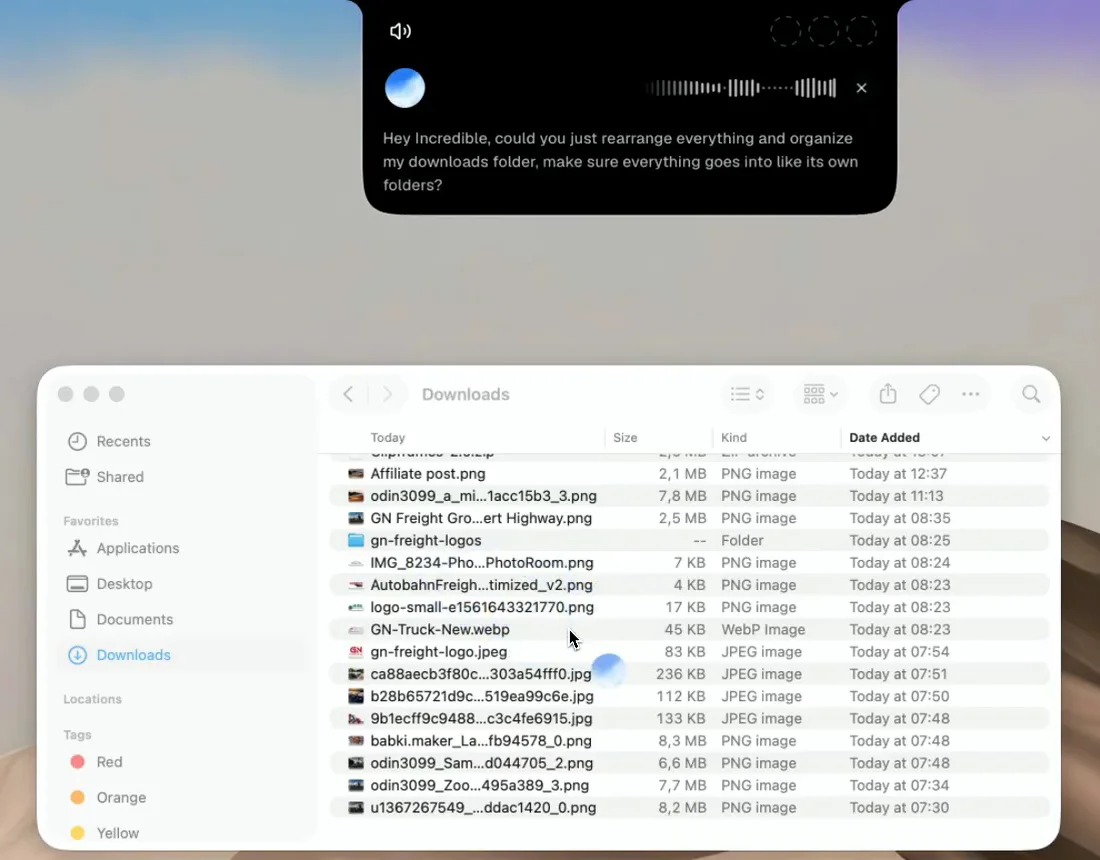
قلها كما تقولها لزميل:
«رتّب مجلد التنزيلات. ضع كل شيء في مجلدات خاصة به حتى أستطيع تصفّحه، وإذا كان فيه كثير من الصور، فأنشئ مجلدًا اسمه Images.»
في التسجيل، يجيب Incredible: «تم. رُتّب 112 ملفًا متفرقًا في مجلدات»: 66 صورة في Images، و23 فيديو، إلى جانب المستندات وجداول البيانات والتطبيقات والملفات المضغوطة، مع ترك المجلدات التي كانت موجودة أصلًا دون أن يمسّها.
والأمر نفسه يعمل مع سطح المكتب، أو مجلد مشروع، أو مجلد على محرك مشترك مفتوح أمامك. ولإعادة التسمية أثناء الترتيب:
«اعثر على كل الملفات المتفرقة على سطح المكتب من هذا الشهر، وأعد تسميتها حسب التاريخ والموضوع، ورتّبها في مجلدات المشاريع المناسبة.»
حوّل الملفات في مكانها
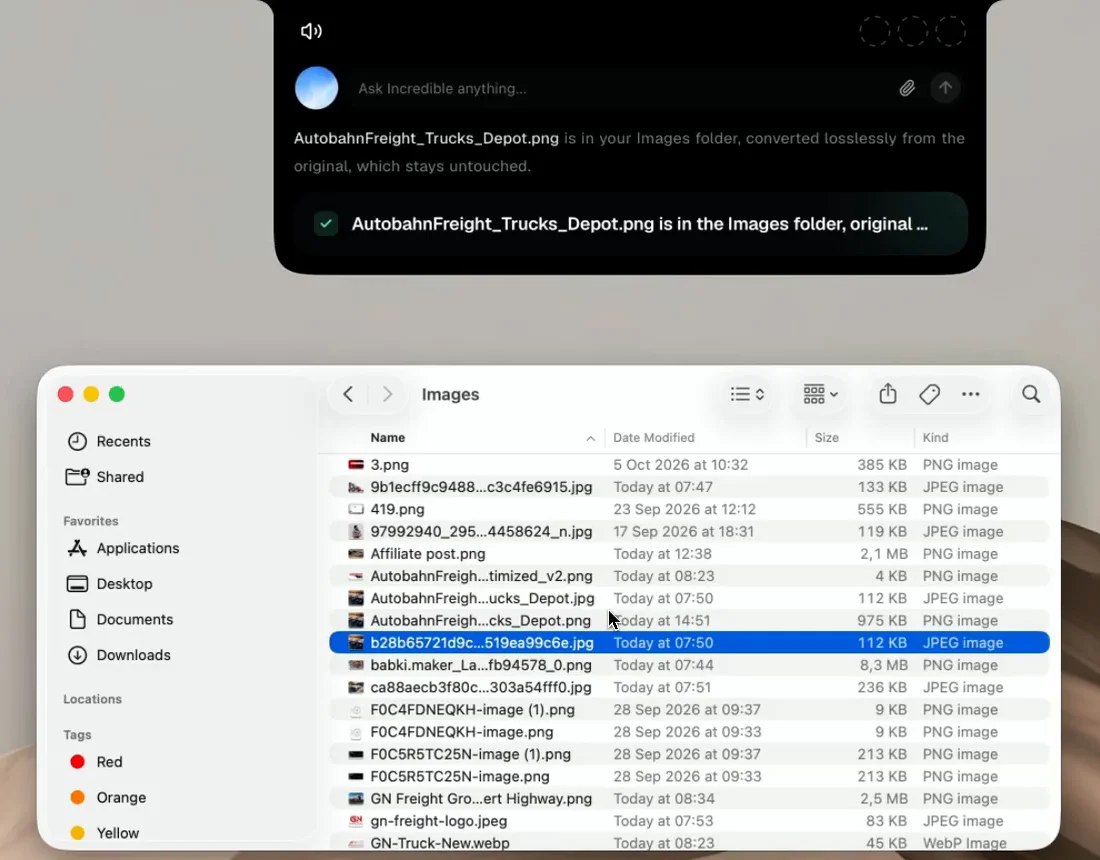
وما دام المجلد مفتوحًا، يمكن أن يكون الطلب التالي عن ملف واحد:
«حوّل ملف JPG هذا إلى PNG واحتفظ به في المجلد نفسه.»
ينشئ Incredible ملف PNG بجانب الأصلي ويترك ملف JPG كما كان. لا يُرفع أي شيء ولا يُرفق في أي مكان. ويعمل ذلك مع مجلد كامل أيضًا: «حوّل كل ملفات PNG في هذا المجلد إلى WEBP واحتفظ بالأصلية.» ويسرد دليل الملفات كل الصيغ التي يعمل معها، من PDF وWord إلى Excel وPowerPoint وCSV.
طرق أخرى لترتيب الملفات على Mac
 Claude يستطيع قراءة الملفات وكتابتها في مجلد تربطه بتطبيقه لأجهزة الكمبيوتر، على Mac وWindows، ضمن الخطط المدفوعة. تقول صفحة الدعم لدى Anthropic إنه يطلب إذنك قبل أن يحذف أي ملف نهائيًا. تختار المجلد أولًا، ثم تطلب في المحادثة. كيف يقارَن Incredible بـClaude.
Gemini، تطبيق Google لأجهزة Mac، يُدرج ترتيب الملفات المحلية ضمن المهام متعددة الخطوات التي يستطيع تنفيذها في الخلفية، مع الموافقة على كل إجراء بنقرة واحدة. يتطلب Apple Silicon ونظام macOS Sequoia، وتقول Google إن ميزات المهام هذه متاحة على macOS اليوم وقادمة إلى Windows.
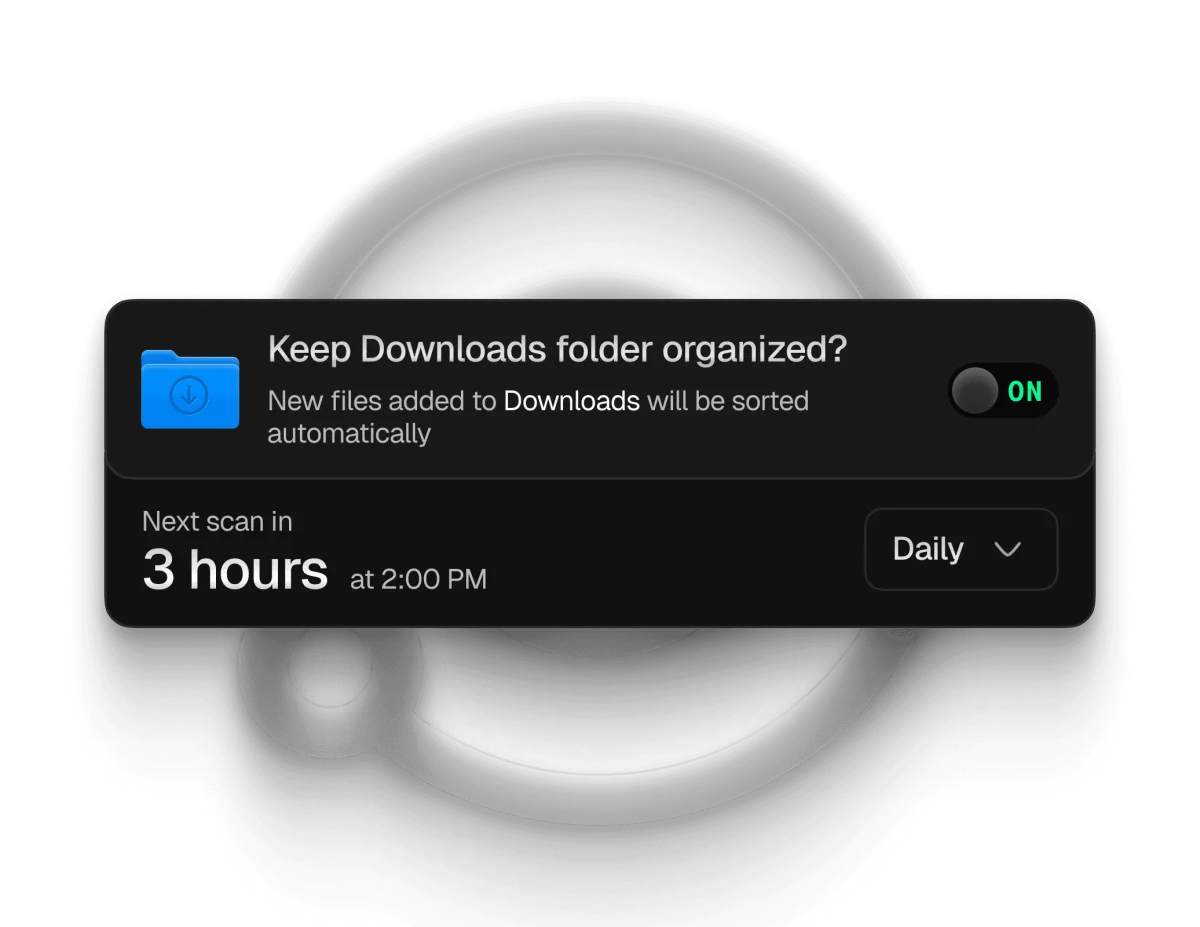
Sparkle تطبيق لأجهزة Mac مصمَّم لهذا العمل وحده. يقول موقعه إنه «ينشئ المجلدات من الأنماط الخفية في عملك»، وينظّف الملفات غير المرغوبة والمكررة، ويرسل العناصر المحذوفة إلى سلة المهملات أولًا. وهو مدفوع، مع فترة تجريبية مجانية لمدة 15 يومًا، ولأجهزة Mac فقط.
Hazel أداة القواعد العريقة لأجهزة Mac. تكتب القواعد بنفسك، حسب الاسم أو التاريخ أو نوع الملف أو الموقع الذي جاء منه الملف، ويطبّقها Hazel على المجلدات التي يراقبها. لا ذكاء اصطناعي فيه، لذا يفعل بالضبط ما تقوله كل قاعدة، في كل مرة.
| Incredible | Claude | Sparkle | Hazel | |
|---|---|---|---|---|
| كيف تخبره | تقولها بكلماتك | تكتبها في المحادثة | يختار المجلدات؛ ويمكنك إضافة قواعد | قواعد تكتبها بنفسك |
| متى يعمل | حين تطلب | حين تطلب | من تلقاء نفسه، مع وصول الملفات | من تلقاء نفسه، مع وصول الملفات |
| يفعل أيضًا | يعيد التسمية، ويحوّل، ويعمل في تطبيقاتك ومتصفحك | الكتابة، والتحليل، والبرمجة | ينظّف الملفات غير المرغوبة والمكررة | يعيد التسمية، ويضع الوسوم، ويؤرشف |
| Mac وWindows | كلاهما | كلاهما، ضمن الخطط المدفوعة | Mac | Mac |
كل ما ورد أعلاه عن Claude وGemini وSparkle وHazel مأخوذ من صفحاتها نفسها، كما اطّلعنا عليها في 21 أكتوبر 2026.
أيها تستخدم؟
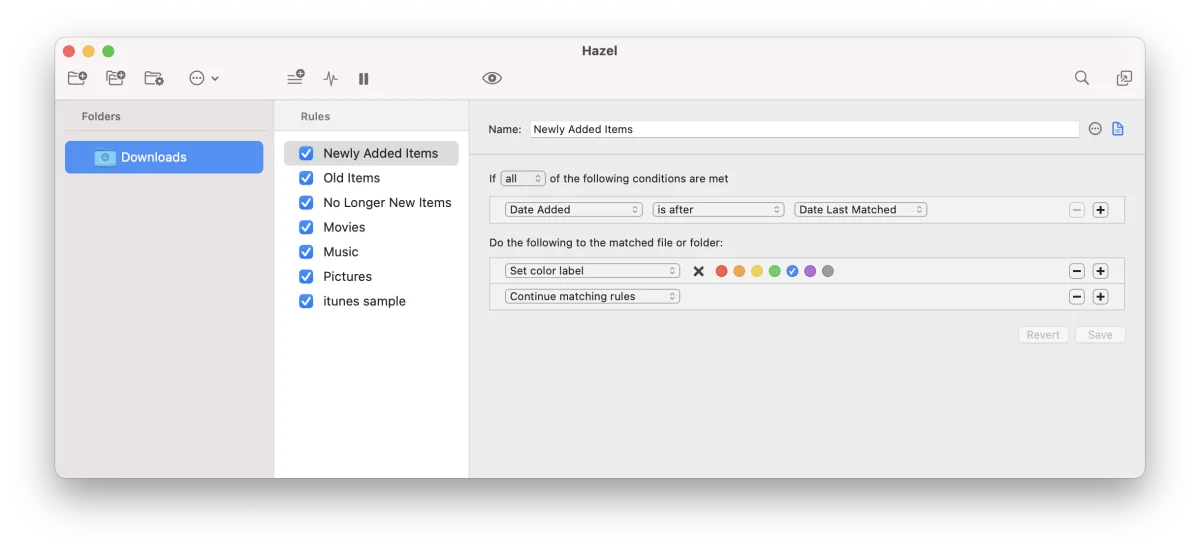
إذا كانت الفوضى لمرة واحدة، أو كنت تريد أن تقول كيف يُرتَّب المجلد هذه المرة، فاطلب من Incredible. وإذا كنت تريد مجلدًا يبقى مرتّبًا دون أن تفكر فيه، فإن Sparkle أو Hazel يراقبانه نيابةً عنك، ويعمل كلاهما جيدًا بجانب Incredible.
وأيًا كان اختيارك، راجع النتيجة في المرة الأولى. فنقل الملفات وإعادة تسميتها يغيّران أشياء قد تعتمد عليها، مثل ملف يشير إليه اختصار أو تطبيق آخر.
بعد الترتيب، اعثر على أي شيء فيه
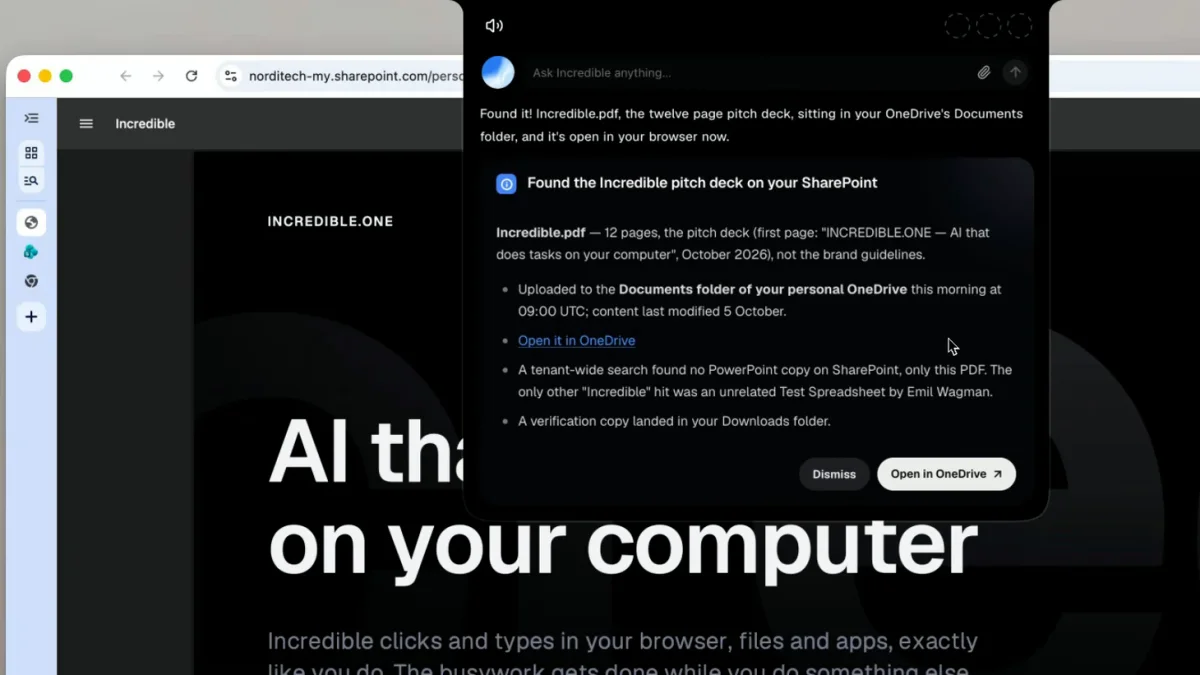
حتى المجلد المرتّب يحتاج إلى البحث فيه. يمكنك أن تطلب من Incredible ملفًا لا تتذكره إلا جزئيًا، «العرض التقديمي لإرشادات العلامة التجارية من الأسبوع الماضي، ملف PDF أو PowerPoint»، فيعثر عليه في جهاز Mac أو في SharePoint أو OneDrive المربوط ويفتحه. وتعرض ذلك صفحة حالات الاستخدام.
جرّب هذا الآن. افتح مجلد التنزيلات، واضغط مع الاستمرار على المفتاح وقل: «رتّب هذا المجلد في مجلدات حسب النوع، وضع الصور في مجلد اسمه Images.» Incredible مجاني لمدة 7 أيام. نزّله، أو اقرأ دليل الملفات أولًا.
لمزيد مما يفعله Incredible على Mac، اطّلع على أفضل ذكاء اصطناعي لأجهزة Mac في 2026.
الأسئلة الشائعة
هل يستطيع الذكاء الاصطناعي ترتيب ملفاتي؟
نعم. يرتّب Incredible مجلدًا على جهاز Mac حين تطلب منه، مثل «رتّب مجلد التنزيلات في مجلدات، وضع الصور في مجلد خاص بها.» ويستطيع Claude ترتيب الملفات في مجلد تربطه بتطبيقه لأجهزة الكمبيوتر ضمن خطة مدفوعة، أما Sparkle فتطبيق لأجهزة Mac ينشئ لك المجلدات بناءً على أنماط في ملفاتك.
ما أفضل أداة لترتيب الملفات بالذكاء الاصطناعي على Mac؟
لترتيب مجلد حين تطلب، بكلماتك أنت: Incredible. اضغط مع الاستمرار على مفتاح، وقل كيف تريد ترتيبه، فينقل الملفات. ولمجلد يبقى مرتّبًا من تلقاء نفسه: Sparkle. ولقواعد دقيقة تكتبها بنفسك، دون ذكاء اصطناعي: Hazel.
هل توجد أداة لترتيب الملفات بالذكاء الاصطناعي على Windows؟
نعم. يعمل Incredible مع الملفات على الكمبيوتر الشخصي بنظام Windows بالطريقة نفسها، في مجلدات مثل سطح المكتب والمستندات والتنزيلات. ويستطيع تطبيق Claude لأجهزة الكمبيوتر على Windows العمل في مجلد تربطه ضمن الخطط المدفوعة. أما Sparkle وHazel فلأجهزة Mac فقط.
هل يستطيع الذكاء الاصطناعي إعادة تسمية الملفات وتحويلها أيضًا؟
نعم. اطلب من Incredible إعادة تسمية الملفات حسب التاريخ والموضوع، أو تحويلها، مثل «حوّل ملف JPG هذا إلى PNG في المجلد نفسه» أو «حوّل كل ملفات PNG في هذا المجلد إلى WEBP واحتفظ بالأصلية.» يعمل على الملفات في مكانها، دون أي رفع.
هل ستحذف أداة ترتيب الملفات بالذكاء الاصطناعي ملفاتي؟
تحقّق من طريقة تعامل كل منها مع ذلك. في تسجيلنا، نقل Incredible 112 ملفًا متفرقًا إلى مجلدات وترك المجلدات الموجودة دون أن يمسّها. ويطلب Claude إذنك قبل أن يحذف أي شيء نهائيًا، ويرسل Sparkle العناصر المحذوفة إلى سلة المهملات أولًا. راجع النتيجة في المرة الأولى التي تستخدم فيها أيًا منها.




