 تنزيل لـMac
 تنزيل لـWindows
أفضل 5 مساعدين ووكلاء ذكاء اصطناعي لنظام Windows في 2026
أفضل ذكاء اصطناعي لنظام Windows في 2026: Incredible وChatGPT وClaude وCopilot وGemini، مقارنة بما يستطيع كلٌّ منها فعله على الكمبيوتر الشخصي وبكم يكلّف.
 Emil WagmanCTO
الإجابة المختصرة
Incredible، مع أننا نحن من يطوّره، لذلك لسنا مصدرًا محايدًا. تضغط مع الاستمرار على Ctrl وSpace، وتقول المهمة، فينقر ويكتب في متصفحك وملفاتك وتطبيقاتك على Windows 10 أو أحدث، بحساباتك المسجّل دخولك إليها، ويسألك قبل إرسال أي شيء. ChatGPT هو أشمل تطبيق منفرد، ويستطيع تطبيقه لأجهزة الكمبيوتر تشغيل تطبيقات Windows عبر Computer Use. وClaude هو الأقوى في الكتابة الطويلة والبرمجة. أما Microsoft Copilot فمجاني وموجود أصلًا على الكمبيوتر الشخصي، وتنجز خاصية Cowork فيه المهام في Microsoft 365 وعلى المواقع.
مجاني لمدة 7 أيام. لأجهزة Mac وWindows.

طلبت من الذكاء الاصطناعي على الكمبيوتر الشخصي أن يُدخل الفاتورة، فأخبرك بالحقول التي عليك ملؤها. ثم ملأتها بنفسك.
أفضل ذكاء اصطناعي لنظام Windows في 2026 هو الذي ينهي المهمة، وبهذا المقياس نضع Incredible أولًا. اضغط مع الاستمرار على Ctrl + Space، وقل ما تحتاج إليه، فينقر ويكتب في متصفحك وملفاتك وتطبيقاتك. ChatGPT هو أشمل تطبيق منفرد وصار يستطيع تشغيل تطبيقات Windows أيضًا. وClaude هو الاختيار للكتابة الطويلة والبرمجة. أما Microsoft Copilot فمجاني وموجود أصلًا على الكمبيوتر الشخصي، وGemini يناسب من يقضي عمله في تطبيقات Google.
نحن من يطوّر Incredible، لذلك كتب هذه القائمةَ أحدُ المنتجات الخمسة المدرجة فيها. كل ما يرد عن المنتجات الأخرى مرتبط بصفحة الشركة المطوّرة نفسها، كما اطّلعنا عليها في 7 نوفمبر 2026، لتتحقق منه بنفسك.
Incredible مجاني لمدة 7 أيام، ثم يبدأ من $25 شهريًا. جرّبه على الكمبيوتر الشخصي.
| # | المساعد | الأنسب لـ | ينفّذ على الكمبيوتر الشخصي | الخطة المجانية |
|---|---|---|---|---|
| 1 |  Incredible |
إنجاز المهام في تطبيقاتك وملفاتك | نعم، في متصفحك وملفاتك وتطبيقاتك | فترة تجريبية لمدة 7 أيام |
| 2 |  ChatGPT |
أشمل تطبيق منفرد | نعم، عبر Computer Use | نعم |
| 3 |  Claude |
الكتابة الطويلة والبرمجة | تجريبيًا في Pro وMax وUltra | نعم |
| 4 |  Microsoft Copilot |
مساعدة مجانية موجودة أصلًا على الكمبيوتر الشخصي | Cowork، في Microsoft 365 والمتصفح | نعم |
| 5 |  Google Gemini |
من يقضون يومهم في Gmail وDrive | ليس في تطبيقاتك | نعم |
ما الذي يجعل مساعد الذكاء الاصطناعي جيدًا على Windows
روبوت المحادثة في علامة تبويب بالمتصفح ليس مساعدًا لنظام Windows. ما يميّز المساعدين في هذه القائمة هو مدى وصولهم إلى داخل الكمبيوتر الشخصي: هل يُفتحون من أي مكان، وهل يستطيعون رؤية ما تعمل عليه، وهل يستطيعون التصرف فيه.
التنفيذ هو الفاصل الكبير في 2026. المساعد الذي لا ينتج إلا نصًا يترك لك النقر واللصق والإرسال. أما الذي ينهي المهمة في تطبيقاتك الحقيقية فيزيل الجزء الذي يستهلك يومك. وعلى هذا رُتّبت القائمة.
1. Incredible: الأفضل لإنجاز المهام في تطبيقاتك وملفاتك
معظم المساعدين يعطونك إجابة. أما Incredible فينجز المهمة. تضغط مع الاستمرار على Ctrl + Space وتقول ما تريد، أو تكتبه، فينقر ويكتب في متصفحك وملفاتك وتطبيقاتك.
ثلاثة أمور تميّزه. يعمل في متصفحك، بحساباتك المسجّل دخولك إليها، لذلك يستطيع استخدام بوابة الموردين أو صفحة الإدارة التي لا يتصل بها أي شيء آخر. وعندما يكون أمامك عرض PowerPoint أو ملف Excel أو ملف PDF، تشير إلى ما تريد تغييره وتقوله. ويمكنك أن تعلّمه مهمة أطول بأن تنجزها مرة واحدة وأنت تشرحها بصوتك. ويعرض عليك ما سيرسله وينتظرك.
هو أحدث من كل ما سواه هنا. يعمل على Windows 10 أو أحدث وعلى macOS 13 Ventura أو أحدث.
الأنسب لـ: من يمتلئ يومهم بأعمال صغيرة في الملفات والأنظمة ما زالت تحتاج إلى إنجاز يدوي بعد أن يجيب الذكاء الاصطناعي. Incredible مجاني لمدة 7 أيام: نزّله للكمبيوتر الشخصي.
2. ChatGPT: أشمل تطبيق منفرد
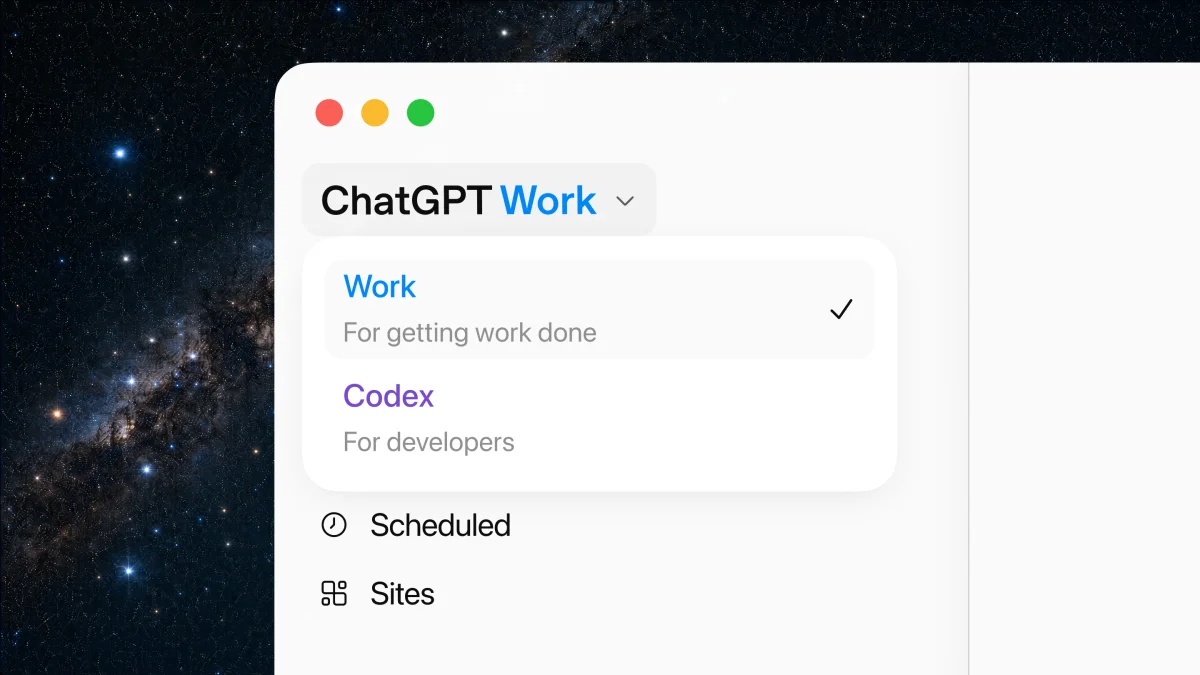
ChatGPT هو ما تختاره إذا أردت تطبيقًا واحدًا يفعل قليلًا من كل شيء. يجمع تطبيقه لأجهزة الكمبيوتر المحادثة ووكيل Work وCodex في مكان واحد، وتوفّره OpenAI لنظام Windows في حزم x64 وArm64.
ويستطيع أيضًا تشغيل الكمبيوتر الشخصي. تعمل خاصية Computer Use مع ChatGPT Work وCodex على Windows وتتحكم في الفأرة ولوحة المفاتيح في تطبيقات Windows، وتطلب الإذن قبل استخدام أي تطبيق. وتذكر صفحة OpenAI نفسها القيد على Windows: لا تستطيع العمل في الخلفية بينما تواصل أنت استخدام جلسة Windows نفسها.
هناك خطة مجانية. Go بسعر $8 شهريًا وPlus بسعر $20.
الأنسب لـ: تطبيق واحد للإجابات والكتابة والبحث والصور والبرمجة، مع القدرة على التنفيذ حين تسلّمه الشاشة.
3. Claude: الأفضل للكتابة الطويلة والبرمجة
Claude هو الخيار الأقوى عندما يكون العمل تفكيرًا: مستندات طويلة، وتحليل دقيق، وبرمجة. يعمل تطبيقه لأجهزة الكمبيوتر على Windows 10 أو أحدث.
ويستطيع أيضًا استخدام جهاز الكمبيوتر. تنقر ميزة استخدام الكمبيوتر من Anthropic وتكتب وتفتح التطبيقات على جهازك، وتطلب الإذن قبل استخدام كل تطبيق. وتصفها Anthropic بأنها خاصية تجريبية لخطط Pro وMax وUltra، غير متاحة بعد في Team وEnterprise، وتنبّه إلى أنه لا توجد بيئة معزولة بين Claude والتطبيقات التي يتحكم فيها.
هناك خطة مجانية للمحادثة. Pro بسعر $20 شهريًا، أو $17 بفوترة سنوية.
الأنسب لـ: الكتابة والبرمجة والعمل المعرفي الطويل متعدد الخطوات، مع التحكم في الكمبيوتر كأداة من أدواته.
4. Microsoft Copilot: مجاني، وموجود أصلًا على الكمبيوتر الشخصي

يأتي Copilot مثبّتًا على أجهزة الكمبيوتر الشخصي الجديدة بنظام Windows 11، ويُفتح بمفتاح خاص به، وهو مجاني مع حساب Microsoft. يمكنك التحدث إليه، وفيه كلمة تنبيه «Hey Copilot» يمكنك تفعيلها.
إنجاز الأمور هو المجال الذي تقدّم فيه أكثر من غيره. تنشئ خاصية Copilot Cowork، في تطبيق Copilot لأجهزة الكمبيوتر وفي المتصفح، ملفات Word وExcel وPowerPoint وPDF وتعدّلها، وتكتب مسودات رسائل البريد الإلكتروني وترسلها، وتدير تقويمك وملفاتك في OneDrive، وتنقر وتمرّر وتكتب على المواقع. وهي للحسابات الشخصية نسخة تجريبية تحتاج إلى اشتراك مؤهل في Microsoft 365. أما Copilot Actions، الجزء الذي يعمل على ملفاتك وتطبيقاتك المحلية، فما زالت توصف بأنها نسخة تجريبية اختبارية لمشتركي Windows Insiders ومعطّلة افتراضيًا. ويستطيع Copilot Vision رؤية تطبيق تشاركه معه وإرشادك خلاله، لكنه لا ينقر ولا يكتب نيابةً عنك.
الخطط المدفوعة: Microsoft 365 Personal بسعر $9.99 شهريًا وPremium بسعر $19.99.
الأنسب لـ: إجابات سريعة ومساعدة صوتية دون تكلفة، ومهام داخل Microsoft 365 إن كنت تدفع مقابله أصلًا.
5. Google Gemini: الأفضل إن كنت تقضي يومك في Gmail وDrive
تطبيق Gemini لنظام Windows جديد. أصدرته Google في 10 سبتمبر 2026 لنظامَي Windows 10 و11، ويُفتح بـAlt + Space. نقطة قوته هي السياق الذي يأخذه من حسابك في Google: Gmail وDrive وDocs وCalendar.
لا يشغّل التطبيقات على الكمبيوتر الشخصي. تذكر صفحة التطبيق لأجهزة الكمبيوتر من Google مشاركة الشاشة والإملاء الصوتي في كل التطبيقات والمجلدات المحلية ضمن تطبيق Mac، وتقول إن المزيد سيأتي إلى Windows. وتصف Google أيضًا Gemini Spark، وهو وكيل تسلّمه مهام متعددة الخطوات، ووضع Task الذي ينجز الأعمال الروتينية في الخلفية.
الأنسب لـ: إجابات مبنية على حسابك في Google، من نافذة سريعة على سطح المكتب.
ما لم يدخل القائمة
- Raycast. خرج من المرحلة التجريبية على Windows في 25 أغسطس 2026، وهو مشغّل ممتاز يعتمد على لوحة المفاتيح. لا ينقر ولا يكتب في التطبيقات الأخرى، ويحتاج الذكاء الاصطناعي فيه إلى الخطة المدفوعة.
- Manus. وكيل قوي للأعمال الطويلة يعمل في الغالب في سحابته الخاصة. ومنذ Manus 2.0 في 28 سبتمبر، صار يستطيع أيضًا العمل على جهاز الكمبيوتر في مساحة عمل خاصة به ظاهرة أمامك، مع الملفات والمتصفح والتطبيقات التي توافق عليها.
- Perplexity. أشهر ما يُعرف به البحث المدعوم بالمصادر. يعمل متصفحه Comet على Windows، ومساعده ينفّذ الإجراءات على المواقع داخل ذلك المتصفح. ويعمل تطبيقه Personal Computer مع الملفات المحلية على Windows 10 و11، لكن Perplexity تقول إن التحكم في التطبيقات المثبتة غير متاح بعد على Windows.
هل تحتاج إلى Windows 11 أو جهاز Copilot+ PC؟
لمعظم هذه القائمة، لا. يعمل Incredible وClaude وGemini على Windows 10 أو أحدث دون أي عتاد خاص، ويأتي تطبيق ChatGPT لأجهزة الكمبيوتر بنسختين لمعمارية x64 وArm64. تحتاج النسخة التجريبية من Copilot Actions إلى Windows 11. أما Click to Do، الخاصية التي تقترح إجراءات على النصوص والصور الظاهرة على شاشتك، فتحتاج إلى جهاز Copilot+ PC.
أيها تختار؟
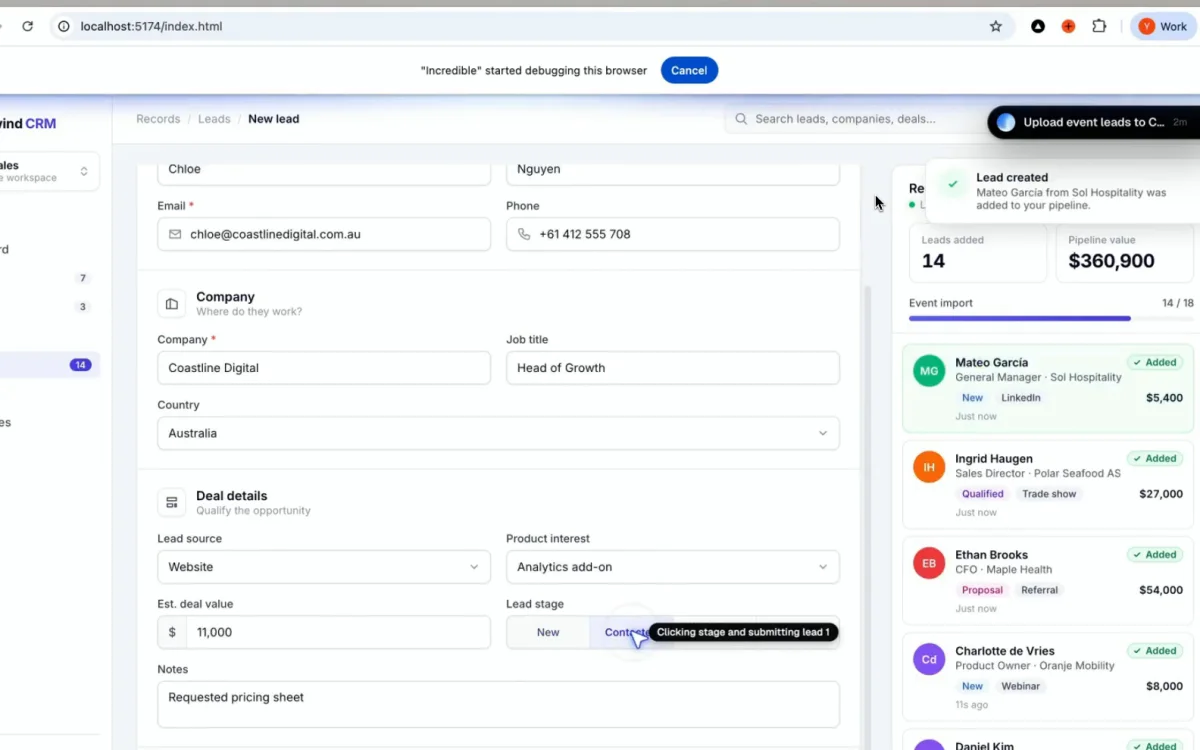
ينتهي الأمر بمعظم الناس إلى اثنين: واحد ينجز المهمة، وآخر عام للتفكير وكتابة المسودات.
ابدأ بما يأخذ وقتك بعد أن يجيب الذكاء الاصطناعي. إذا كان النقر: الشريحة التي تحتاج إلى إصلاح، أو الفاتورة التي تحتاج إلى إدخال، أو النموذج في بوابة لا يتصل بها أي شيء، فهذا هو العمل الذي صُمّم Incredible من أجله. أنشئ حسابًا ونزّله لتجربه على عملك.
ثم اختر المساعد العام. ChatGPT لأشمل استخدام عام، وClaude إن كان أهم ما يعنيك الكتابة والبرمجة، وCopilot إن كانت المجانية شرطك أو كان عملك في Microsoft 365، وGemini إن كان عملك في تطبيقات Google.
الأسئلة الشائعة
ما أفضل وكيل ذكاء اصطناعي لنظام Windows؟
Incredible، مع أننا نحن من يطوّره، لذلك لسنا مصدرًا محايدًا. تضغط مع الاستمرار على Ctrl وSpace، وتقول المهمة، فينقر ويكتب في متصفحك وملفاتك وتطبيقاتك على Windows 10 أو أحدث، بحساباتك المسجّل دخولك إليها، ويسألك قبل إرسال أي شيء. ChatGPT هو أشمل تطبيق منفرد، ويستطيع تطبيقه لأجهزة الكمبيوتر تشغيل تطبيقات Windows عبر Computer Use. وClaude هو الأقوى في الكتابة الطويلة والبرمجة. أما Microsoft Copilot فمجاني وموجود أصلًا على الكمبيوتر الشخصي، وتنجز خاصية Cowork فيه المهام في Microsoft 365 وعلى المواقع.
هل يوجد ذكاء اصطناعي يستطيع التحكم في الكمبيوتر الشخصي بنظام Windows؟
نعم، عدة خيارات. ينقر Incredible ويكتب في متصفحك وملفاتك وتطبيقاتك. وفي تطبيق ChatGPT لأجهزة الكمبيوتر خاصية Computer Use على Windows، ولدى Claude ميزة استخدام الكمبيوتر في مرحلة تجريبية في خطط Pro وMax وUltra. وكلٌّ منها يطلب الإذن قبل أن ينفّذ.
كم يكلّف Incredible؟
Incredible مجاني لمدة 7 أيام، ثم يبدأ من $25 شهريًا. الخطط هي Starter بسعر $25، وPro بسعر $50، وMax بسعر $179، وUltra بسعر $500، لكل مقعد، بفوترة شهرية. تضيف بطاقة عندما تسجّل الدخول إلى التطبيق، ولا يُخصم أي مبلغ حتى تنتهي الفترة التجريبية. كل خطة هي المساعد كاملًا، دون أي خصائص محجوبة خلف خطة أعلى.
هل أحتاج إلى Windows 11 أو جهاز Copilot+ PC؟
ليس لمعظمها. يعمل Incredible وClaude وGemini على Windows 10 أو أحدث دون أي عتاد خاص، ولـChatGPT تطبيق لأجهزة الكمبيوتر بمعمارية x64 وArm64. يلزم Windows 11 للنسخة التجريبية من Copilot Actions، ويلزم جهاز Copilot+ PC لخاصية Click to Do.
هل يستطيع Microsoft Copilot إنجاز المهام لي على Windows؟
جزئيًا. تنشئ خاصية Copilot Cowork، في تطبيق Copilot لأجهزة الكمبيوتر وفي المتصفح، مستندات Office وتعدّلها، وتكتب مسودات رسائل البريد الإلكتروني وترسلها، وتدير تقويمك وملفاتك في OneDrive، وتنقر وتكتب على المواقع. وهي للحسابات الشخصية نسخة تجريبية تحتاج إلى اشتراك مؤهل في Microsoft 365. أما Copilot Actions، التي تعمل على الملفات والتطبيقات المحلية، فهي نسخة تجريبية اختبارية لمشتركي Windows Insiders، وCopilot Vision يرشدك لكنه لا ينقر ولا يكتب نيابةً عنك.
هل يعمل Incredible على Windows 10؟
نعم. يعمل Incredible على Windows 10 أو أحدث وعلى macOS 13 Ventura أو أحدث.


