 下載 Mac 版
 下載 Windows 版
MCP 是讓工具連結 AI 助理的標準方式。如果你用的工具有 MCP 伺服器(例如 Lovable),或你們公司為內部系統架了一個,你就可以用它的網址把它加進 Incredible。加入之後,Incredible 就能在任何任務裡使用這個工具,就像使用你在 Apps 頁面連結的 App 一樣。
加入 MCP 伺服器
以下一步步說明怎麼在 Incredible 裡加入 MCP 伺服器。
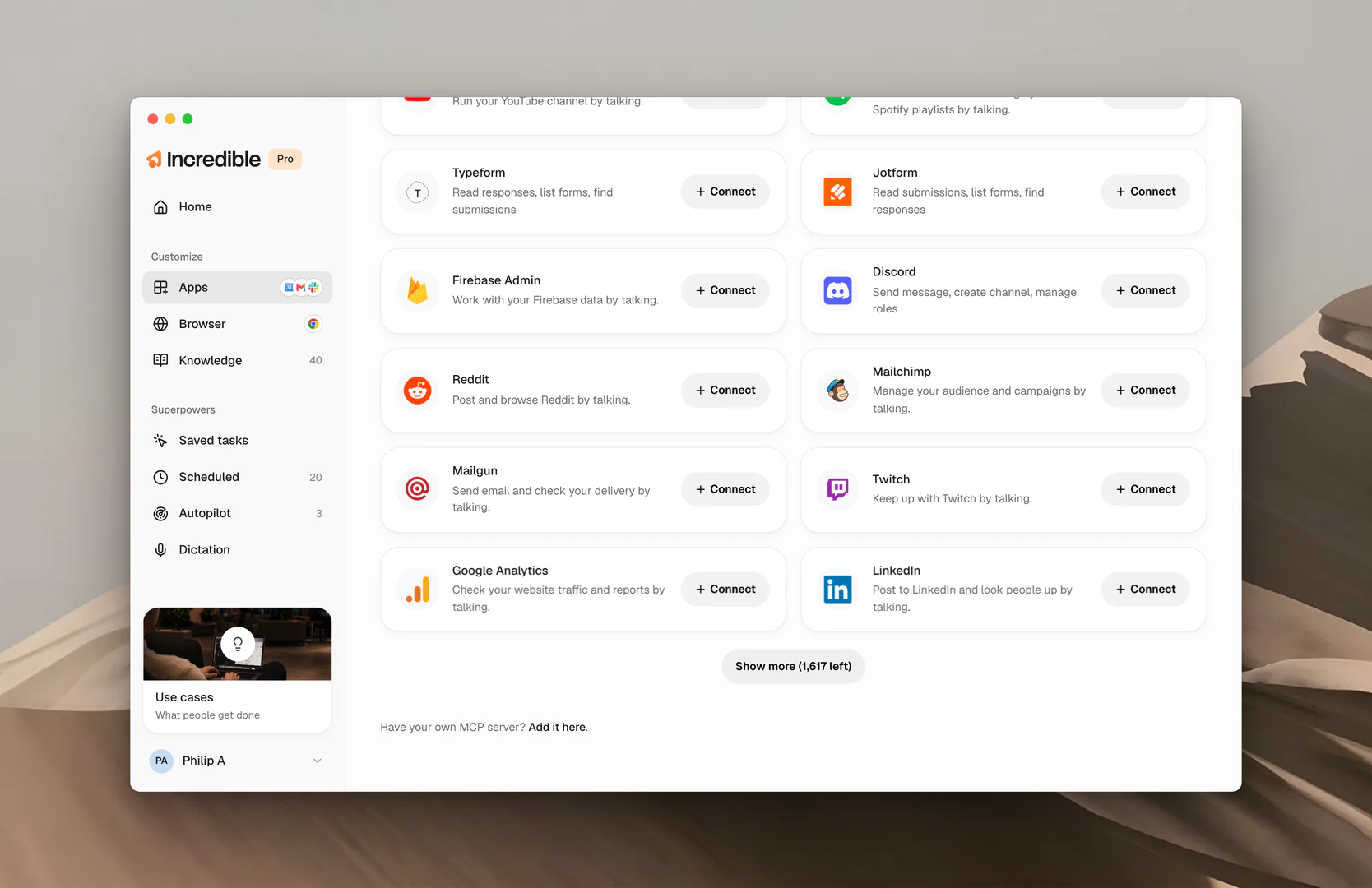
打開 Apps
在側邊欄的 Customize 底下點 Apps。在頁面最下方「Have your own MCP server?」旁邊,點 Add it here。
如果你已經加過一個,請改在 Your MCP servers 區塊點 Add another MCP server。
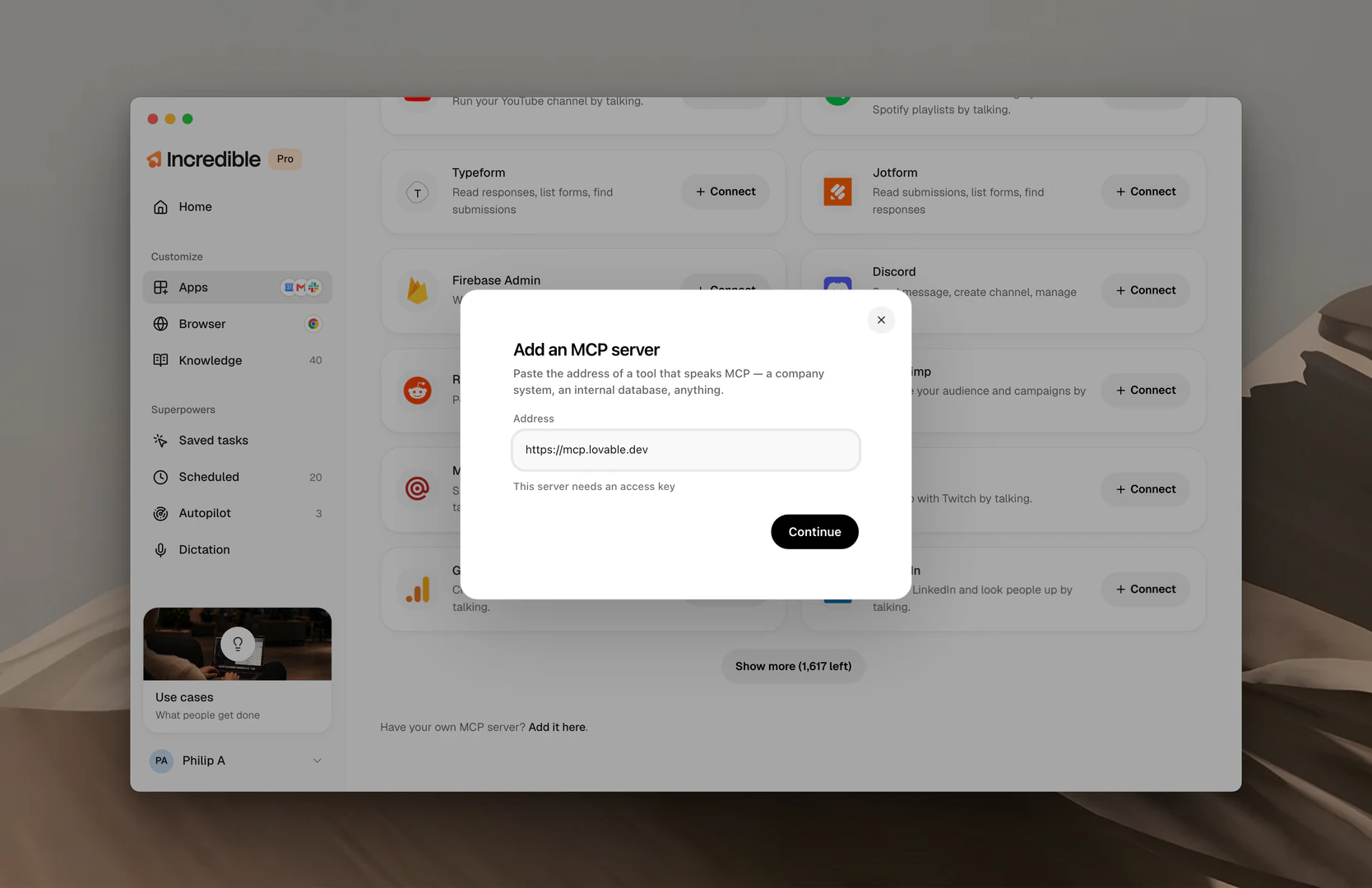
貼上伺服器的位址
會打開一個對話框。把伺服器的網址貼到 Address,再點 Continue。例如 Lovable 的位址是:
https://mcp.lovable.dev
如果你的伺服器需要存取金鑰,點位址下方的 This server needs an access key,把金鑰貼進去。
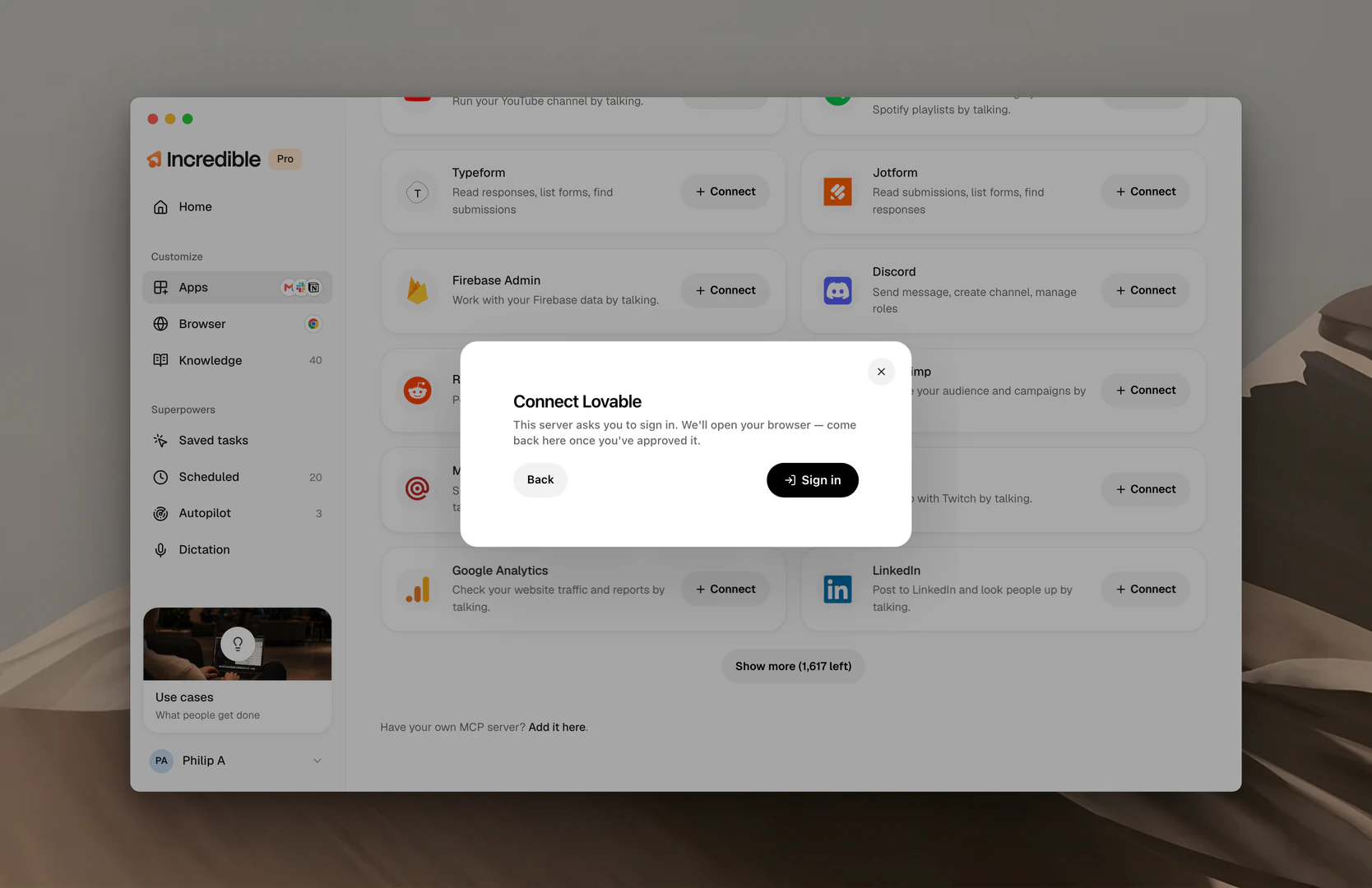
登入
如果伺服器需要登入,點 Sign in。Incredible 會在你的瀏覽器打開登入頁面。在那裡用你的帳號登入、核准連結,再回到 Incredible。
確認它能做什麼,然後加入
Incredible 會列出伺服器說自己能做的所有事,分成 Things it can look up、Sending or changing 和 Deleting 三組。想改名稱的話可以改,然後點 Add server。
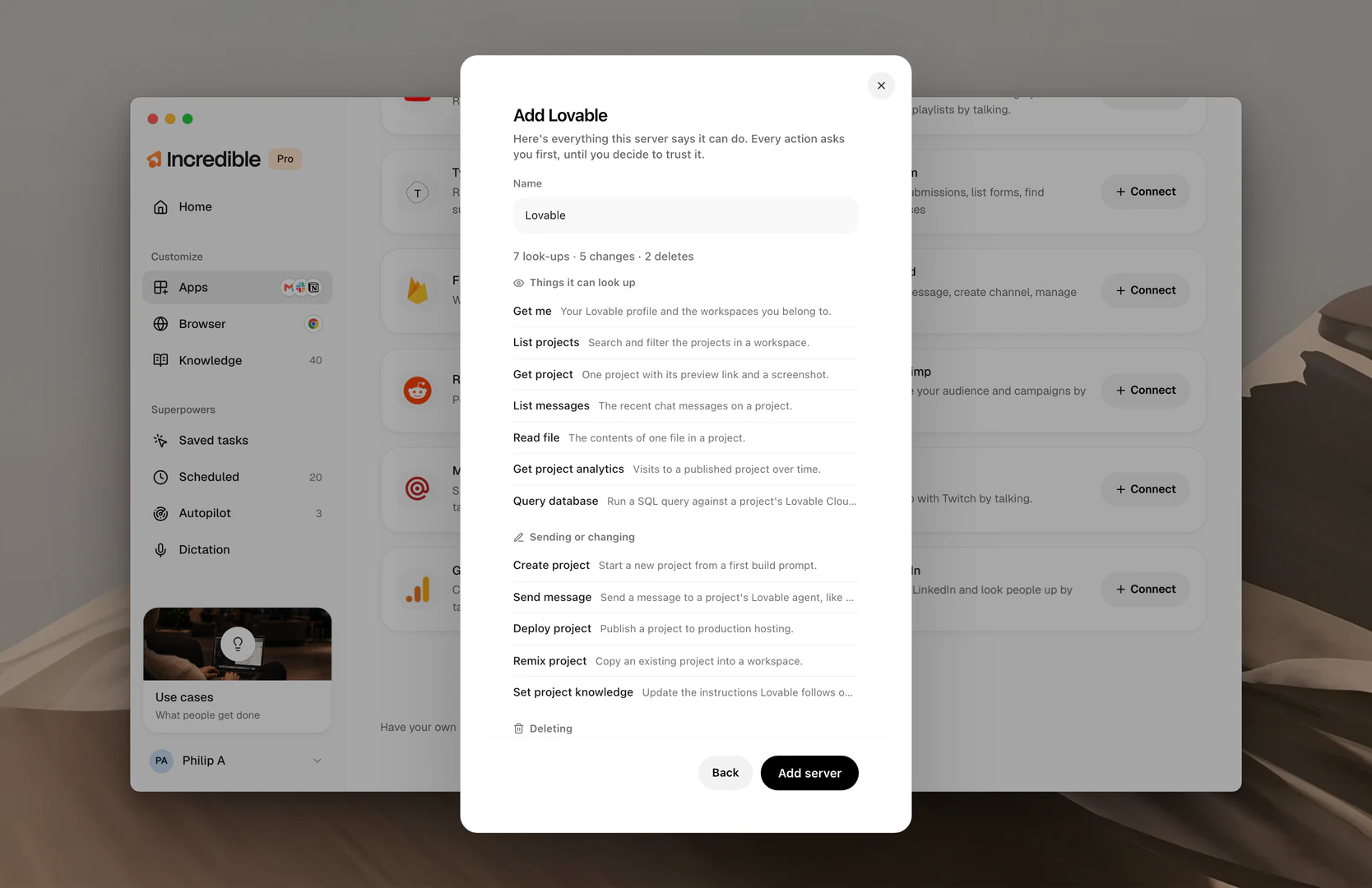
每個動作都會先問你。之後你可以在伺服器的面板裡,讓查詢自己執行。
試試看
像對其他 App 一樣提出要求,Incredible 就會用伺服器的工具完成。加入 Lovable 之後,一句話就能要一個新專案。
「幫我的麵包店建立一個新的 Lovable 專案,做一個到達網頁。」
管理伺服器
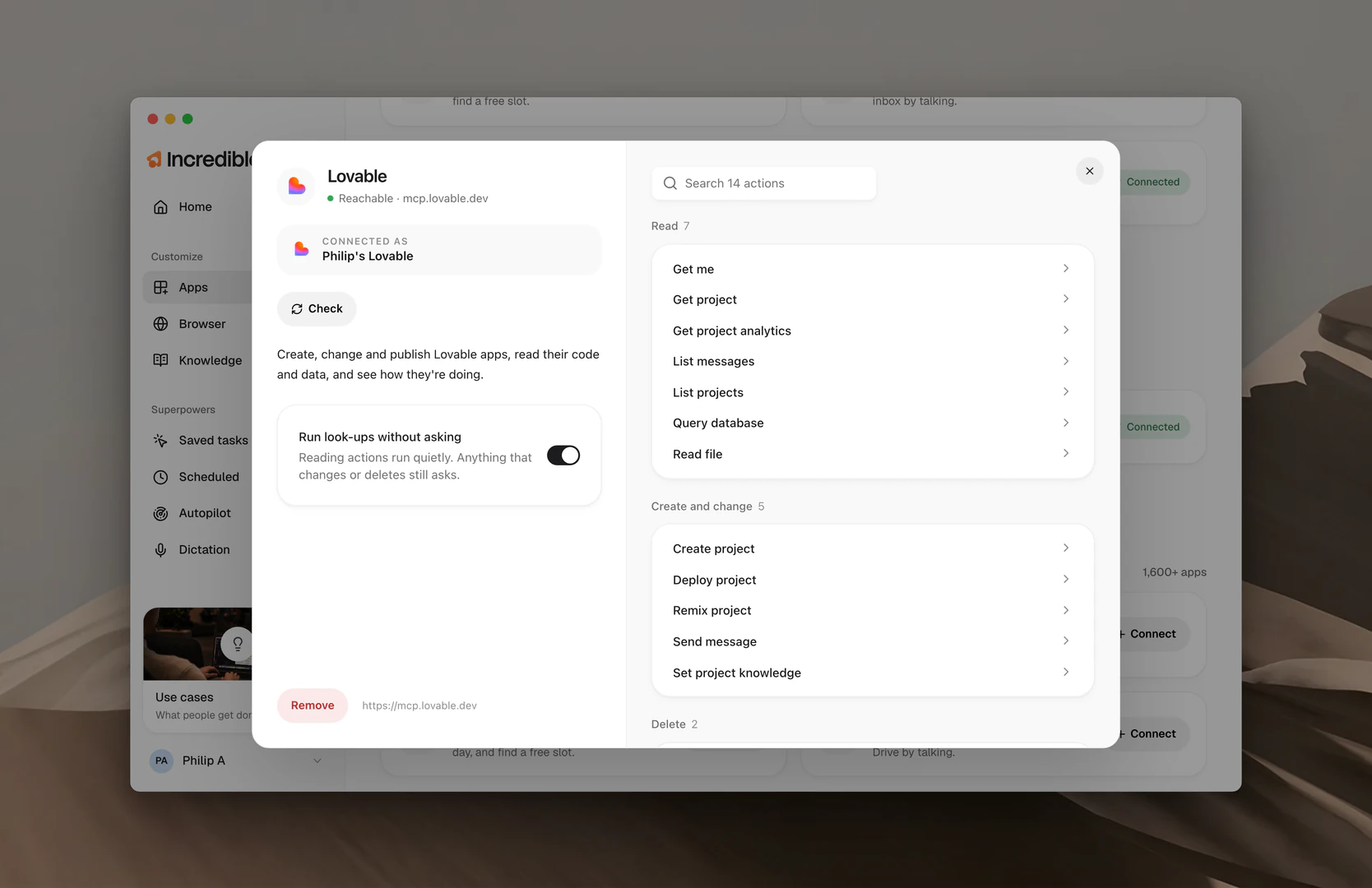
你的伺服器都列在 Apps 頁面的 Your MCP servers 底下。點一個就會打開它的面板,可以看到它以哪個帳號連結,以及它能執行的每個動作。
開啟 Run look-ups without asking,Incredible 從伺服器讀取資料時就不用每次都問你。任何修改或刪除仍然會先問。點 Remove 就能把伺服器從 Incredible 移除。
伺服器需要你看一下的時候
Apps 上的伺服器卡片會在需要你處理時告訴你。
- Review changes:伺服器現在能做的事和你加入時不一樣了。打開它,看過清單,再點 Approve。
- Not signed in:打開它,重新登入。
- We couldn't reach this server:伺服器沒有回應。Incredible 會顯示上次還連得到時的工具。


