 下載 Mac 版
 下載 Windows 版
按住快捷鍵說話
Mac 上按住 Ctrl + Shift。Windows 上按住 Alt + Space。把游標放在文字要出現的地方,按住、說話、放開。任何 App 都能用:郵件、文件、聊天框、表單欄位。
「Anna 你好,我星期四 2 點可以。」
「謝謝你幫忙介紹,我把 Fredric 也加進副本。」
要說比較長的內容,就用 Hands-free 模式:Mac 上點一下 Ctrl + Shift + Space,Windows 上是 Alt + Space + M。Incredible 會一直聽,不用你一直按著鍵。再按一次快捷鍵就結束。
你想說哪種語言都可以。語音輸入會用你說的語言寫下你說的話,絕不翻譯。語言設定在 Settings → General → Dictation language,也會在你說話時自動偵測。快捷鍵可以在 Settings 裡修改,點 Shortcuts 旁邊的 Change 就行。
潤飾
在 Dictation 頁面點 Cleanup,選擇 Incredible 要潤飾到什麼程度。這只會改變貼上的文字,絕不會改變你說過的話。
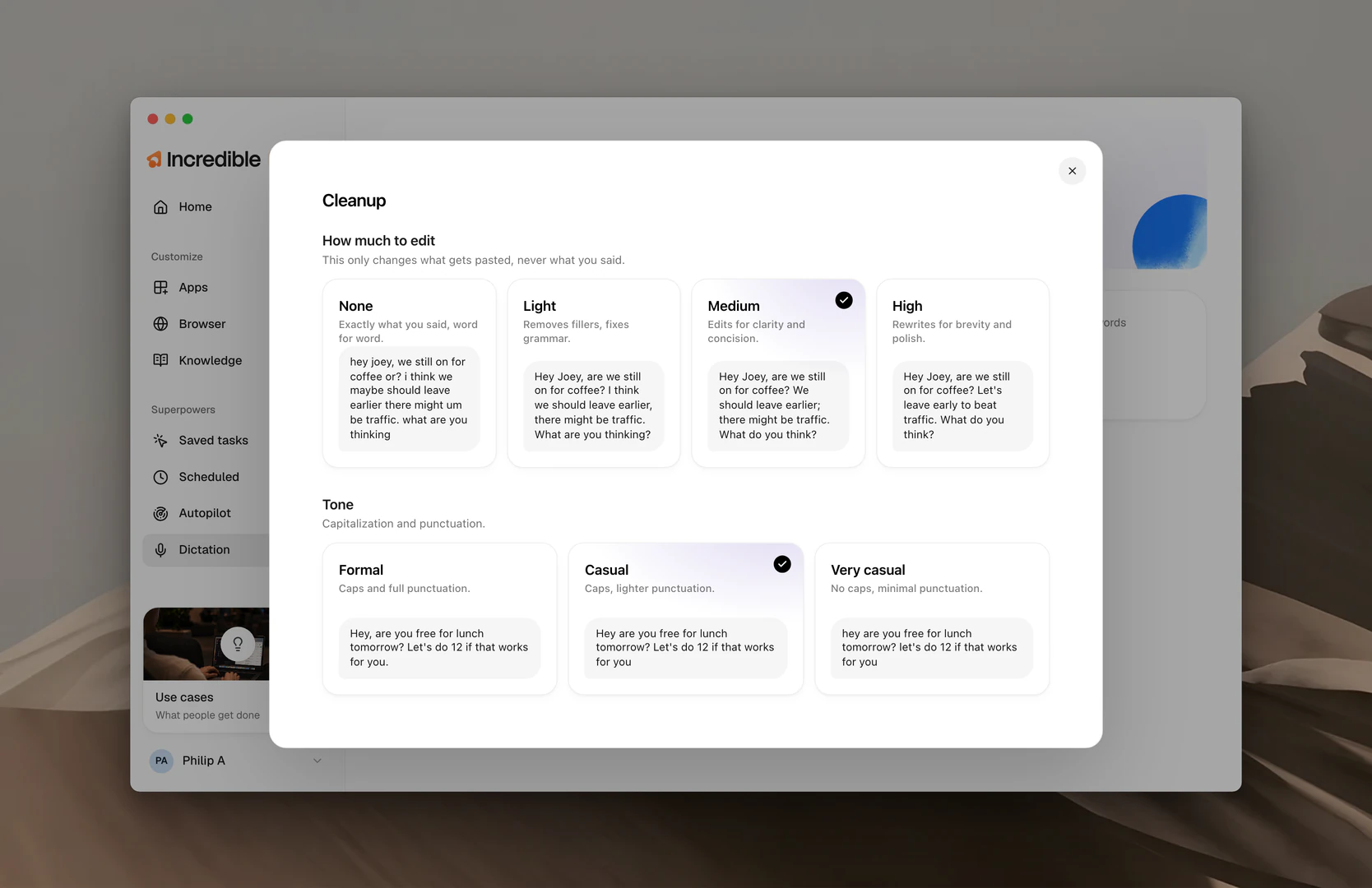
編輯多少
- None:完全照你說的,一字不改。
- Light:去掉贅字,修正文法。這是預設值。
- Medium:為了清楚和簡潔而編輯。
- High:改寫得更簡短、更精緻。
如果你說「欸 joey 我們咖啡還約嗎 還是 我覺得我們可能應該早點出發 可能 嗯 會塞車」,Light 會給你「欸 Joey,我們咖啡還約嗎?我覺得我們應該早點出發,可能會塞車。」High 則會給你「Joey,咖啡還約嗎?早點出發,避開塞車吧。」
語氣
- Formal:大寫字母和完整的標點符號。這是預設值。
- Casual:大寫字母,標點比較少。
- Very casual:不用大寫,標點最少。
Vocabulary
點 Vocabulary 打開你的 Vocabulary:語音辨識常常弄錯的詞,例如同事的名字、你的產品,或只有你們團隊在用的縮寫。一個詞只要加一次,之後每次都會寫對。你的聯絡人會自動加進去。從 Wispr Flow 換過來的嗎?Import from Wispr Flow 會把你的詞彙一起帶過來。你可以在這裡進一步了解 Vocabulary。
你的紀錄
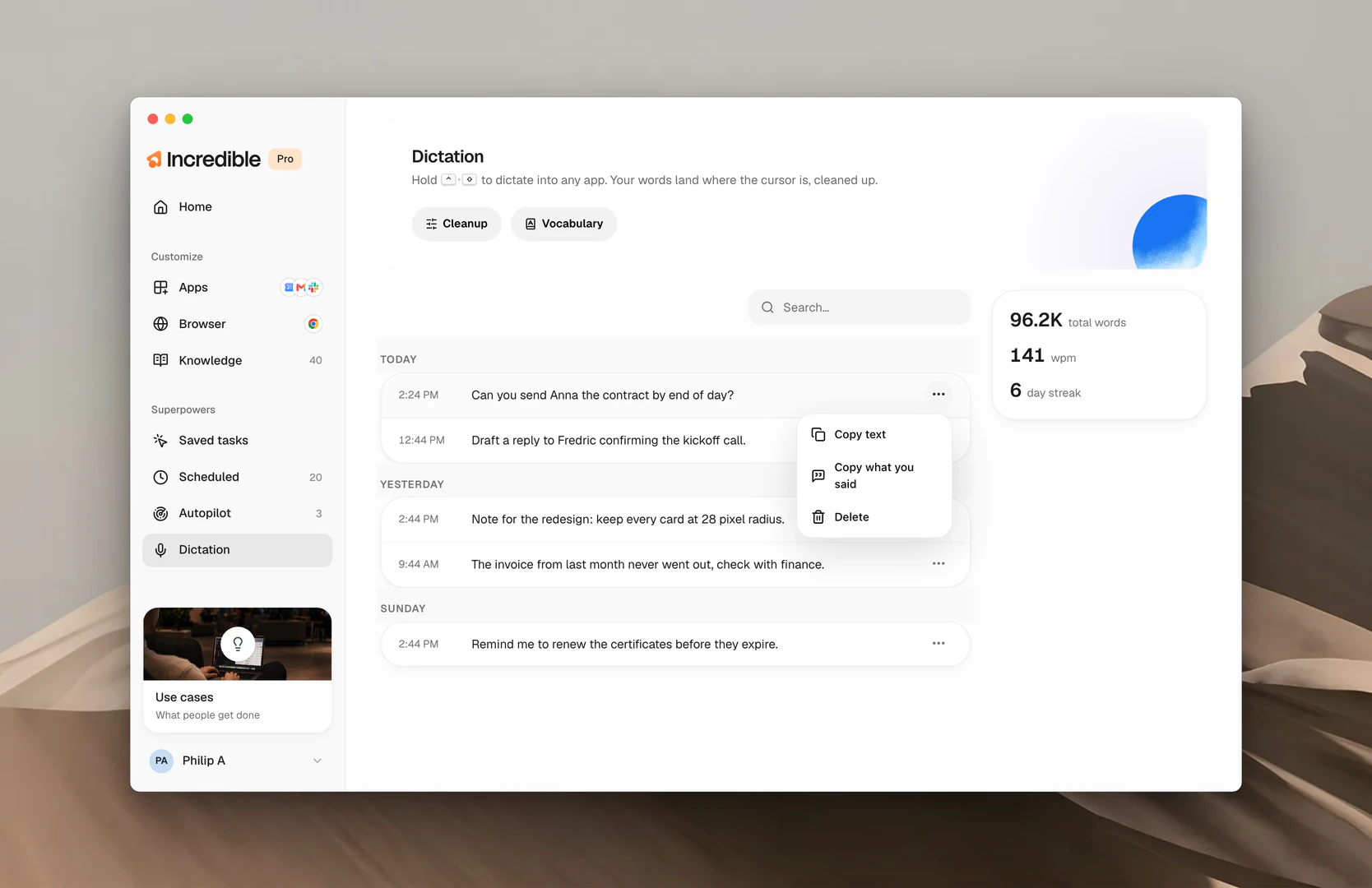
你用語音輸入的所有內容都會列在 Dictation 頁面,依日期分組,並標上出現的時間。可以搜尋,找出你想再用一次的句子。打開任何一筆的選單,可以 Copy text、Copy what you said(潤飾前你說的原話),或 Delete 它。右邊的卡片會幫你計數:語音輸入的總字數、你每分鐘說幾個字,以及你連續用了幾天。
相關指南
- Vocabulary:照你的寫法拼的名字、專業術語和縮寫
- 快捷鍵:Incredible 會回應的每個按鍵,包括語音輸入的按鍵


