 下載 Mac 版
 下載 Windows 版
Incredible 是你對話的助理。代理則是負責你工作中一個領域的助手,例如發票、招募或你的收件匣。每個代理都有自己的名字、自己的長相,以及一段持續進行的對話,所以它記得你們一起做過什麼。
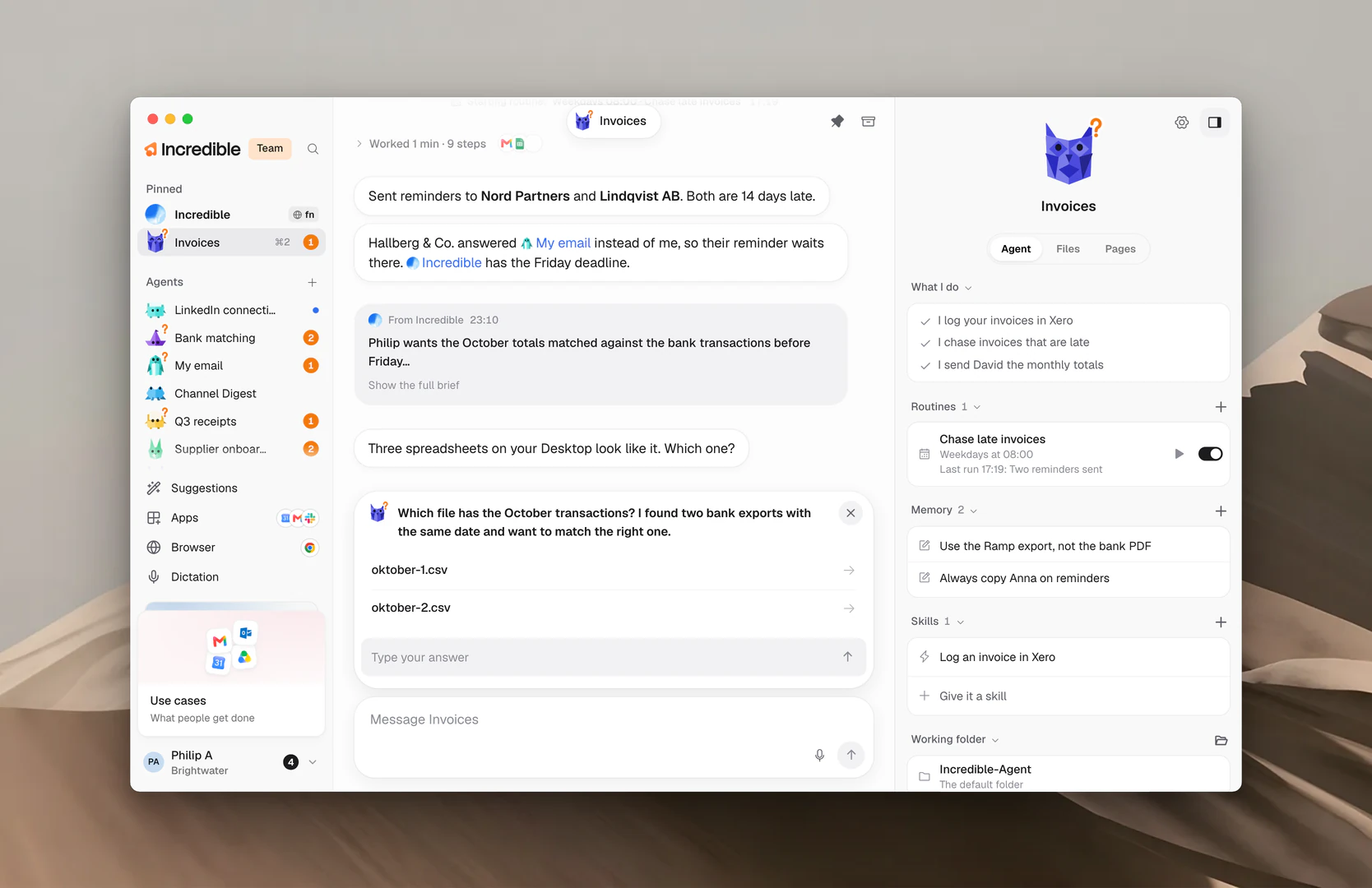
Incredible 和你的代理
Incredible 永遠排在側邊欄的第一個。它是一段永遠不會結束的對話,它的面板總結了它的工作:「I handle what you ask for right away」(你交代的事,我馬上處理)、「I hand ongoing work to an agent」(持續進行的工作,我交給代理)和「I know what every agent is doing」(每個代理在做什麼,我都知道)。
問 Incredible 一件簡單的事,它就會去做。交給它會持續下去的工作,例如追蹤發票,它就會為這份工作啟動一個代理,或交給已經在做這件事的代理。
在它的回覆下方,Incredible 會顯示工作交到了哪裡:Started 或 Sent to,後面接著代理的名字。點一下就能打開那個代理。
每個代理都有:
- 名字、角色和顏色
- What I do:幾行關於它工作內容的說明,由 Incredible 和代理在工作過程中寫下
- 自己的對話,你在這裡交給它工作,也看得到它做了什麼
- 自己的例行工作、規則、技能和工作資料夾,都在它的面板裡
代理頁面右邊的面板有三個分頁:Agent、Files 和 Pages。點右上角的 Hide panel 可以把它收起來,點 Show panel 再叫回來。
建立代理
你可以自己建立代理、請 Incredible 幫你建立一個,或從現成的代理開始。
點 Agents 旁邊的 +。 在側邊欄裡,點 Agents 標題旁邊的 +。New agent 視窗會打開,角色和顏色都已經先選好了。輸入一個名字,想要的話也可以改外觀,然後:
- Create 會馬上建立代理,並打開它的對話。它會自我介紹,並問你開始工作前需要知道的那一件事。
- Create with Incredible 會在 Incredible 的對話裡,請 Incredible 幫你設定這個代理。如果你輸入了名字,它會用那個名字。
請 Incredible 建立。 按住說話鍵(Mac 上是 fn,Windows 上是 Ctrl+Space),說出你希望這個代理做什麼,或在 Incredible 的對話裡打字。
「幫我設定一個代理,協助我寫部落格文章。」
 在 Incredible 中試用
從建議開始。 點側邊欄底部的 Suggestions。Incredible 會依你做的工作建議代理;在你喜歡的那個上面點 Set it up。
加入現成的代理。 打開你的個人檔案選單,點 Use cases。這些是 Incredible 團隊做好的代理。打開一個,點 Add。現成的代理指南有更多說明。
加入別人分享給你的代理。 在 New agent 視窗裡,點 Add from a link,貼上連結。分享代理指南會說明怎麼做。
更改名字和外觀
在代理面板的最上方,點它的角色可以改外觀,點它的名字可以改名。兩者都會打開代理的 Settings,停在 Name and look。
選一個 Character 和 Colour,改好 Name,然後點 Save。Back to its own look 會換回它一開始的外觀。
你也可以在側邊欄裡對代理按右鍵,點 Rename。它 Settings 裡的其他設定,請看代理設定與模型指南。
在側邊欄裡找到方向
側邊欄有三個區塊:
- Pinned:Incredible,以及你釘選的代理。
- Agents:其他所有代理,最近有動靜的排在最上面。
- Archived:你收起來的代理。點一下就能展開。
每一列的右端最多顯示一個標記:
- 橘色數字:代理需要你處理幾件事。請看Needs you 與核准指南。
- 一個點:代理寫了你還沒讀的東西。
- 旋轉的圓圈:代理現在正在工作。
把滑鼠移到某一列上,就會看到一張關於那個代理的卡片。上面會說代理現在正在做什麼、在等什麼,或它做什麼工作,以及它的下一個例行工作什麼時候執行。
你也可以用鍵盤移動:
- ⌘1(Windows 上是 Ctrl+1)打開 Incredible。
- ⌘2 到 ⌘9(Ctrl+2 到 Ctrl+9)依側邊欄的順序打開你的代理。
- 在代理的頁面上按 Esc,會回到 Incredible。
- 在某一列上按 Shift+F10,會打開它的選單。
對代理按右鍵
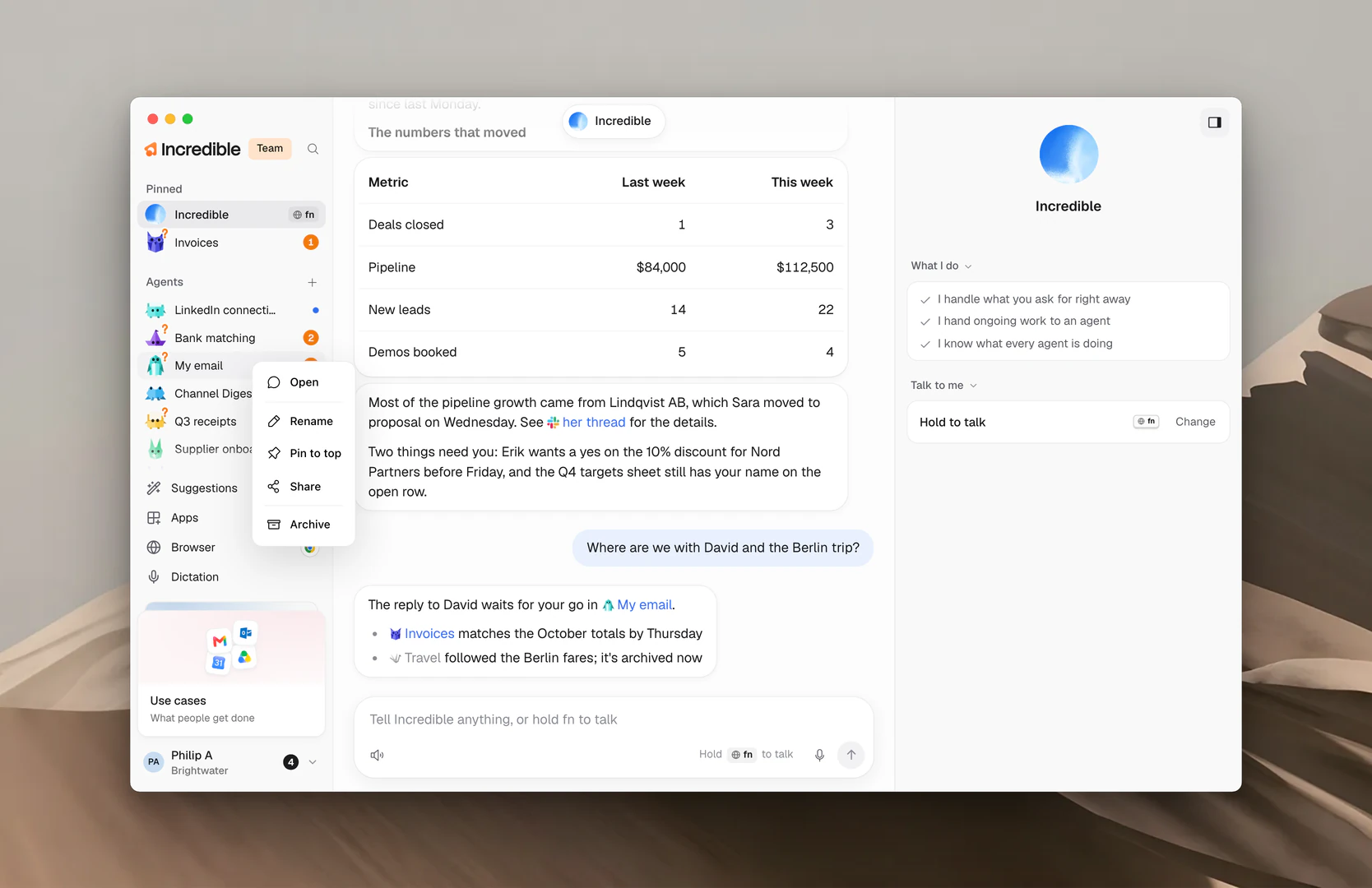
在側邊欄裡對代理按右鍵,就能看到你可以對它做什麼:
- Open 打開它的對話。
- Mark as read 或 Mark as unread。
- Rename 打開它的名字和外觀。
- Pin to top 或 Unpin。
- Share 會產生一個連結,別人可以用它加入一份副本。
- Stop 停止它現在在做的工作。只有代理在工作時才會出現。
- Archive,已封存的代理則是 Bring back。
釘選和重新排序
把某一列拖到你想要的位置。用鍵盤的話,移到那一列,按 Alt+↑ 或 Alt+↓。把一列拖到 Agents 標題上方就會釘選,拖到標題下方就會取消釘選。
你也可以在代理自己的頁面上釘選它:點頁面最上方的圖釘 Pin to the top of the sidebar。
用 @ 提及代理
在 Incredible 的訊息框裡輸入 @,從清單裡挑一個代理。你的訊息會直接送給那個代理,而 Incredible 的對話會顯示 To 和代理的名字。
「@Invoices 哪些發票還沒付款?」
在代理自己的訊息框裡,用 @ 提及另一個代理,告訴它該找哪位同事。代理之間怎麼傳訊息,請看交給代理工作指南。
封存代理和找回它
暫時用不到的代理,就把它封存。對它按右鍵並點 Archive、點它頁面最上方的 Archive,或把它拖到 Archived 上。Incredible 會先問你,並告訴你會發生什麼事:它的例行工作會暫停,它的 Needs you 清單會清空。
代理如果五週都沒有任何動靜,也會自動封存,除非它已被釘選或有例行工作。
要找回某個代理,在 Archived 底下對它按右鍵並點 Bring back,或打開它,點最上方的 Bring back。傳訊息給它也會讓它回來。它的例行工作會重新開啟。
注意: 代理沒辦法刪除。改成封存它,它就不會礙事,直到你再次需要它。