 Tải về cho Mac
 Tải về cho Windows
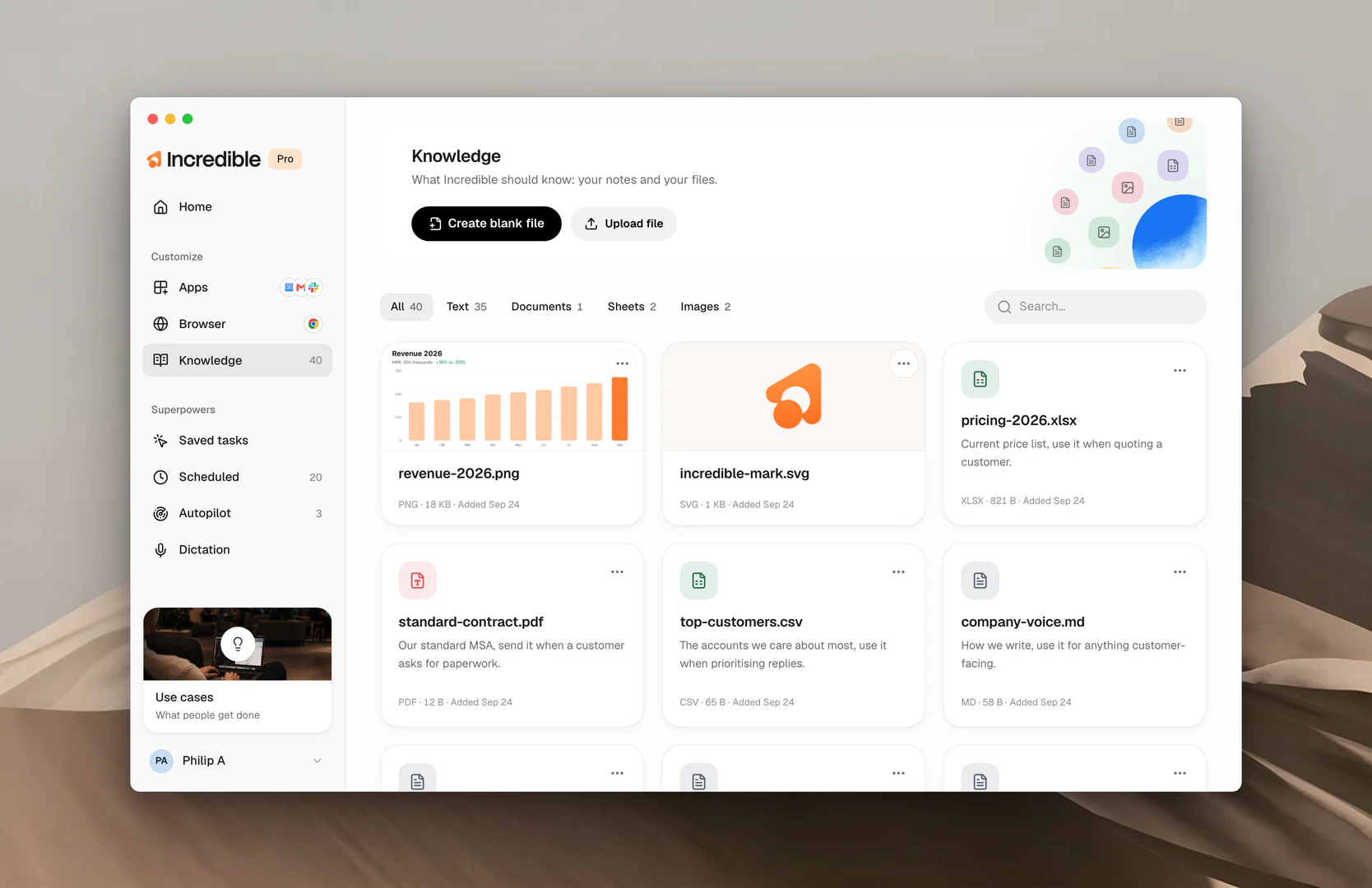
Những gì bạn có thể đưa vào Knowledge
- Những người bạn làm việc cùng. Nikola là ai, hai bạn đang cùng làm gì, anh ấy thích được báo cáo ra sao. Địa chỉ email và cách viết tên của anh ấy nằm trong Settings → Contacts.
- Tổ chức và khách hàng. Các công ty trong công việc của bạn và mối quan hệ giữa họ với nhau.
- Cách bạn muốn mọi việc được làm. Giọng điệu email gửi khách hàng, định dạng báo cáo của bạn, một cách viết bạn luôn muốn được giữ đúng.
- Ghi chú và tệp. Bất cứ thứ gì bạn sẽ đưa cho đồng nghiệp làm thông tin nền: một bảng giá, quy chuẩn văn phong của công ty, ghi chú từ buổi họp khởi động.
Thêm một mục Knowledge
Có hai cách để thêm một mục Knowledge: nói với Incredible, hoặc thêm trong ứng dụng.
Nói ra. Giữ phím nói và bảo Incredible thêm vào Knowledge của bạn. Incredible sẽ viết mục đó cho bạn.
“Thêm vào Knowledge của tôi: Nikola là đầu mối liên hệ của mình ở Northwind và thích email ngắn.”
“Thêm vào Knowledge của tôi: mọi báo cáo tôi gửi đi đều ở dạng PDF, với phần tóm tắt ở trang một.”
Trong ứng dụng. Trên trang Knowledge, Create blank file tạo một mục trống để bạn viết vào, còn Upload file thêm một tài liệu bạn đã có; viết một dòng nói đó là gì và khi nào dùng, rồi nhấp Save.
Để chia sẻ một mục với nhóm, mở menu trên thẻ của mục đó, nhấp Share… và chọn tất cả mọi người trong nhóm. Xem Nhóm.
Sửa một mục Knowledge
Sửa cũng có hai cách như vậy. Không có gì ở đây hết hạn, nên hãy cập nhật các mục hiện có thay vì tạo mục mới.
Nói ra. Cho Incredible biết điều gì đã thay đổi và Incredible sẽ sửa.
“Cập nhật mục về Nikola, email mới của anh ấy là nikola@northwind.se.”
Trong ứng dụng. Mở mục đó trên trang Knowledge và đổi Description, hoặc với tệp văn bản thì đổi nội dung bên trong, rồi nhấp Save. Để tìm một mục, lọc bằng All, Text, Documents, Sheets hoặc Images ở phía trên, hoặc tìm kiếm.
Xóa một mục Knowledge
Và cũng có hai cách như vậy để xóa.
Nói ra. Bảo Incredible quên mục đó đi.
“Xóa Northwind khỏi Knowledge của tôi.”
Trong ứng dụng. Mở menu trên thẻ của mục đó và chọn Delete.
Từ yêu cầu tiếp theo trở đi, Incredible không còn biết mục đó đã viết gì.
Một mục Knowledge hoạt động thế nào
Dù bạn nói hay gõ, mục nào rồi cũng có cùng ba trường. Đây là những gì bạn thấy khi tạo một mục trong ứng dụng.
Name. Một nhãn ngắn cho biết mục đó là gì, như “Quy tắc email gửi khách hàng” hoặc “Mẫu hóa đơn chuẩn”.
Description. Đây là gì, và khi nào Incredible nên dùng. Một câu, viết như một lời nhắn cho đồng nghiệp: “Mẫu hóa đơn chuẩn của mình, dùng mỗi khi khách hàng yêu cầu xuất hóa đơn.”
Content. Những gì Incredible nên biết. Đây chính là nội dung của mục: mẫu, quy tắc, dữ kiện. Với mẫu hóa đơn, đó là bố cục, điều khoản thanh toán, những câu chữ bạn luôn đưa vào. Với quy tắc email gửi khách hàng, đó là giọng điệu, câu chào cuối thư, và những gì bạn không bao giờ nói.
Tên và mô tả là cách Incredible tìm đúng mục. Khi một yêu cầu khớp với chúng, Incredible mở mục đó và làm theo nội dung. Những mục không khớp vẫn đóng. Nói “gửi Northwind hóa đơn tháng 8” thì mẫu hóa đơn được mở. Nói “trả lời khách hàng này” thì quy tắc email được mở thay vào đó, còn mẫu hóa đơn không bị đụng đến.
Hướng dẫn liên quan
- Danh bạ: những người Incredible biết đến qua ứng dụng của bạn, và cách Incredible dùng thông tin đó
- Tác vụ: những việc mà Knowledge định hình trong lúc chạy
- Vocabulary: tên và từ được viết đúng theo cách bạn viết
- Nhóm: chia sẻ Knowledge với những người bạn làm việc cùng


