 Tải về cho Mac
 Tải về cho Windows
Incredible và các agent của bạn làm việc trực tiếp với tệp trên máy tính của bạn: tài liệu, bảng tính, bản trình bày, văn bản thuần, mã và hình ảnh. Chúng có thể tạo tệp mới, sửa tệp bạn đang có, sắp xếp thư mục và chuyển đổi giữa các định dạng.
Mỗi agent ghi lại mọi tệp đã tạo, đã sửa hoặc nhận từ bạn, trong tab Files. Mỗi agent cũng có thể có một thư mục làm việc: thư mục bạn muốn agent cất tệp vào.
Đưa tệp cho agent
Mở agent, rồi làm một trong hai cách:
- Nhấp vào kẹp giấy trong ô tin nhắn của agent (Add files) và chọn tệp.
- Kéo tệp từ màn hình nền hoặc từ một thư mục vào cuộc trò chuyện của agent. Màn hình hiện Drop to add to kèm tên agent.
Sau đó nói cần làm gì với các tệp đó, rồi gửi.
Yêu cầu một tệp
Cách nhanh nhất để thấy Incredible làm việc là yêu cầu một tệp chưa có. Nói tệp cần có nội dung gì và lưu ở đâu.
“Tạo một tệp Excel theo dõi chi phí marketing quý này, với các cột ngày, kênh, số tiền và ghi chú, rồi lưu vào Màn hình nền của tôi.”
 Thử trong Incredible
Bạn nhận được một tệp Excel thật ở đúng chỗ bạn nói, sẵn sàng để mở. Cách này cũng dùng được với tài liệu Word, bộ slide, hay bất cứ định dạng nào trong danh sách định dạng bên dưới.
Sửa tệp cũng làm như vậy. Chỉ vào một tệp bạn đang có và mô tả thay đổi.
“Thêm một dòng tổng ở cuối bảng tính đó và in đậm dòng tiêu đề.”
Sắp xếp một thư mục
Sắp xếp tệp thì dễ mô tả nhưng làm tay thì chậm.
“Tìm mọi tệp lẻ trên Màn hình nền của tôi trong tháng này, đổi tên theo ngày và chủ đề, rồi xếp vào đúng thư mục dự án.”
Đổi tên và di chuyển tệp làm thay đổi những thứ bạn có thể quan tâm, nên hãy xem lại kết quả trước khi dựa vào đó.
Chuyển đổi định dạng
Việc chuyển đổi diễn ra ngay tại chỗ tệp đang nằm, cho cả một thư mục nếu bạn muốn.
“Chuyển mọi tệp PNG trong thư mục này sang WEBP và giữ lại bản gốc.”
Cách này cũng dùng được để chuyển tài liệu sang PDF, bảng tính sang CSV, hoặc đổi kích thước hình ảnh.
Tab Files
Mở một agent và nhấp vào Files ở phía trên khung của agent. Tab này liệt kê mọi tệp agent đã làm việc cùng, mới nhất ở trên, nhóm theo ngày. Tệp đã ghim đứng đầu.
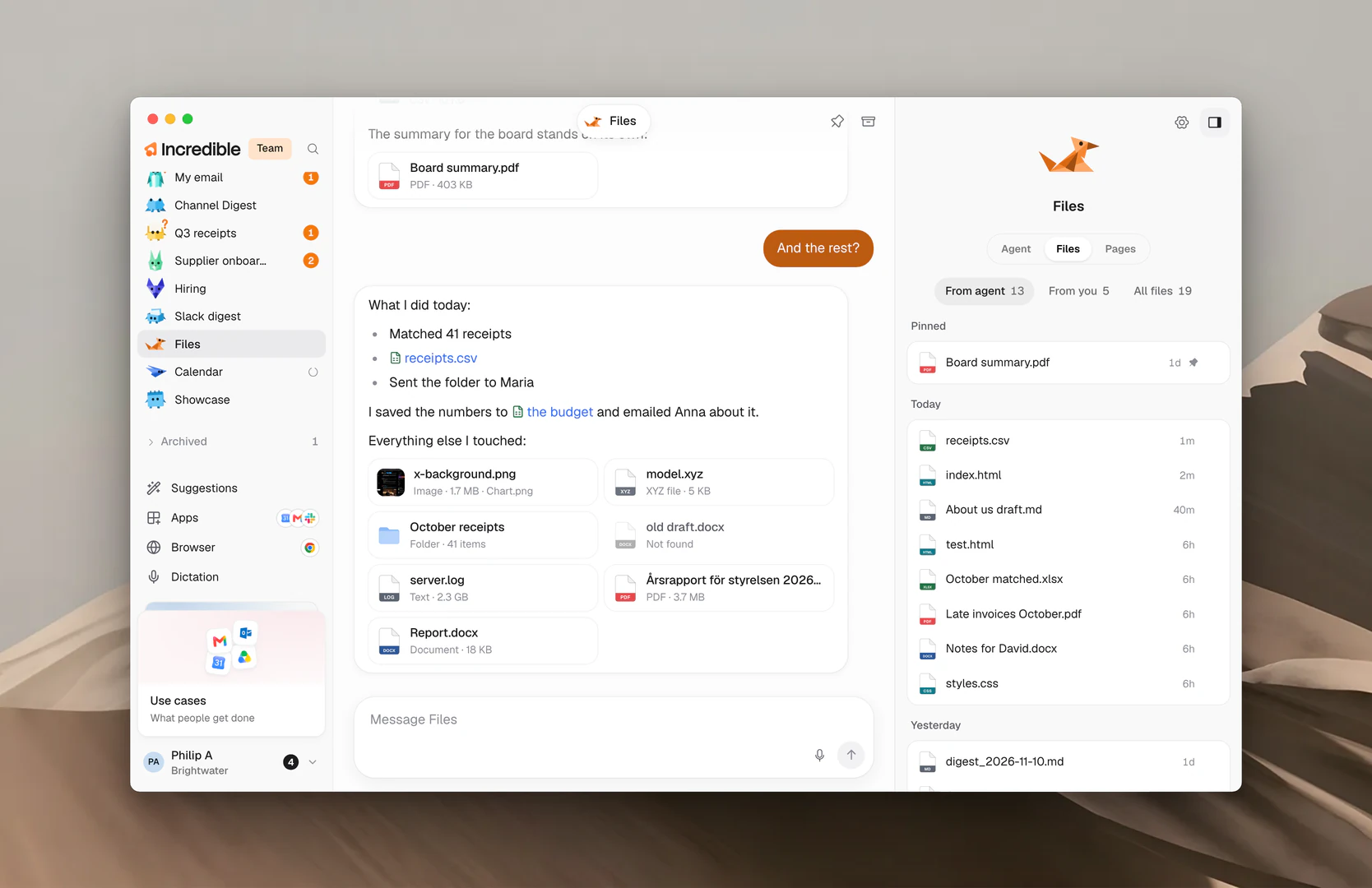
Có ba bộ lọc ở phía trên:
- From agent: các tệp agent đã cho bạn xem trong cuộc trò chuyện. Tab mở ở bộ lọc này.
- From you: các tệp bạn đã gửi kèm tin nhắn.
- All files: mọi thứ agent đã làm việc cùng, kể cả tệp agent đã mở hoặc đã dùng.
Đặt chuột lên một tệp để xem trước. Nhấp vào ⋯ trên một tệp để có thêm lựa chọn:
- Open mở tệp.
- Show in Finder (Show in File Explorer trên Windows) mở thư mục chứa tệp.
- Copy path sao chép vị trí của tệp.
- Pin giữ tệp ở đầu danh sách. Unpin đưa tệp về chỗ cũ.
Tệp đã bị di chuyển hoặc xóa từ lúc đó sẽ hiện Gone.
Chọn thư mục làm việc
Thư mục làm việc là nơi bạn muốn agent cất các tệp nó tạo ra, hoặc là dự án bạn muốn nói tới khi nhắc đến tệp của mình. Đây chỉ là một lựa chọn ưu tiên: agent vẫn làm việc được với tệp ở chỗ khác khi công việc cần.
- Mở agent và tìm Working folder ở tab Agent trong khung của agent.
- Nhấp vào nút thư mục cạnh tiêu đề (Choose a folder), hoặc nhấp vào thư mục đang hiện.
- Chọn một thư mục và xác nhận.
Dòng đó sẽ hiện tên thư mục, với một dòng bên dưới như "Where Invoices keeps its files" cho một agent tên Invoices. Đặt chuột lên để xem đường dẫn đầy đủ.
Để quay về thư mục mặc định, nhấp vào dấu X cạnh thư mục (Use the default folder).
Nếu thư mục bị di chuyển hoặc xóa, dòng đó hiện "This folder can't be found right now". Chọn lại thư mục đó, hoặc chọn thư mục khác.
Các định dạng làm việc được
Tài liệu
- DOCX (Microsoft Word)
Bảng tính và dữ liệu
- XLSX (Microsoft Excel)
- CSV
- JSON
- XML
- YAML
- TOML
Bản trình bày
- PPTX (Microsoft PowerPoint)
Văn bản và ghi chú
- TXT
- MD (Markdown)
Mã
- PY (Python)
- JS (JavaScript)
- TS (TypeScript)
- HTML
- CSS
- SQL
- Các tệp văn bản thuần và tệp mã khác
Hình ảnh
- PNG
- JPG và JPEG
- WEBP
- GIF
- BMP
- TIFF
- SVG
Hướng dẫn liên quan
- Trang: khi agent đưa công việc lên web
- Giao việc cho agent: nói chuyện với agent và theo dõi công việc
- Bộ nhớ: những tệp bạn muốn mọi agent biết
- Trình duyệt: cho các trang và công cụ không có connector