 Tải về cho Mac
 Tải về cho Windows
AI Figma: hỏi thiết kế nào tốt hơn và vì sao (2026)
Mở hai thiết kế, hỏi bằng giọng nói mẫu nào tốt hơn và vì sao, rồi nhận góp ý cụ thể để sửa. Có cả agent Figma và cách dùng ảnh chụp màn hình với ChatGPT.
 Emil WagmanCTO
Câu trả lời ngắn gọn
Mở các thiết kế trong Figma hoặc ứng dụng bất kỳ, giữ phím của Incredible và hỏi, chẳng hạn “thích thiết kế nào hơn, vì sao?” Incredible nhìn màn hình, chọn một mẫu, giải thích lý do và đề xuất chỉnh sửa. Hỏi tiếp như “vì sao mẫu trắng có thể tốt hơn?” để Incredible đánh giá cả mẫu đó. Trong Figma, agent của Figma cũng có thể góp ý thiết kế, còn ChatGPT đánh giá ảnh chụp màn hình bạn tải lên.
Miễn phí 7 ngày. Mac và Windows.
Bạn có hai phiên bản thiết kế mà chưa biết chọn mẫu nào. Hỏi đồng nghiệp nghĩa là gửi tin nhắn, gửi liên kết rồi chờ. Hỏi ChatGPT nghĩa là chụp màn hình rồi tải ảnh lên.
Với Incredible, bạn hỏi bằng giọng nói khi các thiết kế đang ở trên màn hình. Incredible nhìn cả hai, chọn một mẫu, giải thích lý do và đề xuất chỉnh sửa. Video ở trên ghi lại một nhà thiết kế làm việc này trong Figma với hai phiên bản thẻ ảnh.
Thông tin bên dưới về những gì Figma và ChatGPT cung cấp đều lấy từ chính các trang trợ giúp của họ, đọc ngày 21 tháng 11 năm 2026.
Hỏi thiết kế nào tốt hơn
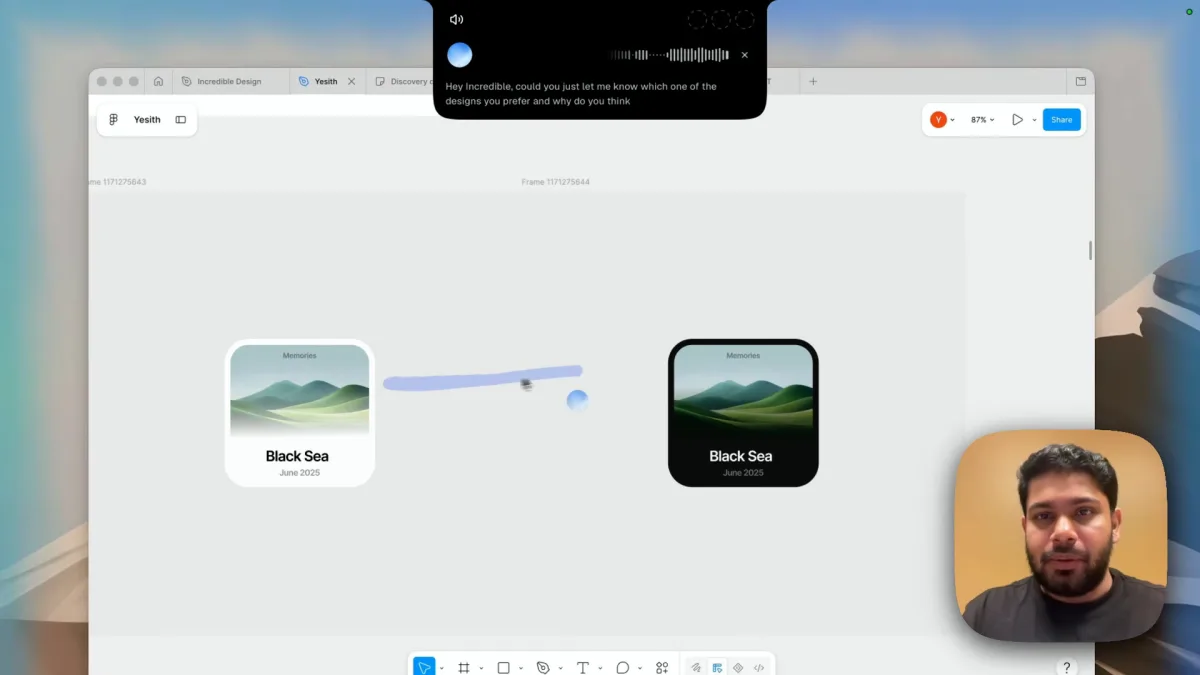
Đặt các thiết kế cạnh nhau, giữ phím nói (fn trên Mac, Ctrl và Space trên Windows) và hỏi như khi hỏi nhà thiết kế ngồi cạnh bạn:
“Hey Incredible, thích thiết kế nào hơn, cho tôi biết vì sao nhé?”
Bạn không cần xuất tệp, chọn frame hay giải thích các thẻ là gì. Incredible nhìn màn hình khi bạn hỏi.
Chọn mẫu, giải thích lý do và chỉ ra cách sửa
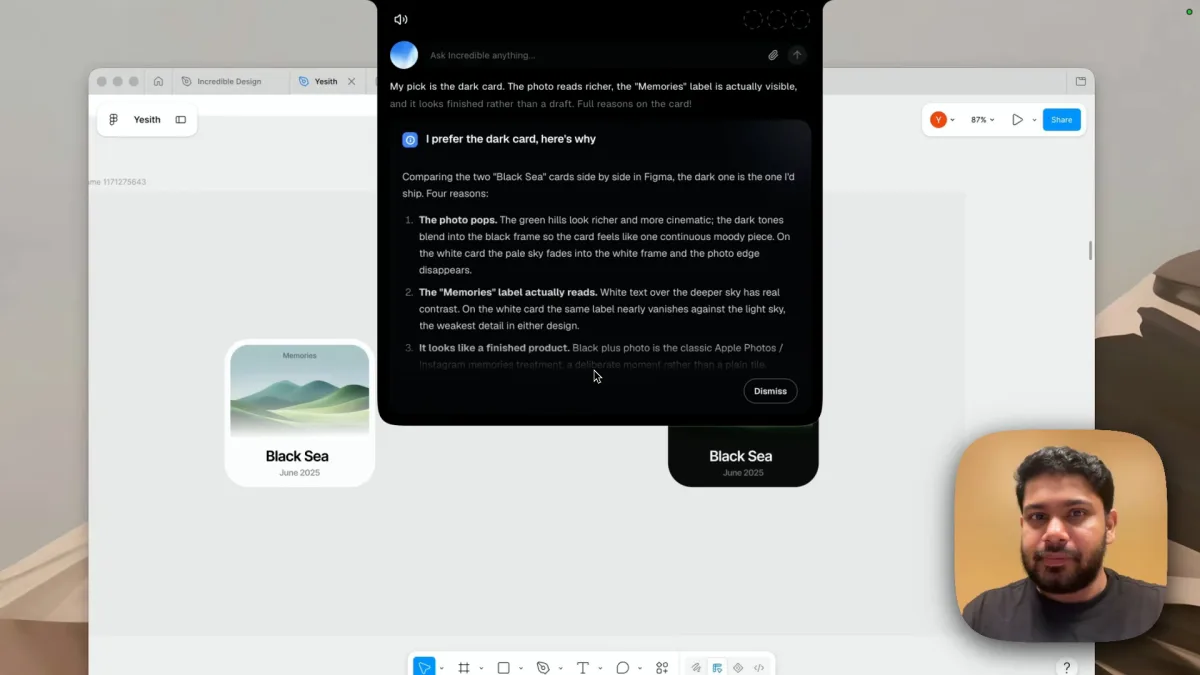
Câu trả lời mở đầu bằng một dòng: “Tôi chọn thẻ tối. Màu sắc trong ảnh phong phú hơn, chữ ‘Memories’ hiện rõ và thiết kế trông đã hoàn thiện chứ không phải bản nháp.” Thẻ bên dưới đưa ra bốn lý do, mỗi lý do đều gắn với một chi tiết trên vùng thiết kế:
- Ảnh nổi bật. Các tông tối hòa vào khung đen. Ở thẻ trắng, bầu trời nhạt màu lẫn vào khung trắng khiến rìa ảnh biến mất.
- Chữ “Memories” đọc được rõ. Chữ trắng trên nền trời tối hơn có độ tương phản rõ rệt. Ở thẻ trắng, chữ gần như biến mất.
- Trông đã hoàn thiện. Màu đen kết hợp với ảnh tạo cảm giác đây là cách trình bày kỷ niệm có chủ đích, không phải một ô đơn giản.
- Phân cấp chữ tốt hơn. Chữ “Black Sea” màu trắng trên nền gần đen có độ tương phản cao, còn ngày tháng màu xám vẫn đọc rõ.
Sau đó, Incredible nêu những gì cần thay đổi trước khi đưa mẫu tối vào sử dụng: thêm dải chuyển màu nhẹ sau “Memories” để chữ vẫn đọc được trên ảnh sáng hơn, và tăng độ sáng của ngày tháng lên một mức. Đây là góp ý thiết kế bạn có thể áp dụng trong một phút.
Hỏi tiếp
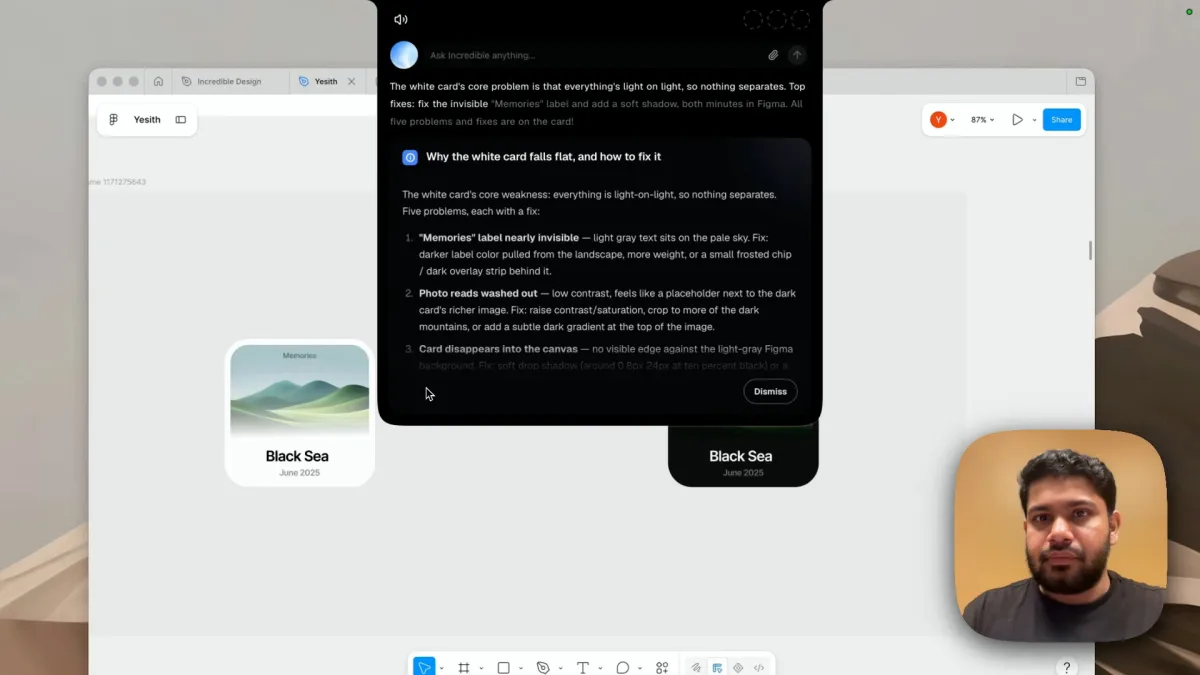
Nhà thiết kế hỏi ngược lại: “Hey Incredible, vì sao lại cho rằng thẻ trắng tốt hơn?” Thay vì đồng tình, Incredible giải thích vì sao thẻ trắng thiếu nổi bật và cách sửa. Tóm lại, mọi thứ đều sáng trên nền sáng nên không có phần nào tách bạch. Hai chỉnh sửa chính, làm rõ chữ “Memories” và thêm bóng đổ nhẹ, chỉ mất vài phút trong Figma.
Thẻ liệt kê năm vấn đề, mỗi vấn đề kèm một cách sửa. Chữ cần màu tối hơn lấy từ cảnh trong ảnh, nét đậm hơn hoặc một nền nhỏ hình viên thuốc với hiệu ứng kính mờ phía sau. Ảnh nhợt nhạt cần tăng tương phản hoặc cắt lại để tập trung vào các ngọn núi tối. Thẻ cũng không có đường biên rõ trên vùng thiết kế màu xám nhạt nên cần bóng đổ nhẹ, với kích thước được nêu bằng pixel.
Bạn có thể tiếp tục như vậy: “làm mẫu trắng tốt ngang mẫu tối”, “người có thị lực kém có đọc được không?”, “nếu dùng trên màn hình điện thoại thì sẽ thay đổi gì?”
Góp ý thiết kế trong Figma và ChatGPT
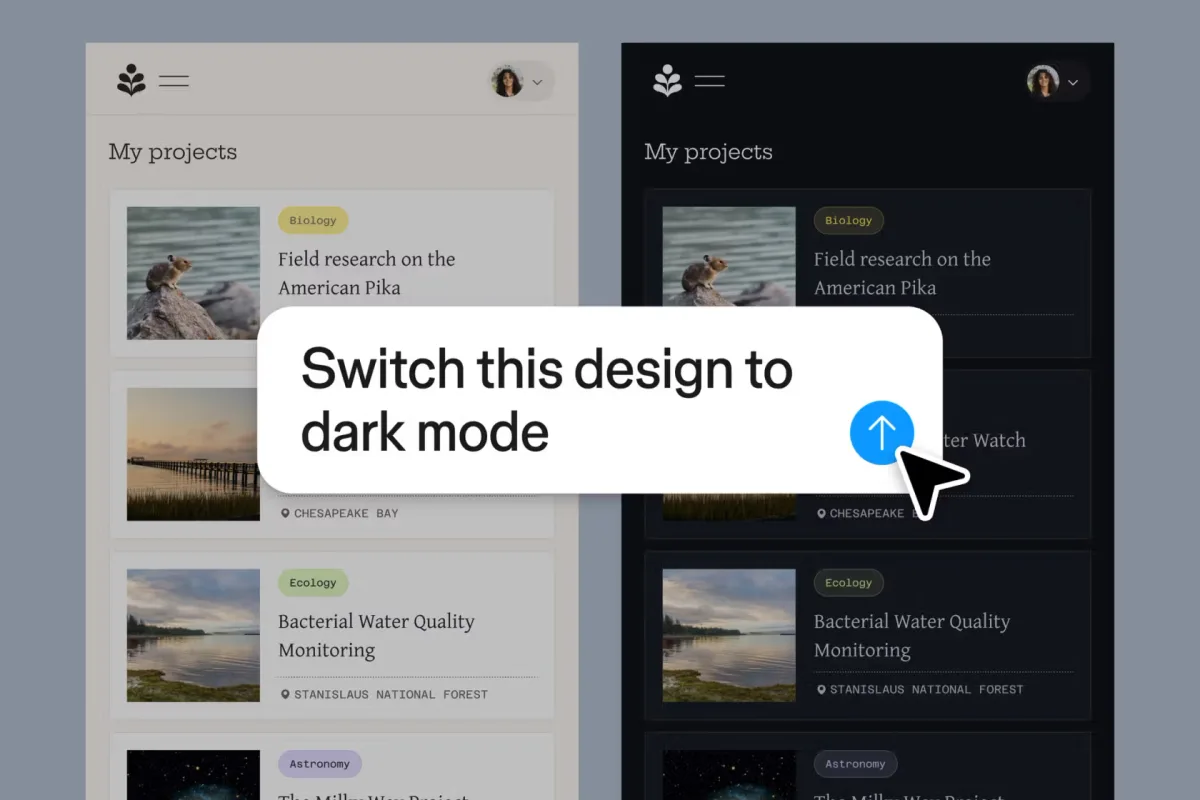
Agent Figma. Bài trợ giúp của Figma cho biết bạn có thể làm việc với agent trong tệp thiết kế để “nhận góp ý thiết kế”. Agent có thể góp ý về khả năng tiếp cận, nhận xét thiết kế từ góc nhìn của các chân dung khác nhau, chẳng hạn người dùng mới hoặc phó chủ tịch phụ trách sản phẩm, và đề xuất cách cải thiện tỷ lệ chuyển đổi. Agent được liệt kê trên các gói Starter, Professional, Education, Organization và Enterprise. Cùng trang đó cũng cho biết một số tính năng cần gói trả phí.
ChatGPT. Bạn tải ảnh chụp màn hình thiết kế lên rồi hỏi về thiết kế đó. Trang trợ giúp của OpenAI cho biết tính năng nhập hình ảnh dùng được trên gói Free và các gói trả phí, hỗ trợ tệp PNG, JPEG và GIF không có hoạt ảnh với dung lượng tối đa 20 MB.
Nên dùng công cụ nào. Nếu bạn làm việc cả ngày trong Figma và muốn nhận góp ý ngay trong tệp, hãy thử agent Figma. Nếu bạn muốn thêm một ý kiến về bất cứ thứ gì trên màn hình, trong Figma, Sketch, Canva hay trình duyệt, mà không cần chụp màn hình, hãy hỏi Incredible rồi tiếp tục trao đổi bằng giọng nói.
Thử ngay. Mở hai phiên bản của bất cứ thứ gì bạn đang làm, giữ phím và hỏi: “Mẫu nào tốt hơn, và nên sửa gì?” Incredible miễn phí 7 ngày trên Mac và Windows. Tải về, hoặc đọc Bắt đầu nhanh trước.
Để biết thêm những gì Incredible có thể làm với nội dung trên màn hình, xem AI nhìn thấy màn hình của bạn và trả lời câu hỏi (2026). Để tìm hiểu các lựa chọn khác, xem AI tốt nhất cho Mac năm 2026: so sánh 5 trợ lý và agent.
Câu hỏi thường gặp
AI có thể góp ý cho thiết kế của tôi không?
Có. Trong video của chúng tôi, một nhà thiết kế mở hai phiên bản thẻ ảnh trong Figma và hỏi Incredible bằng giọng nói thích mẫu nào hơn và vì sao. Incredible chọn thẻ tối, đưa ra bốn lý do và hai chỉnh sửa nhỏ. Sau đó, khi được hỏi về thẻ trắng, Incredible liệt kê năm vấn đề, mỗi vấn đề kèm một cách sửa.
Có AI nào đánh giá thiết kế trong Figma không?
Theo trung tâm trợ giúp của Figma, agent của Figma có thể nhận xét thiết kế, góp ý về khả năng tiếp cận và đề xuất cách cải thiện tỷ lệ chuyển đổi. Incredible hoạt động ngay trên Figma hoặc ứng dụng thiết kế bất kỳ bằng cách nhìn màn hình khi bạn hỏi, không cần cài plugin.
ChatGPT có thể nhận xét thiết kế không?
Bạn có thể tải ảnh chụp màn hình thiết kế lên ChatGPT và hỏi về thiết kế đó. OpenAI cho biết tính năng nhập hình ảnh dùng được trên gói Free và các gói trả phí, hỗ trợ tệp PNG, JPEG và GIF không có hoạt ảnh với dung lượng tối đa 20 MB. Với Incredible, bạn bỏ qua bước chụp màn hình: Incredible thấy thiết kế ngay tại ứng dụng đang mở.
Tôi nên hỏi AI điều gì về một thiết kế?
Hỏi như khi hỏi đồng nghiệp: phiên bản nào tốt hơn và vì sao, phần nào khó đọc, phần nào trông chưa hoàn thiện, làm sao để một phiên bản tốt ngang phiên bản còn lại. Hãy hỏi cách sửa, không chỉ hỏi ý kiến. Trong video, các câu trả lời nêu thay đổi cụ thể như dùng màu chữ tối hơn, thêm bóng đổ nhẹ và đặt dải chuyển màu sau chữ.
Có dùng được trên Windows và với ứng dụng thiết kế khác không?
Incredible chạy trên macOS 13 trở lên và Windows 10 trở lên, nhìn những gì đang có trên màn hình của bạn. Vì vậy, bạn có thể dùng với Figma, Sketch, Canva, bản mockup trong trình duyệt hoặc hình ảnh đã xuất.


