 Завантажити для Mac
 Завантажити для Windows
Incredible і ваші агенти працюють безпосередньо з файлами на вашому комп’ютері: документами, таблицями, презентаціями, звичайним текстом, кодом і зображеннями. Вони можуть створювати нові файли, змінювати наявні, упорядковувати папки й перетворювати файли з одного формату в інший.
Кожен агент веде облік кожного файлу, який він створив, змінив або отримав від вас, на своїй вкладці Files. Кожен агент також може мати робочу папку: папку, у якій ви хотіли б, щоб він зберігав свої файли.
Дайте агентові файл
Відкрийте агента й зробіть одне з цього:
- Натисніть скріпку в його полі повідомлення (Add files) і виберіть файли.
- Перетягніть файли з робочого столу чи папки в його чат. З’явиться напис Drop to add to та ім’я агента.
Потім скажіть, що з ними зробити, і надішліть.
Попросіть файл
Найшвидше побачити, як це працює, можна, попросивши файл, якого ще не існує. Скажіть, що в ньому має бути і куди його покласти.
«Створи файл Excel для обліку витрат на маркетинг у цьому кварталі зі стовпцями для дати, каналу, суми й приміток і збережи його на робочий стіл.»
 Спробувати в Incredible
Ви отримаєте справжній файл Excel у названому місці, готовий до відкриття. Так само це працює для документа Word, презентації чи будь-чого іншого зі списку форматів нижче.
Редагування працює так само. Вкажіть на файл, який у вас уже є, і опишіть зміну.
«Додай унизу цієї таблиці рядок із підсумками й зроби заголовок жирним.»
Упорядкуйте папку
Розкласти файли легко описати, але довго робити вручну.
«Знайди всі розкидані файли на моєму робочому столі за цей місяць, перейменуй їх за датою й темою і розклади по потрібних папках проєктів.»
Перейменування й переміщення файлів змінює те, що може бути для вас важливим, тож перегляньте результат, перш ніж на нього покладатися.
Перетворюйте формати
Перетворення відбувається там, де файли вже лежать, за бажання в цілій папці.
«Перетвори всі PNG у цій папці на WEBP і збережи оригінали.»
Так само це працює для документа в PDF, таблиці в CSV або зображення іншого розміру.
Вкладка Files
Відкрийте агента й натисніть Files угорі його панелі. Там перелічено всі файли, з якими працював агент, найновіші першими, згруповані за днями. Закріплені файли йдуть першими.
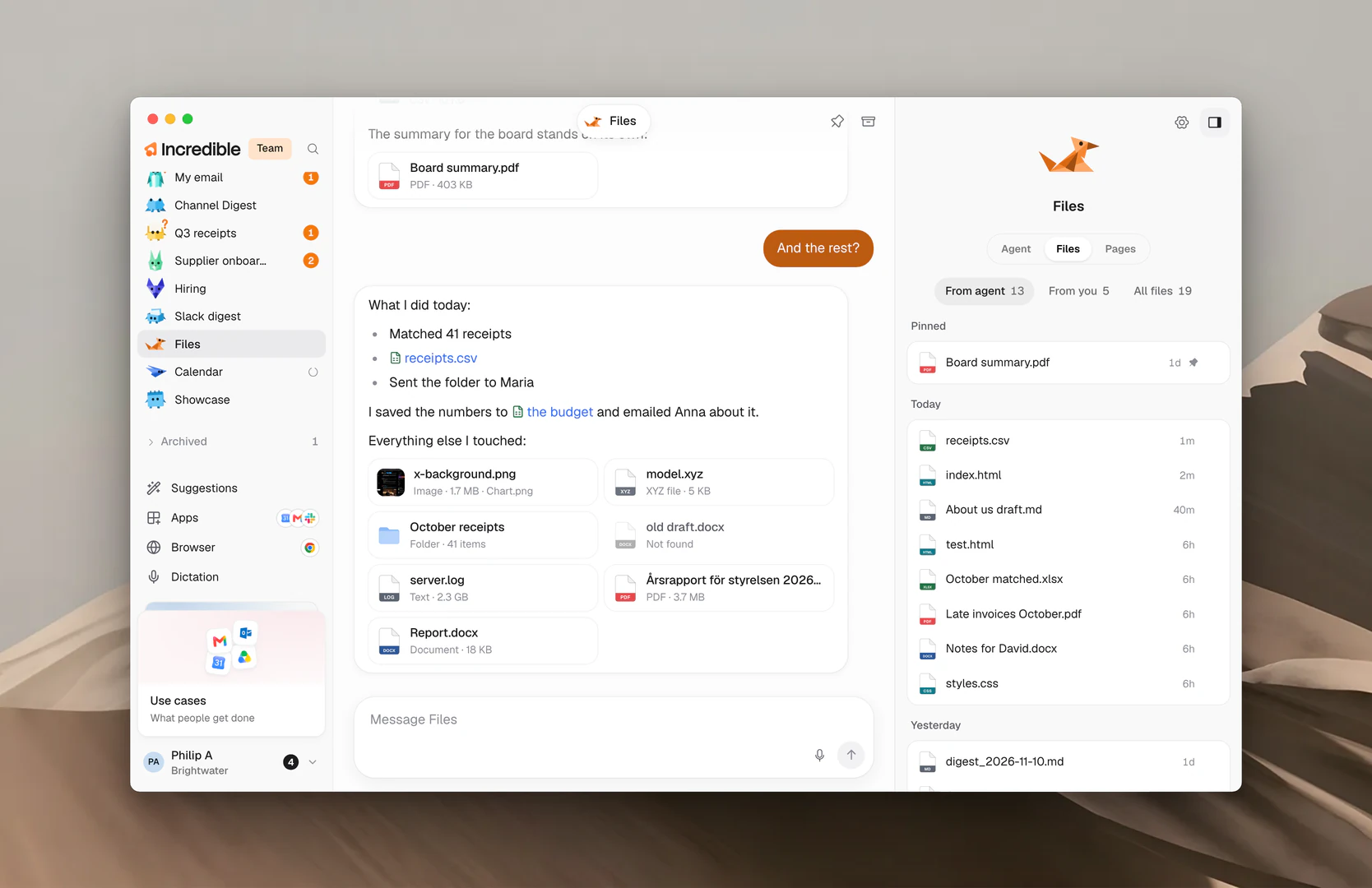
Угорі є три фільтри:
- From agent: файли, які агент показав вам у своєму чаті. Вкладка відкривається саме тут.
- From you: файли, які ви надіслали йому з повідомленням.
- All files: усе, з чим він працював, зокрема файли, які він відкривав чи використовував.
Наведіть мишу на файл, щоб побачити його попередній перегляд. Натисніть ⋯ на файлі, щоб побачити більше:
- Open відкриває файл.
- Show in Finder (Show in File Explorer на Windows) відкриває папку, у якій він лежить.
- Copy path копіює розташування файлу.
- Pin тримає файл угорі списку. Unpin повертає його на місце.
Файл, який відтоді перемістили чи видалили, позначено як Gone.
Виберіть робочу папку
Робоча папка є місцем, де ви хотіли б, щоб агент зберігав створені файли, або проєктом, який ви маєте на увазі, коли говорите про свої файли. Це побажання: агент усе одно може працювати з файлами в інших місцях, коли цього потребує задача.
- Відкрийте агента й знайдіть Working folder на вкладці Agent його панелі.
- Натисніть кнопку папки поруч із заголовком (Choose a folder) або натисніть показану папку.
- Виберіть папку й підтвердьте.
Тоді в рядку буде назва папки, а під нею рядок на зразок «Where Invoices keeps its files» для агента Invoices. Наведіть на нього мишу, щоб побачити повний шлях.
Щоб повернутися до папки за замовчуванням, натисніть X поруч із папкою (Use the default folder).
Якщо папку перемістили чи видалили, у рядку написано «This folder can't be found right now». Виберіть її знову або виберіть іншу.
Формати, з якими він працює
Документи
- DOCX (Microsoft Word)
Таблиці й дані
- XLSX (Microsoft Excel)
- CSV
- JSON
- XML
- YAML
- TOML
Презентації
- PPTX (Microsoft PowerPoint)
Текст і нотатки
- TXT
- MD (Markdown)
Код
- PY (Python)
- JS (JavaScript)
- TS (TypeScript)
- HTML
- CSS
- SQL
- Інші файли зі звичайним текстом і кодом
Зображення
- PNG
- JPG і JPEG
- WEBP
- GIF
- BMP
- TIFF
- SVG
Пов’язані посібники
- Сторінки: коли агент натомість викладає свою роботу в інтернет
- Доручіть роботу агентові: говоріть з агентом і стежте за його роботою
- Пам’ять: файли, які мають знати всі агенти
- Браузер: для сторінок та інструментів без конектора