 Mac için indir
 Windows için indir
Incredible, konuştuğunuz asistandır. Ajan ise faturalar, işe alım ya da gelen kutunuz gibi işinizin tek bir alanı için bir yardımcıdır. Her ajanın kendi adı, kendi yüzü ve süregelen kendi sohbeti vardır; böylece birlikte üzerinde çalıştığınız şeyleri hatırlar.
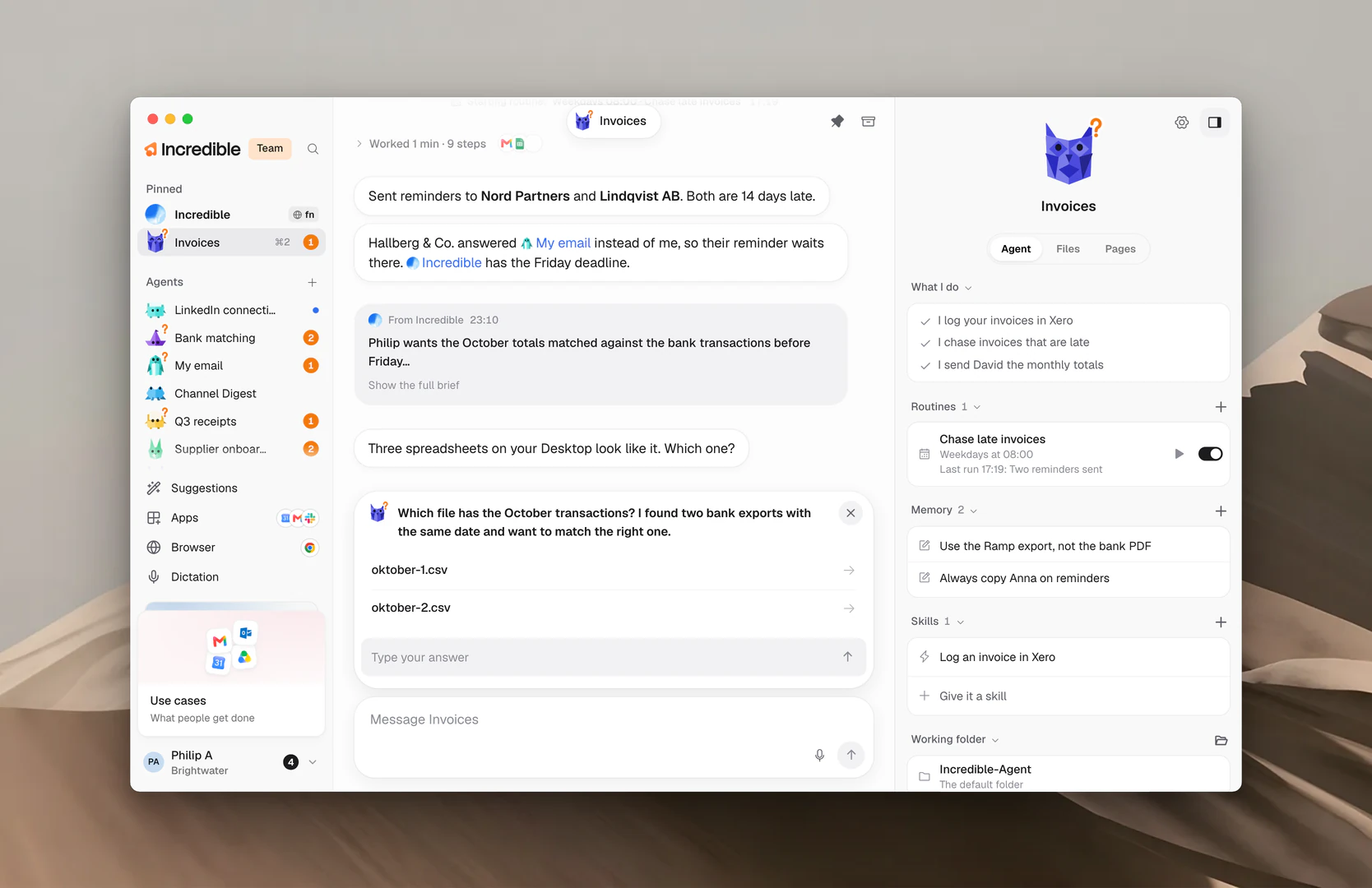
Incredible ve ajanlarınız
Incredible kenar çubuğunda her zaman ilk sıradadır. Hiç bitmeyen tek bir sohbettir ve paneli görevini özetler: “I handle what you ask for right away”, “I hand ongoing work to an agent” ve “I know what every agent is doing”.
Incredible’dan hızlı bir şey isteyin, hemen yapar. Faturaları takip etmek gibi süregelen bir iş verin, o iş için bir ajan başlatır ya da işi zaten bu işi yapan ajana iletir.
Incredible, yanıtının altında işin nereye gittiğini gösterir: Started ya da Sent to, ardından ajanın adı. O ajanı açmak için buna tıklayın.
Her ajanın şunları vardır:
- bir adı, bir karakteri ve bir rengi
- What I do: işi hakkında, Incredible’ın ve ajanın zamanla yazdığı birkaç satır
- ona iş verdiğiniz ve ne yaptığını gördüğünüz kendi sohbeti
- panelinde kendi rutinleri, kuralları, becerileri ve çalışma klasörü
Bir ajanın sayfasının sağındaki panelde üç sekme vardır: Agent, Files ve Pages. Paneli kapatmak için sağ üstteki Hide panel’a, geri getirmek için Show panel’a tıklayın.
Bir ajan oluşturun
Bir ajanı kendiniz oluşturabilir, Incredible’dan isteyebilir ya da hazır bir ajanla başlayabilirsiniz.
Agents’ın yanındaki + işaretine tıklayın. Kenar çubuğunda Agents başlığının yanındaki + işaretine tıklayın. New agent penceresi, karakteri ve rengi önceden seçilmiş olarak açılır. Bir ad yazın, isterseniz görünümü değiştirin ve ardından:
- Create ajanı hemen oluşturur ve sohbetini açar. Ajan kendini tanıtır ve işe başlamak için ihtiyaç duyduğu tek şeyi sorar.
- Create with Incredible, ajanı kurmanıza yardım etmesi için Incredible’a kendi sohbetinde sorar. Bir ad yazdıysanız onu kullanır.
Incredible’a sorun. Konuşma tuşunu basılı tutun (Mac’te fn, Windows’ta Ctrl+Space) ve ajanın ne yapmasını istediğinizi söyleyin ya da Incredible’ın sohbetine yazın.
“Blog yazıları yazmama yardım eden bir ajan kur.”
 Incredible’da deneyin
Bir öneriyle başlayın. Kenar çubuğunun altındaki Suggestions’a tıklayın. Incredible yaptığınız işe uygun ajanlar önerir; beğendiğiniz birinde Set it up’a tıklayın.
Hazır bir ajan ekleyin. Profil menünüzü açın ve Use cases’e tıklayın. Bunlar Incredible ekibinin hazırladığı ajanlardır. Birini açın ve Add’e tıklayın. Hazır ajanlar daha fazlasını anlatır.
Biri sizinle paylaştıysa bir ajan ekleyin. New agent penceresinde Add from a link’e tıklayın ve bağlantıyı yapıştırın. Bir ajanı paylaşın nasıl yapıldığını anlatır.
Adını ve görünümünü değiştirin
Bir ajanın panelinin üstünde, görünümünü değiştirmek için karakterine, yeniden adlandırmak için adına tıklayın. İkisi de ajanın Settings’ini Name and look’ta açar.
Bir Character ve bir Colour seçin, Name’i değiştirin ve Save’e tıklayın. Back to its own look, ajanın başlangıçtaki görünümünü geri getirir.
Ajana kenar çubuğunda sağ tıklayıp Rename’e de tıklayabilirsiniz. Ajan ayarları ve modeller Settings’inin geri kalanını anlatır.
Kenar çubuğunda yolunuzu bulun
Kenar çubuğunun üç bölümü vardır:
- Pinned: Incredible, ardından sabitlediğiniz ajanlar.
- Agents: diğer herkes; en son etkin olan en üstte.
- Archived: kaldırdığınız ajanlar. Açmak için tıklayın.
Her satırın sağ ucunda en fazla bir işaret görünür:
- Turuncu bir sayı: ajanın sizden kaç şeye ihtiyacı olduğu. Needs you ve onaylar rehberine bakın.
- Bir nokta: ajan henüz okumadığınız bir şey yazdı.
- Dönen bir halka: ajan şu anda çalışıyor.
O ajan hakkında bir kart görmek için fareyi bir satırın üzerinde tutun. Kart, ajanın şu anda ne yaptığını, neyi beklediğini ya da ne yaptığını ve bir sonraki rutininin ne zaman çalışacağını söyler.
Klavyeyle de gezinebilirsiniz:
- ⌘1 (Windows’ta Ctrl+1) Incredible’ı açar.
- ⌘2 ile ⌘9 arası (Ctrl+2 ile Ctrl+9 arası) ajanlarınızı kenar çubuğundaki sırayla açar.
- Bir ajanın sayfasında Esc sizi Incredible’a geri götürür.
- Bir satırda Shift+F10 menüsünü açar.
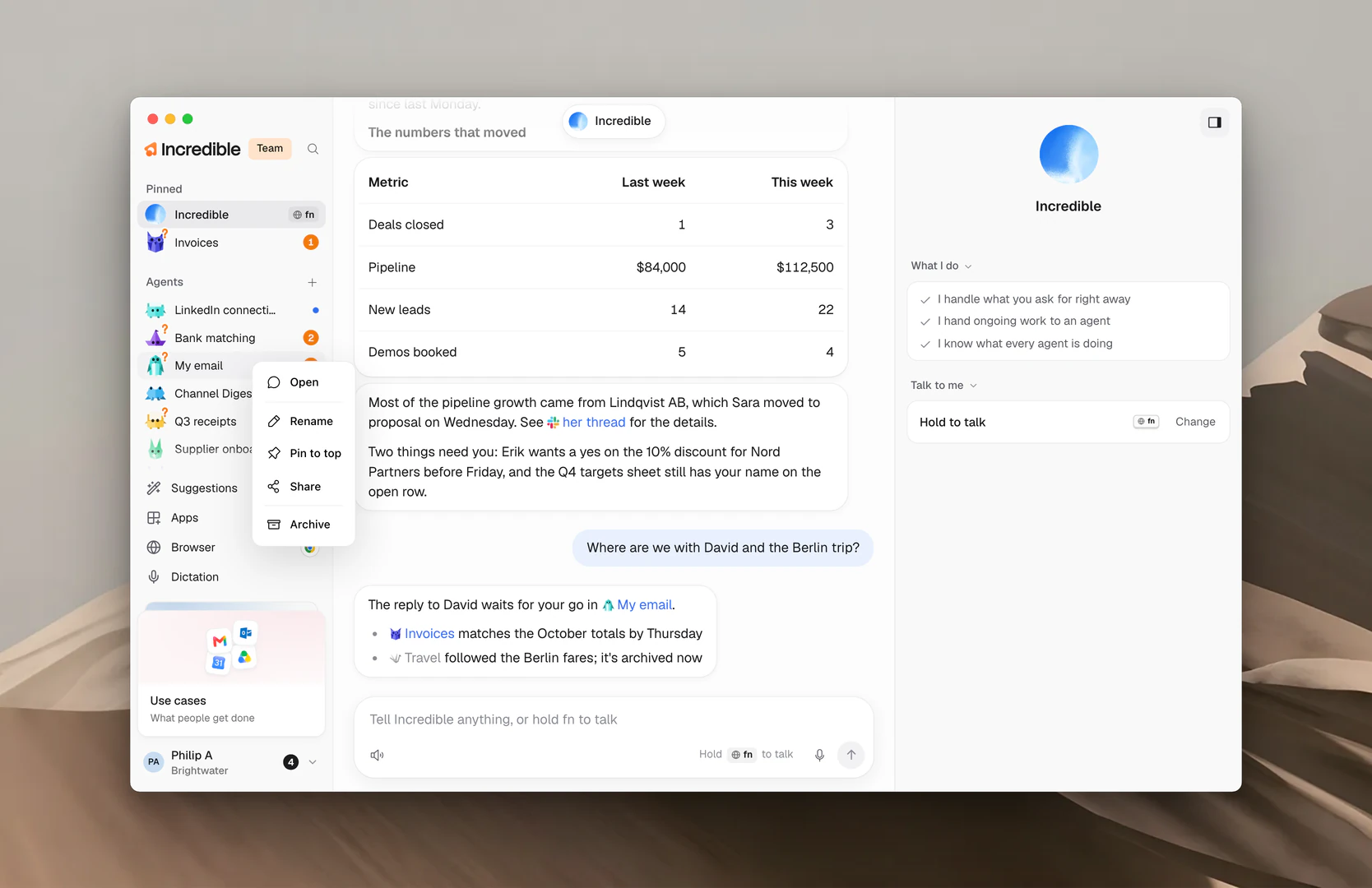
Bir ajana sağ tıklayın
Onunla neler yapabileceğinizi görmek için kenar çubuğunda bir ajana sağ tıklayın:
- Open sohbetini açar.
- Mark as read ya da Mark as unread.
- Rename adını ve görünümünü açar.
- Pin to top ya da Unpin.
- Share, başkalarının bir kopyasını eklemek için kullanabileceği bir bağlantı oluşturur.
- Stop, şu anda yaptığı işi durdurur. Yalnızca ajan çalışırken görünür.
- Archive ya da arşivlenmiş bir ajan için Bring back.
Sabitleyin ve yeniden sıralayın
Bir satırı istediğiniz yere sürükleyin. Klavyeyle satıra gidin ve Alt+↑ ya da Alt+↓ tuşlarına basın. Bir satırı sabitlemek için Agents başlığının üstüne, sabitlemeyi kaldırmak için başlığın altına sürükleyin.
Bir ajanı kendi sayfasından da sabitleyebilirsiniz: sayfanın üstündeki raptiye olan Pin to the top of the sidebar’a tıklayın.
@ ile bir ajandan bahsedin
Incredible’ın mesaj kutusuna @ yazın ve listeden bir ajan seçin. Mesajınız doğrudan o ajana gider ve Incredible’ın sohbeti To ile ajanın adını gösterir.
“@Faturalar hangi faturalar hâlâ ödenmedi?”
Bir ajanın kendi mesaj kutusunda, hangi meslektaşıyla konuşacağını söylemek için başka bir ajanı @ ile anın. Bir ajana iş verin ajanların birbirine nasıl mesaj gönderdiğini anlatır.
Bir ajanı arşivleyin ve geri getirin
Şu anda ihtiyacınız olmayan bir ajanı arşivleyin. Ona sağ tıklayıp Archive’a tıklayın, sayfasının üstündeki Archive’a tıklayın ya da onu Archived’ın üzerine sürükleyin. Incredible önce sorar ve ne olacağını söyler: rutinleri duraklar ve Needs you listesi temizlenir.
Ajanlar, sabitlenmemişlerse ya da rutinleri yoksa, beş hafta boyunca hiçbir şey olmadığında kendiliğinden de arşivlenir.
Birini geri getirmek için Archived altında ona sağ tıklayıp Bring back’e tıklayın ya da onu açıp üstteki Bring back’e tıklayın. Ona bir mesaj göndermek de onu geri getirir. Rutinleri yeniden açılır.
Not: Bir ajanı silmenin yolu yoktur. Bunun yerine arşivleyin; yeniden ihtiyacınız olana kadar yolunuzdan çekilir.
İlgili rehberler
- Bir ajana iş verin: isteyin, takip edin ve durdurun
- Needs you ve onaylar: bir ajanın sorularını ve taslaklarını yanıtlayın
- Rutinler: bir ajanın kendi başına, bir zaman planına göre yaptığı işler
- Ajan ayarları ve modeller: ad, görünüm, model ve kullanım
- Bir ajanı paylaşın: bir bağlantıyla birine kopya verin
- Hazır ajanlar: Incredible ekibinin sizin için hazırladığı ajanlar