 Скачать для Mac
 Скачать для Windows
Как навести порядок в файлах на Mac с помощью ИИ (2026)
Попросите ИИ разобрать папку «Загрузки», и он переместит каждый файл в нужную папку. Как Incredible, Claude, Sparkle и Hazel наводят порядок в файлах на Mac.
Коротко
Откройте папку, удерживайте клавишу Incredible и скажите, как её разобрать, например «наведи порядок в папке „Загрузки“ и сложи все изображения в папку Images». Он переместит каждый лежащий отдельно файл в его папку, а уже существующие папки не тронет. Claude может сделать то же самое в папке, подключённой к его приложению для компьютера, а Sparkle разбирает файлы по расписанию.
Бесплатно 7 дней. Mac и Windows.
В вашей папке «Загрузки» 112 файлов, лежащих вперемешку: снимки экрана, счета, видео с прошлого месяца, три версии одного и того же логотипа. Вы знаете, что её пора разобрать, но до этого никак не доходят руки.
Теперь эту работу можно поручить ИИ. С Incredible на Mac вы открываете папку, удерживаете клавишу fn и говорите, как навести порядок. Он перемещает каждый файл в нужную папку прямо у вас на глазах. На записи выше это происходит с настоящей папкой «Загрузки».
Что сказать Incredible
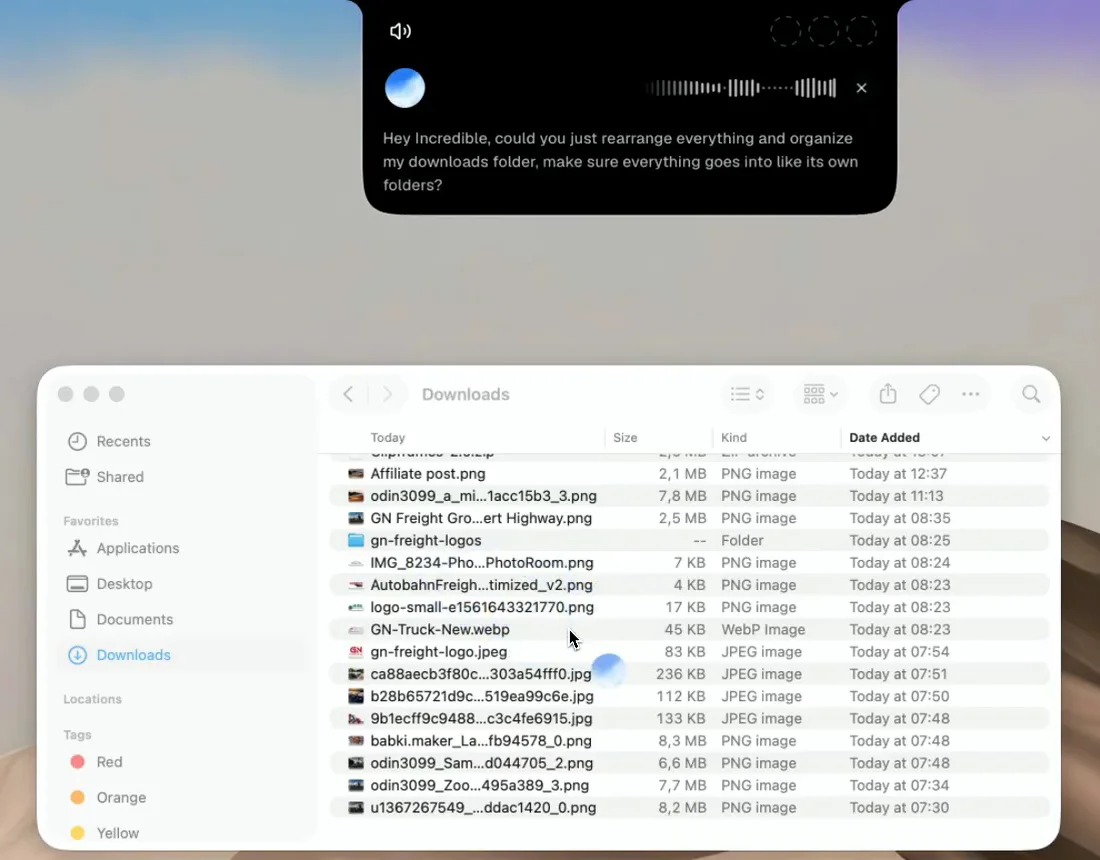
Скажите так, как сказали бы коллеге:
«Наведи порядок в папке „Загрузки“. Разложи всё по отдельным папкам, чтобы было удобно просматривать, а если изображений много, создай папку Images»
На записи Incredible отвечает «Done. 112 loose files sorted into folders»: 66 изображений в Images, 23 видео, а также документы, таблицы, приложения и архивы, причём папки, которые там уже были, остались нетронутыми.
Так же это работает с рабочим столом, папкой проекта или открытой папкой на общем диске. Чтобы заодно переименовать файлы:
«Найди все файлы за этот месяц, которые лежат на рабочем столе отдельно, переименуй их по дате и теме и разложи по нужным папкам проектов»
Конвертируйте файлы там, где они лежат
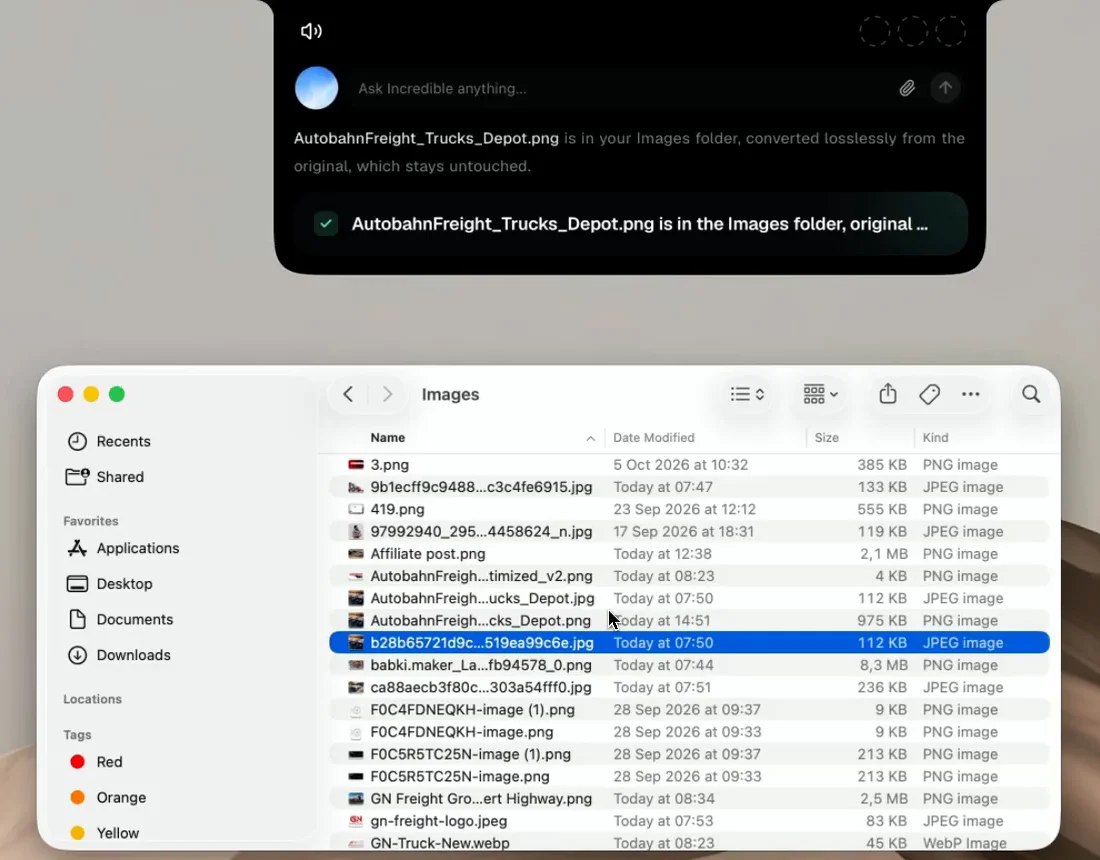
Пока папка открыта, следующая просьба может касаться одного файла:
«Конвертируй этот JPG в PNG и оставь его в той же папке»
Incredible создаёт PNG рядом с оригиналом и оставляет JPG как был. Ничего никуда не загружается и не прикрепляется. Можно и целую папку: «Конвертируй все PNG в этой папке в WEBP и сохрани оригиналы». В руководстве «Файлы» перечислены все форматы, с которыми он работает, от PDF и Word до Excel, PowerPoint и CSV.
Другие способы навести порядок в файлах на Mac
 Claude может читать и записывать файлы в папке, подключённой к его приложению для компьютера, на Mac и Windows, на платных тарифах. На странице поддержки Anthropic сказано, что он просит вашего разрешения, прежде чем окончательно удалить любой файл. Сначала вы выбираете папку, потом просите в чате. Как Incredible выглядит на фоне Claude.
Gemini, приложение Google для Mac, указывает наведение порядка в локальных файлах среди многошаговых задач, которые может выполнять в фоне, а каждое действие одобряется одним нажатием. Нужны Apple Silicon и macOS Sequoia, и Google пишет, что эти функции для задач уже есть на macOS и скоро появятся на Windows.
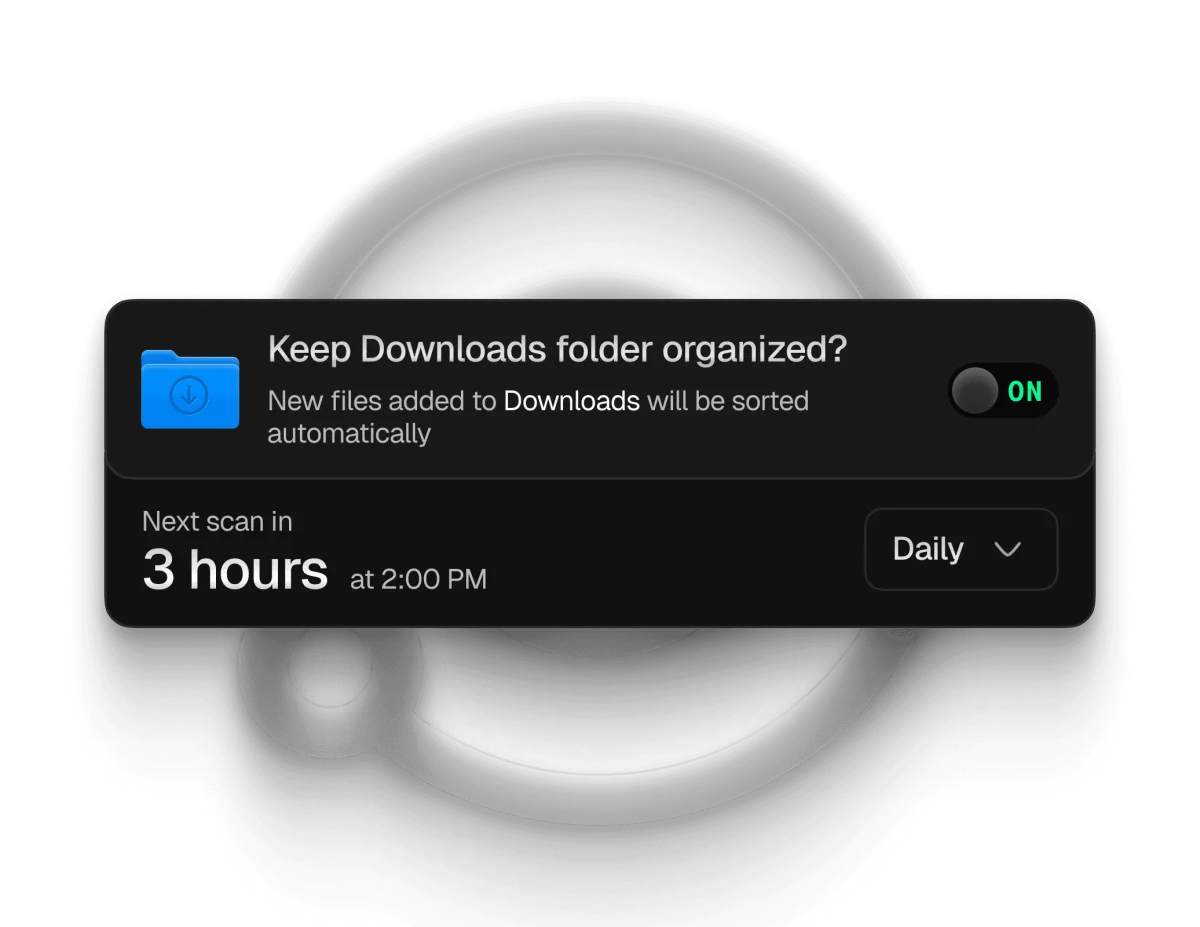
Sparkle: приложение для Mac, созданное ровно для этой задачи. На его сайте сказано, что оно «создаёт папки по скрытым закономерностям в вашей работе», убирает мусор и дубликаты и сначала отправляет удалённое в Корзину. Оно платное, с бесплатным 15-дневным пробным периодом, и только для Mac.
Hazel: давно известный инструмент правил для Mac. Вы сами пишете правила, по названию, дате, типу файла или сайту, с которого файл пришёл, и Hazel применяет их к папкам, за которыми следит. ИИ в нём нет, поэтому он каждый раз делает ровно то, что сказано в правиле.
| Incredible | Claude | Sparkle | Hazel | |
|---|---|---|---|---|
| Как вы ставите задачу | Говорите своими словами | Пишете в чате | Он сам выбирает папки; можно добавить правила | Правила, которые пишете вы |
| Когда работает | Когда вы просите | Когда вы просите | Сам, по мере появления файлов | Сам, по мере появления файлов |
| Что ещё умеет | Переименовывает, конвертирует и работает в ваших приложениях и браузере | Тексты, анализ, код | Убирает мусор и дубликаты | Переименовывает, ставит теги, архивирует |
| Mac и Windows | Оба | Оба, платные тарифы | Mac | Mac |
Всё, что сказано выше о Claude, Gemini, Sparkle и Hazel, взято с их собственных страниц, прочитанных 21 октября 2026 года.
Что выбрать?
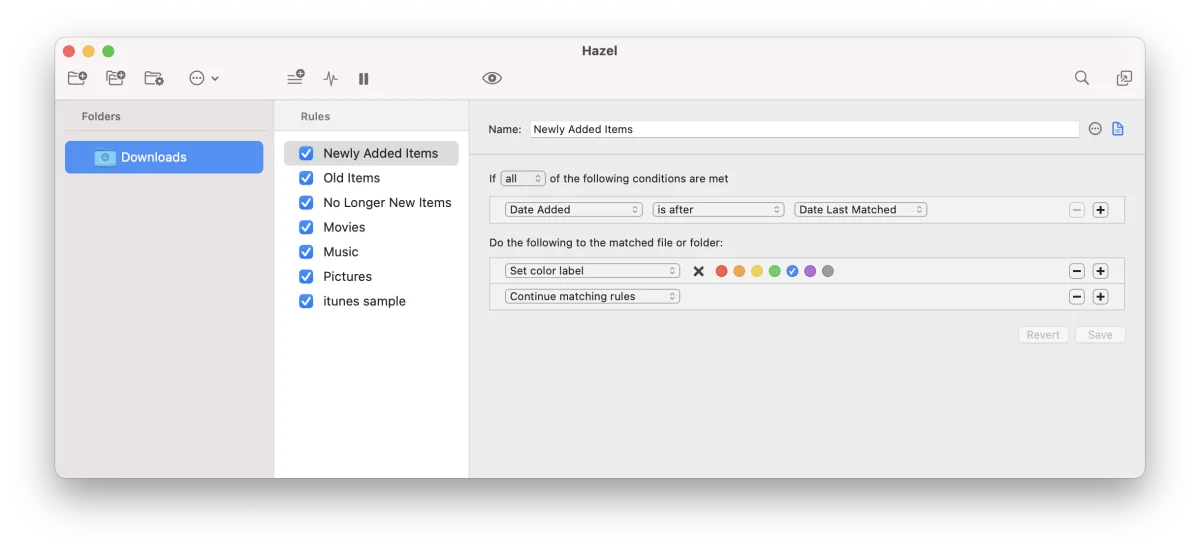
Если беспорядок разовый или вы хотите сказать, как разобрать его на этот раз, попросите Incredible. Если нужна папка, которая остаётся аккуратной без вашего участия, за ней будут следить Sparkle или Hazel, и оба прекрасно уживаются с Incredible.
Что бы вы ни выбрали, в первый раз просмотрите результат. Перемещение и переименование файлов меняет то, на что вы, возможно, полагаетесь, например файл, на который ссылается ярлык или другое приложение.
Когда всё разложено, найдите в нём что угодно
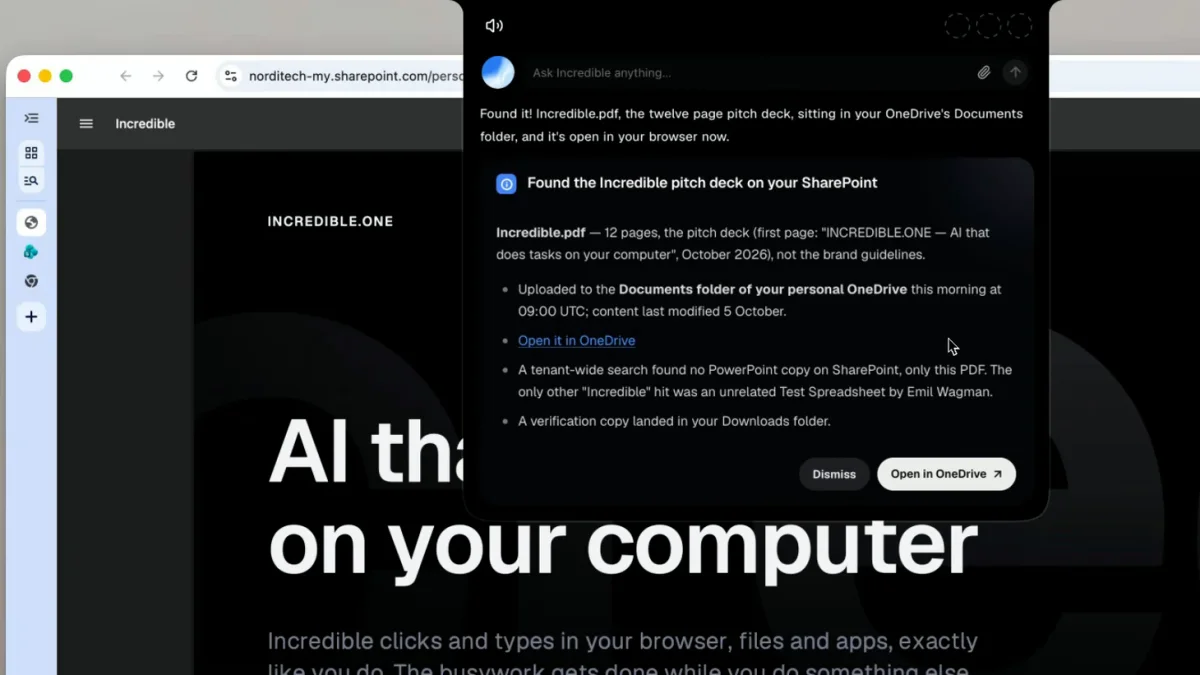
Даже в аккуратной папке приходится искать. Можно попросить у Incredible файл, который вы помните лишь наполовину, «презентация с брендбуком с прошлой недели, PDF или PowerPoint», и он найдёт его на вашем Mac или в подключённых SharePoint или OneDrive и откроет. Это показано на странице сценариев использования.
Попробуйте прямо сейчас. Откройте папку «Загрузки», удерживайте клавишу и скажите: «Разложи эту папку по папкам по типу файлов, а изображения сложи в папку Images». Incredible бесплатен 7 дней. Скачайте его или сначала прочитайте руководство «Файлы».
Больше о том, что Incredible умеет на Mac, читайте в статье лучший ИИ для Mac в 2026 году.
Частые вопросы
Может ли ИИ навести порядок в моих файлах?
Да. Incredible разбирает папку на вашем Mac, когда вы его просите, например «разложи папку „Загрузки“ по папкам, а изображения сложи в отдельную». Claude на платном тарифе может разбирать файлы в папке, подключённой к его приложению для компьютера, а Sparkle, приложение для Mac, само создаёт папки по закономерностям в ваших файлах.
Какой ИИ-органайзер файлов лучший для Mac?
Чтобы разобрать папку, когда вы просите, своими словами, выбирайте Incredible: удерживайте клавишу, скажите, как навести порядок, и он переместит файлы. Чтобы папка сама оставалась аккуратной: Sparkle. Для точных правил, которые вы пишете сами, без ИИ: Hazel.
Есть ли ИИ-органайзер файлов для Windows?
Да. Incredible точно так же работает с файлами на ПК с Windows, в таких папках, как «Рабочий стол», «Документы» и «Загрузки». Приложение Claude для Windows на платных тарифах может работать в подключённой вами папке. Sparkle и Hazel есть только для Mac.
Может ли ИИ ещё и переименовывать и конвертировать файлы?
Да. Попросите Incredible переименовать файлы по дате и теме или конвертировать их, например «конвертируй этот JPG в PNG в той же папке» или «конвертируй все PNG в этой папке в WEBP и сохрани оригиналы». Он работает с файлами там, где они лежат, ничего не нужно загружать.
Удалит ли ИИ-органайзер мои файлы?
Проверьте, как с этим обходится каждый из них. На нашей записи Incredible переместил 112 файлов, лежавших отдельно, по папкам и не тронул уже существующие папки. Claude просит вашего разрешения, прежде чем окончательно что-либо удалить, а Sparkle сначала отправляет удалённое в Корзину. В первый раз, каким бы инструментом вы ни пользовались, просмотрите результат.




