 Baixar para Mac
 Baixar para Windows
Como controlar o Mac com a voz
Diga uma frase e o Incredible faz a tarefa em qualquer app do Mac. Ou use a Siri para pedidos rápidos, ou o Controle por Voz para cada clique. Veja como cada um funciona.
 Emil WagmanCTO
A resposta curta
De três jeitos. O Incredible faz uma tarefa inteira a partir de uma frase, em qualquer app: mantenha a tecla fn pressionada, diga a tarefa e solte. A Siri cuida de pedidos rápidos nos apps da Apple. O Controle por Voz, em Ajustes do Sistema, na seção Acessibilidade, deixa você mesmo dizer cada clique.
Grátis por 7 dias. Mac e Windows.
Você está no meio de um sanduíche quando lembra que a reunião com a Anna ainda não foi marcada. Só com a voz, agora dá para resolver isso no Mac com uma frase.
Existem três jeitos de controlar um Mac com a voz. O Incredible recebe uma tarefa inteira em uma frase, em qualquer app. A Siri, da Apple, cuida de pedidos rápidos nos apps da Apple. O Controle por Voz deixa você mesmo dizer cada clique. A gravação acima mostra o Incredible fazendo tarefas por voz no Gmail, no Outlook, no Slack e na agenda.
O que você diz ao Incredible
Mantenha a tecla fn pressionada, diga a tarefa com as suas palavras e solte:
“Marque uma reunião de 30 minutos com a Anna na próxima terça às 10h e adicione um link do Google Meet.”
O Incredible mostra o evento que está prestes a criar, com os botões Confirm e Dismiss, e nada é enviado até você confirmar. Funciona do mesmo jeito em sites, no seu próprio navegador, logado como você, e nos arquivos do seu Mac, como uma planilha do Excel ou uma apresentação de slides.
Para trechos mais longos, pressione fn e Space para falar no modo hands-free. Para digitar com a voz em qualquer campo de texto, mantenha Ctrl e Shift pressionadas e fale: as palavras entram onde está o cursor, sem as palavras de preenchimento (veja Ditado). Todas as teclas podem ser mudadas no guia Atalhos.
A Siri faz o mesmo?
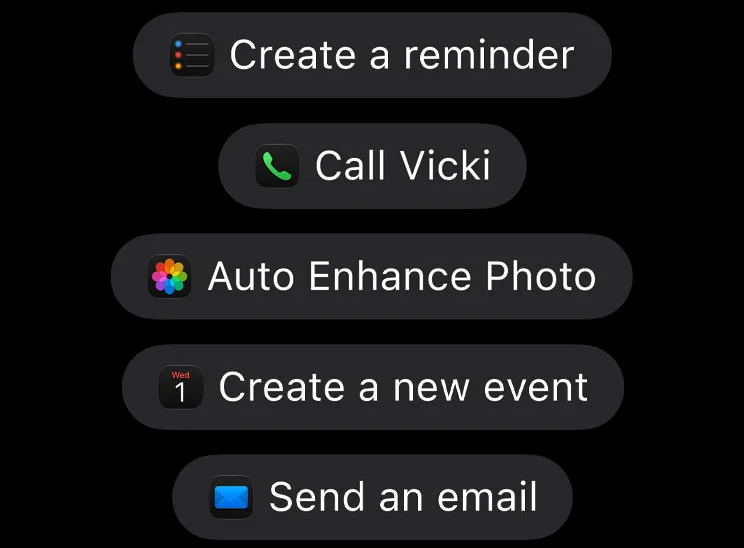
Para coisas rápidas nos próprios apps da Apple, sim. A Siri AI chegou com o macOS 27, e a página da Apple diz que ela pode “fazer coisas nos seus apps, como enviar mensagens, criar eventos e muito mais”. Ela precisa de um Mac com M1 ou posterior, é um beta em inglês para começar, e a Apple diz que podem se aplicar limites diários de uso. Ela não opera o CRM da sua empresa no Chrome.
E o Controle por Voz?
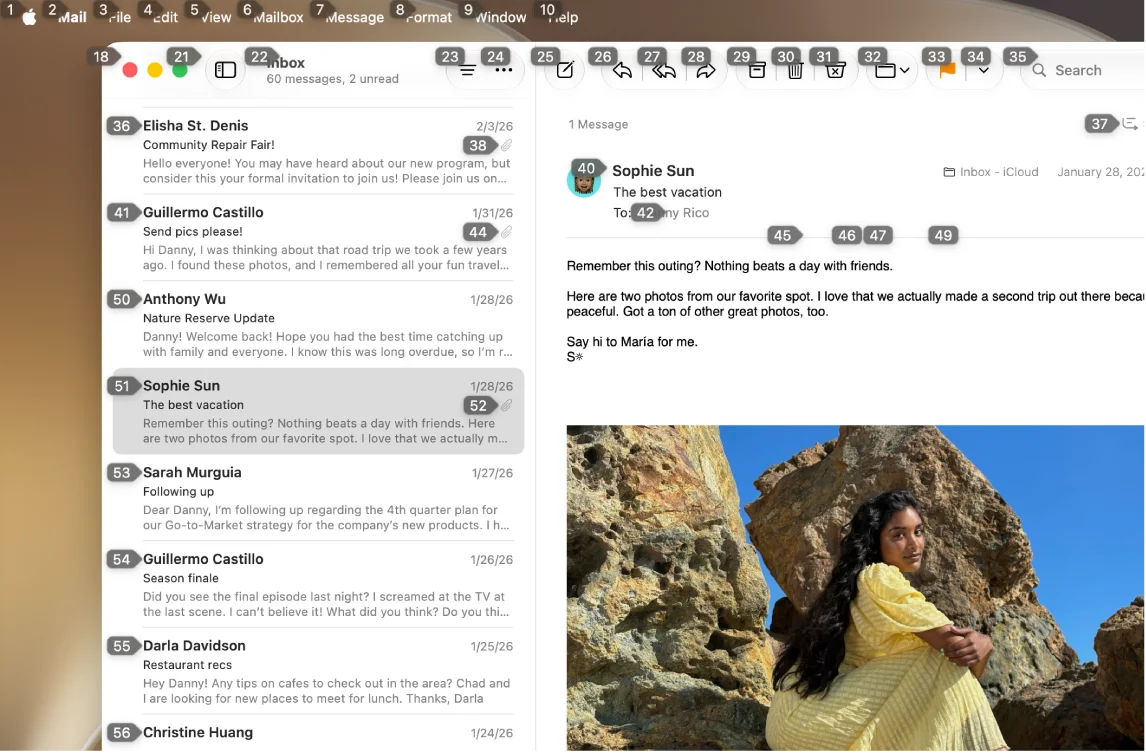
O Controle por Voz vem no macOS para você usar o Mac inteiro com a voz, o que faz diferença se for difícil usar mouse ou teclado. Ative-o pelo menu Apple, em Ajustes do Sistema, Acessibilidade, Controle por Voz, e depois diga comandos como “Open Mail”, “Scroll down” ou “Click Done”. “Show numbers” coloca um número em tudo o que você pode clicar, e “Show grid” põe uma grade numerada sobre a tela. O guia do Controle por Voz da Apple lista todos os comandos. Um trabalho que leva quarenta cliques leva quarenta comandos.
Qual usar para cada frase

| Incredible | Siri AI | Controle por Voz | |
|---|---|---|---|
| O que você diz | A tarefa inteira | Um pedido | Cada clique |
| O seu CRM no Chrome | Sim | Não | Clique por clique |
| Um arquivo do Excel na tela | Aponte e diga a mudança | Não | Clique por clique |
Experimente agora. Mantenha a tecla pressionada e diga: “Responda este e-mail dizendo que quinta às 10h está bom.” O Incredible é grátis por 7 dias. Baixe o app ou leia antes o guia Início rápido.
Para o Windows também, veja como controlar o computador com a voz. Para um assistente de Mac que faz mais do que a Siri, veja uma alternativa à Siri para Mac. Para mais ferramentas de voz, veja as melhores ferramentas de IA de voz para o trabalho. Para IA que trabalha nos apps do seu Mac em geral, veja IA que controla o seu Mac.
Perguntas frequentes
Como ativar o Controle por Voz no Mac?
Escolha o menu Apple, Ajustes do Sistema, depois Acessibilidade na barra lateral, depois Controle por Voz, e ative. Em seguida, diga comandos como “Open Mail”, “Scroll down” ou “Click Done”. Diga “Stop listening” para pausar e “Start listening” para retomar.
Dá para clicar em qualquer coisa no Mac com a voz?
Sim, com o Controle por Voz. Diga “Show numbers” para colocar um número em cada item que dá para clicar e depois diga o número. “Show grid” coloca uma grade numerada sobre a tela para os lugares que não têm botão.
Dá para controlar o Mac com a voz sem dizer cada clique?
Sim. A Siri AI no macOS 27 cuida de pedidos nos apps da Apple, como enviar uma mensagem ou criar um evento. O Incredible recebe uma tarefa inteira em uma frase, em qualquer app, site ou arquivo, e ele mesmo faz os cliques e a digitação.
Dá para digitar com a voz em qualquer app no Mac?
Sim. O macOS tem ditado embutido, e o Controle por Voz tem um modo de ditado. No Incredible, você mantém Ctrl e Shift pressionadas e fala, e as palavras entram onde estiver o cursor, sem as palavras de preenchimento.



