 Last ned for Mac
 Last ned for Windows
MCP er en standard måte for verktøy å koble seg til AI-assistenter på. Hvis et verktøy du bruker, har en MCP-server, som Lovable, eller firmaet ditt har en for et internt system, kan du legge den til i Incredible med nettadressen. Når den er lagt til, kan Incredible bruke verktøyet i alle oppgaver, på samme måte som appene du kobler til på Apps-siden.
Legg til en MCP-server
Slik legger du til en MCP-server i Incredible, steg for steg.
Åpne Apps
Klikk på Apps i sidefeltet, under Customize. Nederst på siden, ved siden av «Have your own MCP server?», klikker du på Add it here.
Har du allerede lagt til en, klikker du i stedet på Add another MCP server i delen Your MCP servers.
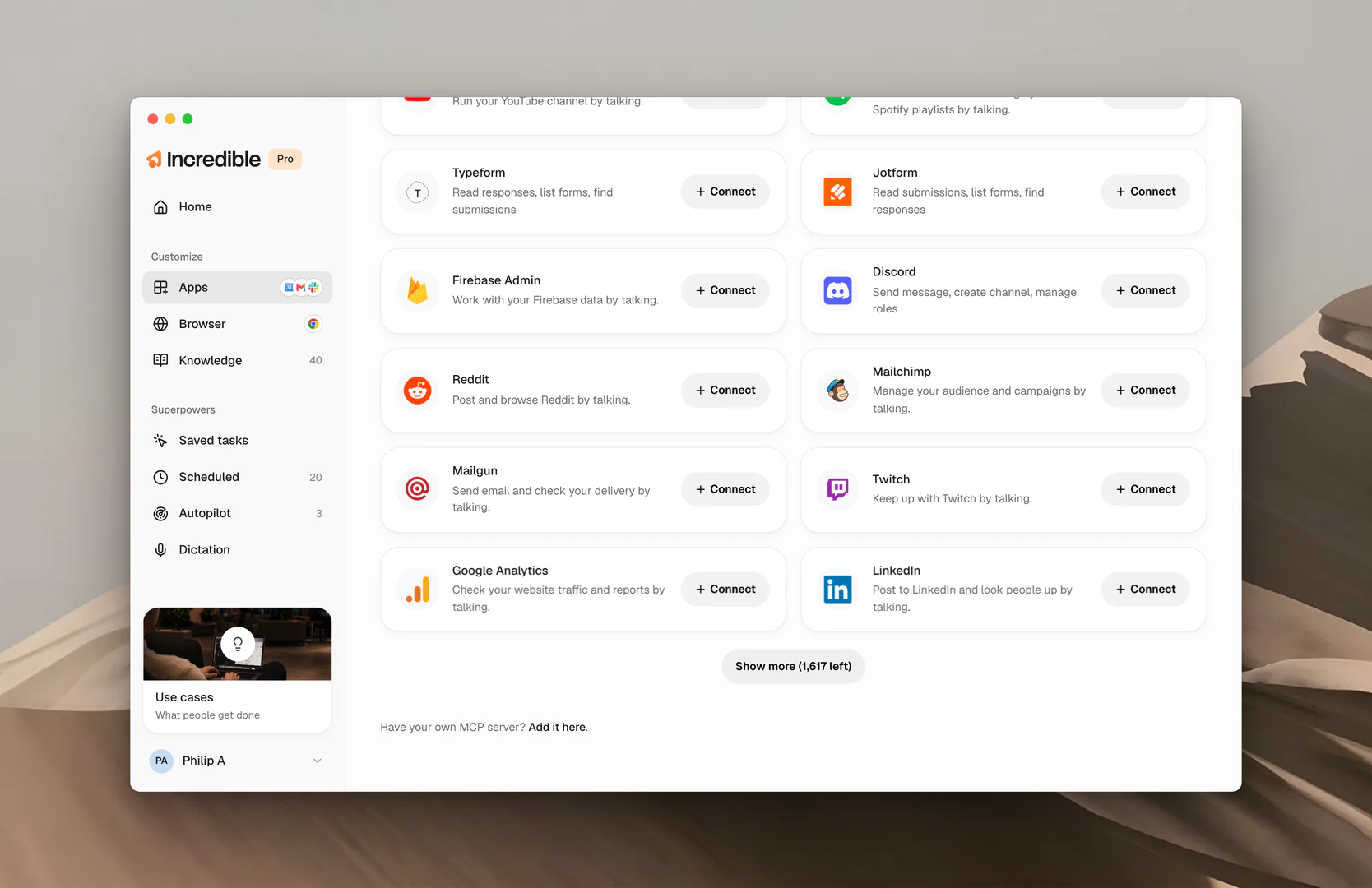
Lim inn adressen til serveren
En dialogboks åpnes. Lim inn nettadressen til serveren i Address og klikk på Continue. For Lovable er adressen for eksempel:
https://mcp.lovable.dev
Hvis serveren trenger en tilgangsnøkkel, klikker du på This server needs an access key under adressen og limer inn nøkkelen.
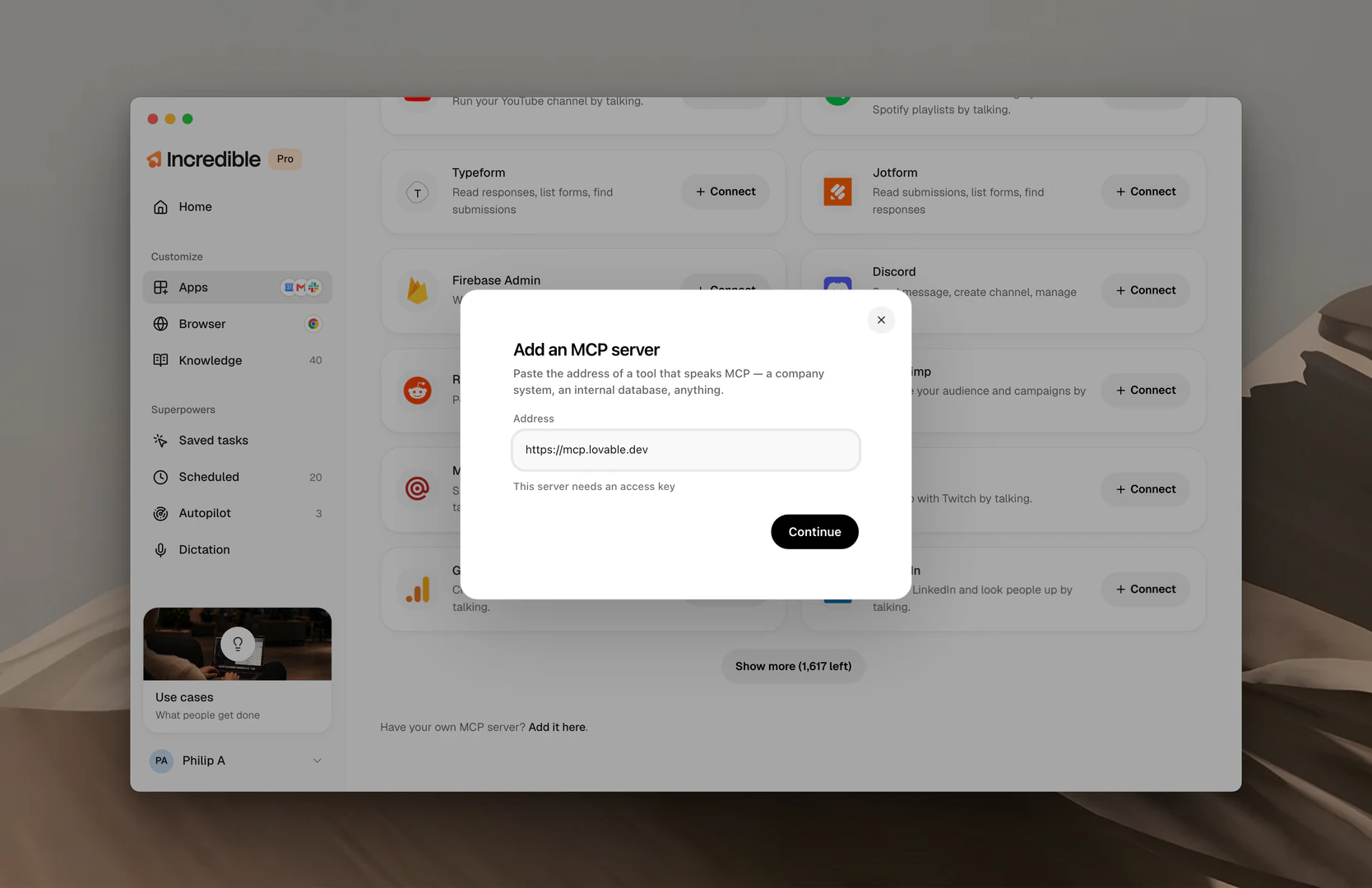
Logg inn
Hvis serveren krever innlogging, klikker du på Sign in. Incredible åpner innloggingssiden i nettleseren din. Logg inn med kontoen din der, godkjenn tilkoblingen og gå tilbake til Incredible.
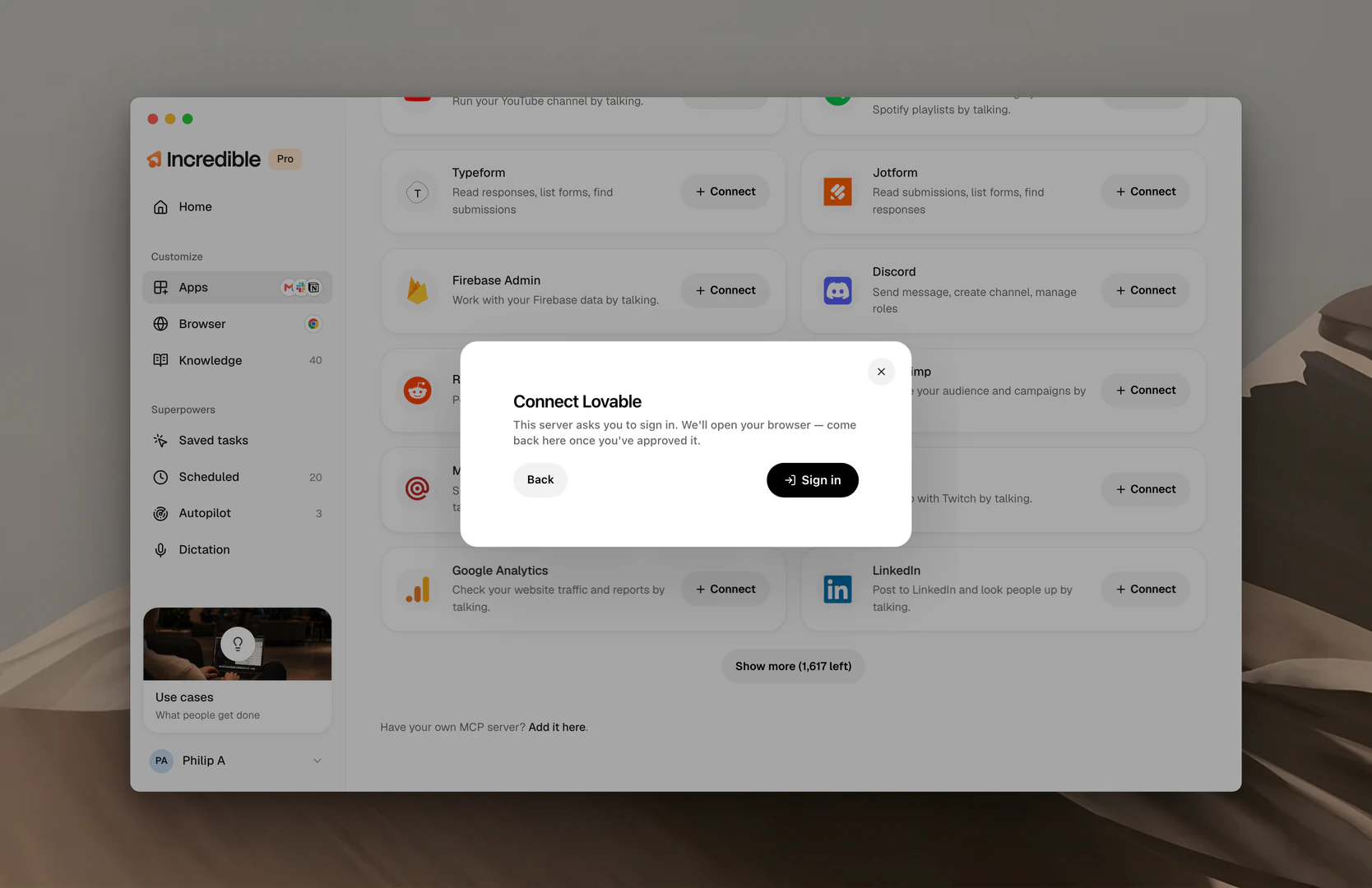
Sjekk hva den kan gjøre, og legg den til
Incredible lister opp alt serveren sier at den kan gjøre, gruppert i Things it can look up, Sending or changing og Deleting. Endre navnet hvis du vil, og klikk deretter på Add server.
Hver handling spør deg først. Senere kan du la oppslag kjøre av seg selv, i panelet til serveren.
Prøv det
Be om jobben slik du ville gjort med en hvilken som helst annen app, så bruker Incredible verktøyene til serveren for å gjøre den. Når Lovable er lagt til, kan du be om et nytt prosjekt med én setning.
«Lag et nytt Lovable-prosjekt for en landingsside til bakeriet mitt.»
Administrer en server
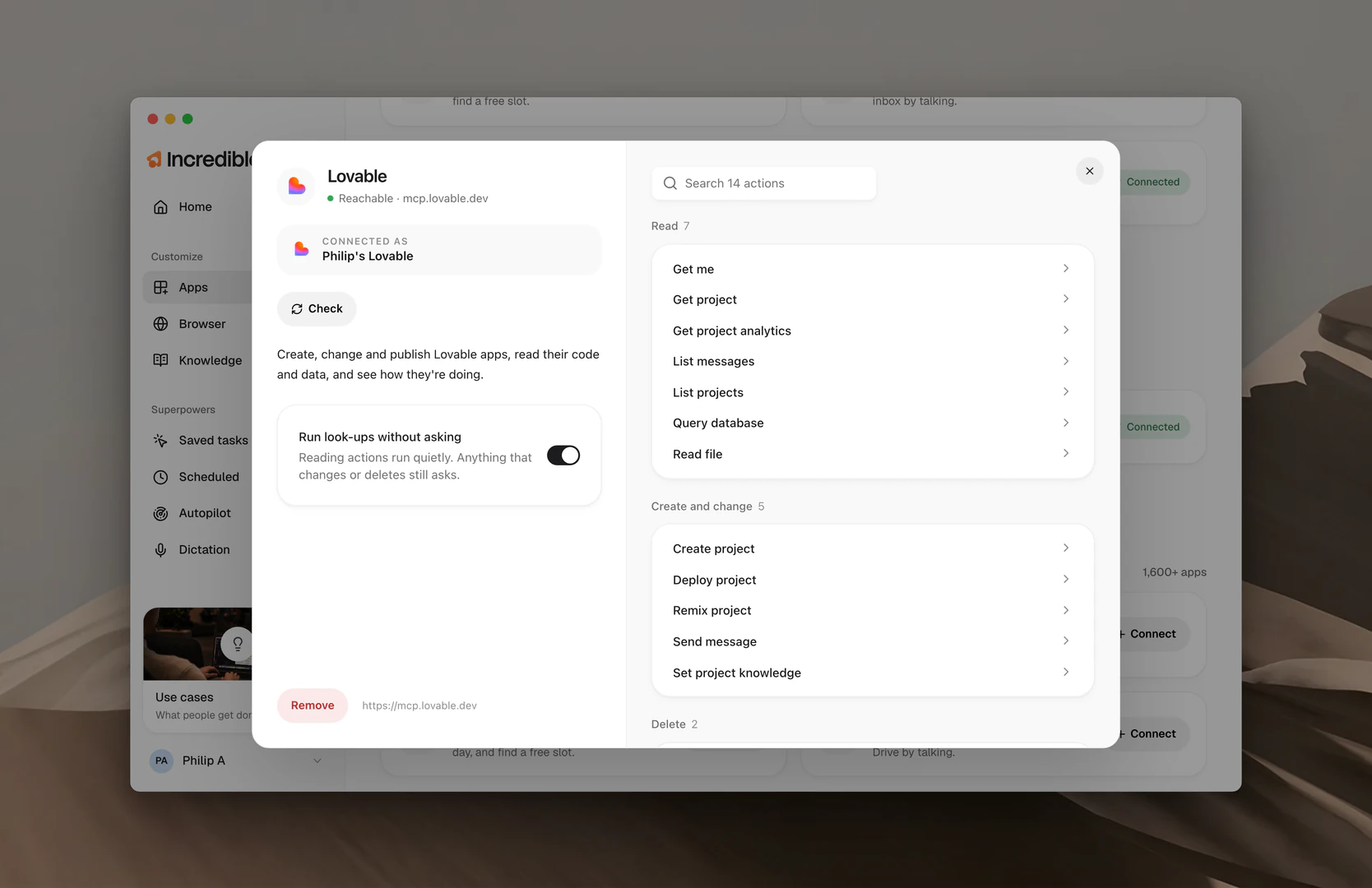
Serverne dine står under Your MCP servers på Apps-siden. Klikk på en for å åpne panelet, der du ser hvilken konto den er tilkoblet med, og alle handlingene den kan utføre.
Slå på Run look-ups without asking for å la Incredible lese fra serveren uten å sjekke med deg hver gang. Alt som endrer eller sletter, spør fortsatt. Klikk på Remove for å fjerne serveren fra Incredible.
Når en server må sjekkes
Kortet til en server på Apps sier fra når noe trenger deg.
- Review changes. Serveren kan nå gjøre andre ting enn da du la den til. Åpne den, se over listen og klikk på Approve.
- Not signed in. Åpne den og logg inn på nytt.
- We couldn't reach this server. Serveren svarer ikke. Incredible viser verktøyene fra sist gang den fikk kontakt med den.


