 Unduh untuk Mac
 Unduh untuk Windows
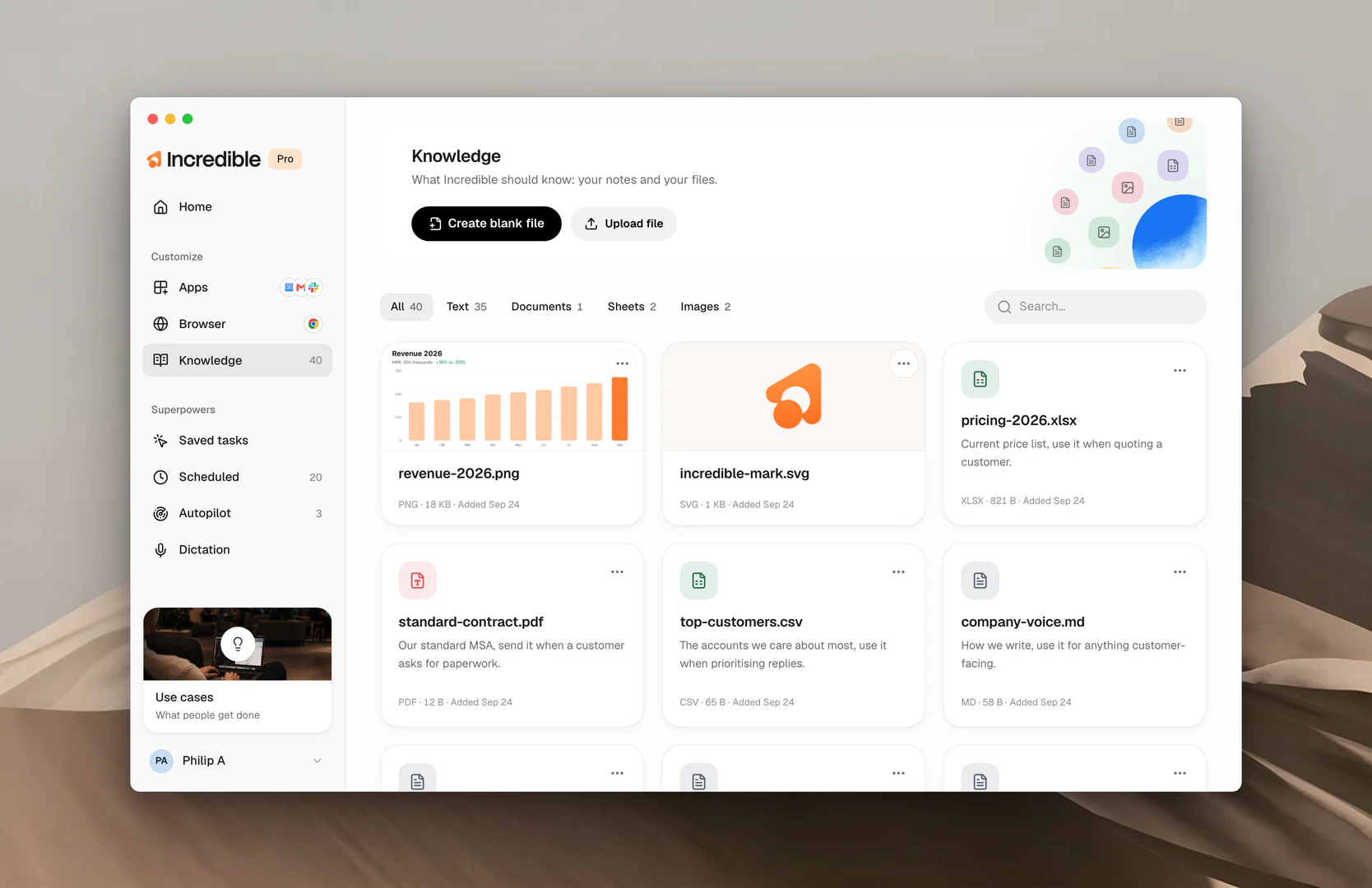
Apa yang bisa Anda masukkan ke Knowledge
- Orang-orang yang bekerja dengan Anda. Siapa Nikola, apa yang sedang Anda kerjakan bersama, bagaimana dia suka diberi arahan. Alamatnya dan ejaan namanya ada di Settings → Contacts.
- Organisasi dan pelanggan. Perusahaan-perusahaan di sekitar Anda dan bagaimana hubungan satu sama lain.
- Cara Anda ingin sesuatu dikerjakan. Nada email Anda untuk pelanggan, format laporan Anda, ejaan yang selalu ingin Anda pertahankan.
- Catatan dan file. Apa pun yang akan Anda berikan kepada rekan kerja sebagai latar belakang: daftar harga, panduan gaya perusahaan, catatan dari rapat kickoff.
Tambahkan entri knowledge
Ada dua cara menambahkan entri knowledge: ucapkan kepada Incredible, atau tambahkan di aplikasi.
Ucapkan. Tahan tombol bicara dan minta Incredible menambahkannya ke knowledge Anda. Incredible menuliskan entrinya untuk Anda.
“Tambahkan ke knowledge saya bahwa Nikola adalah kontak kita di Northwind dan lebih suka email yang singkat.”
“Tambahkan ke knowledge saya bahwa setiap laporan yang saya kirim berbentuk PDF dengan ringkasan di halaman pertama.”
Di aplikasi. Di halaman Knowledge, Create blank file membuat entri kosong untuk Anda tulis, dan Upload file menambahkan dokumen yang sudah Anda punya; tulis satu baris tentang apa isinya dan kapan dipakai, lalu Save.
Untuk membagikan entri kepada tim Anda, buka menu di kartunya, klik Share…, dan pilih semua orang di tim Anda. Lihat Teams.
Edit entri knowledge
Mengedit juga bisa dengan dua cara yang sama. Tidak ada yang kedaluwarsa di sini, jadi perbarui entri yang ada daripada membuat yang baru.
Ucapkan. Beri tahu Incredible apa yang berubah, dan Incredible mengeditnya.
“Perbarui entri Nikola, email barunya nikola@northwind.se.”
Di aplikasi. Buka entrinya di halaman Knowledge dan ubah Description-nya atau, untuk file teks, isinya, lalu klik Save. Untuk menemukan sebuah entri, filter dengan All, Text, Documents, Sheets, atau Images di bagian atas, atau cari.
Hapus entri knowledge
Menghapus juga bisa dengan dua cara yang sama.
Ucapkan. Minta Incredible melupakannya.
“Hapus Northwind dari knowledge saya.”
Di aplikasi. Buka menu di kartu entri itu dan pilih Delete.
Mulai permintaan berikutnya, Incredible tidak lagi tahu isi entri itu.
Cara kerja entri knowledge
Baik Anda mengucapkannya maupun mengetiknya, setiap entri berakhir dengan tiga kolom yang sama. Inilah yang Anda lihat saat membuatnya di aplikasi.
Name. Label singkat tentang apa entri itu, seperti “Aturan email pelanggan” atau “Template invoice standar”.
Description. Apa isinya, dan kapan Incredible harus memakainya. Satu kalimat, ditulis seperti catatan untuk rekan kerja: “Template invoice standar kita, pakai setiap kali pelanggan minta ditagih.”
Content. Apa yang perlu Incredible ketahui. Inilah entri itu sendiri: templatenya, aturannya, faktanya. Untuk template invoice, itu tata letaknya, syarat pembayarannya, dan kalimat yang selalu Anda cantumkan. Untuk aturan email pelanggan, itu nadanya, salam penutupnya, dan apa pun yang tidak pernah Anda katakan.
Nama dan deskripsi adalah cara Incredible menemukan entri yang tepat. Saat sebuah permintaan cocok dengan keduanya, Incredible membuka entri itu dan mengikuti isinya. Entri yang tidak cocok tetap tertutup. Ucapkan “kirim invoice untuk Agustus ke Northwind” dan template invoice terbuka. Ucapkan “balas pelanggan ini” dan yang terbuka justru aturan email, sementara template invoice tidak ikut campur.
Panduan terkait
- Kontak: orang-orang yang dikenali Incredible dari aplikasi Anda, dan cara Incredible memakainya
- Tugas: pekerjaan yang dibentuk oleh Knowledge saat berjalan
- Vocabulary: nama dan kata yang ditulis sesuai ejaan Anda
- Teams: bagikan knowledge dengan orang-orang yang bekerja dengan Anda


