 Stáhnout pro Mac
 Stáhnout pro Windows
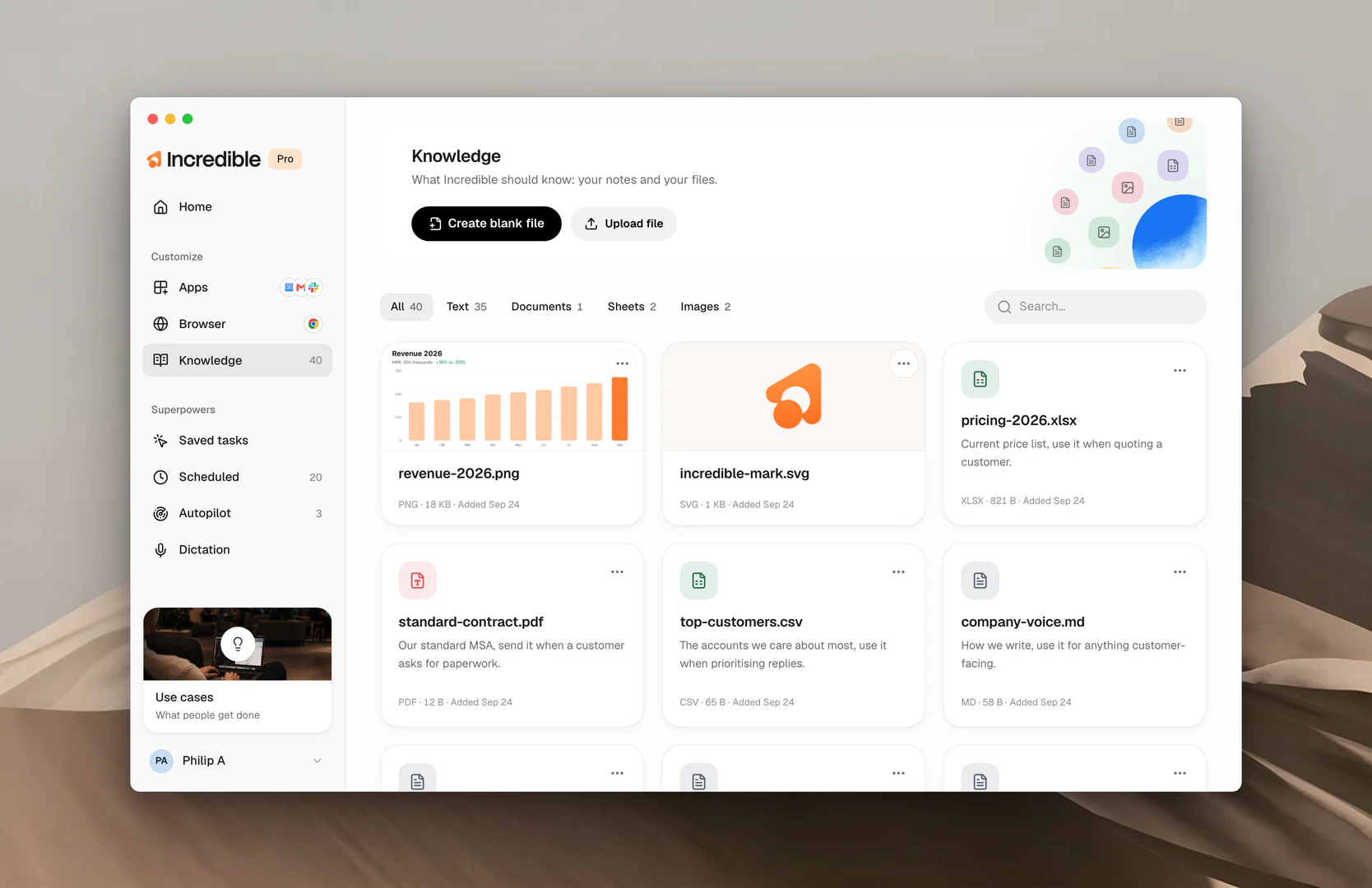
Co můžeš dát do Knowledge
- Lidi, se kterými pracuješ. Kdo je Nikola, na čem spolu děláte, jak chce dostávat podklady. Jeho adresa a to, jak se jeho jméno píše, patří do Settings → Contacts.
- Organizace a zákazníky. Firmy ve tvém okolí a jak spolu souvisejí.
- Jak chceš mít věci udělané. Tón tvých e-mailů zákazníkům, formát tvých reportů, pravopis, který chceš mít vždycky dodržený.
- Poznámky a soubory. Cokoli, co bys kolegovi dal jako podklad: ceník, firemní styl, poznámky z úvodní schůzky.
Přidej záznam do Knowledge
Záznam můžeš přidat dvěma způsoby: řekneš to Incredible, nebo ho přidáš v aplikaci.
Řekni to. Podrž klávesu pro mluvení a řekni Incredible, ať si to přidá do tvého Knowledge. Záznam napíše za tebe.
„Přidej si do Knowledge, že Nikola je náš kontakt ve firmě Northwind a má radši krátké e-maily.“
„Přidej si do Knowledge, že každý report, který posílám, jde ven jako PDF se shrnutím na první straně.“
V aplikaci. Na stránce Knowledge založíš tlačítkem Create blank file prázdný záznam, do kterého píšeš, a tlačítkem Upload file přidáš dokument, který už máš. Napiš k němu řádek o tom, co to je a kdy ho použít, a klikni na Save.
Pokud chceš záznam sdílet s týmem, otevři nabídku na jeho kartě, klikni na Share… a vyber všechny ve svém týmu. Viz Týmy.
Uprav záznam v Knowledge
Úpravy fungují stejnými dvěma způsoby. Nic tady nevyprší, takže záznamy udržuj aktuální, místo abys zakládal nové.
Řekni to. Řekni Incredible, co se změnilo, a Incredible to upraví.
„Uprav Nikolův záznam, jeho nový e-mail je nikola@northwind.se.“
V aplikaci. Otevři záznam na stránce Knowledge a změň jeho Description nebo u textového souboru jeho obsah, pak klikni na Save. Záznam najdeš filtrem All, Text, Documents, Sheets nebo Images nahoře, nebo vyhledáváním.
Smaž záznam z Knowledge
A stejnými dvěma způsoby záznam odebereš.
Řekni to. Požádej Incredible, ať to zapomene.
„Odeber Northwind z mého Knowledge.“
V aplikaci. Otevři nabídku na kartě záznamu a vyber Delete.
Od dalšího požadavku už Incredible neví, co v záznamu stálo.
Jak záznam v Knowledge funguje
Ať ho řekneš, nebo napíšeš, každý záznam má nakonec stejná tři pole. Právě ta vidíš, když ho vytváříš v aplikaci.
Name. Krátký název toho, co záznam obsahuje, třeba „Pravidla pro e-maily zákazníkům“ nebo „Standardní šablona faktury“.
Description. Co to je a kdy to má Incredible použít. Jedna věta napsaná jako vzkaz kolegovi: „Naše standardní šablona faktury, použij ji vždycky, když zákazník chce vystavit fakturu.“
Content. Co by Incredible mělo vědět. Tohle je samotný záznam: šablona, pravidla, fakta. U šablony faktury je to rozložení, platební podmínky a formulace, které vždycky uvádíš. U pravidel pro e-maily zákazníkům tón, podpis a všechno, co nikdy neříkáš.
Podle názvu a popisu Incredible najde správný záznam. Když jim požadavek odpovídá, otevře záznam a řídí se jeho obsahem. Záznamy, které neodpovídají, zůstanou zavřené. Řekni „pošli Northwindu fakturu za srpen“ a otevře se šablona faktury. Řekni „odpověz tomuhle zákazníkovi“ a otevřou se místo toho pravidla pro e-maily, zatímco šablona faktury zůstane stranou.
Další návody
- Kontakty: lidé, o kterých se Incredible dozví z tvých aplikací, a jak je využívá
- Úkoly: práce, kterou Knowledge ovlivňuje, zatímco běží
- Vocabulary: jména a slova napsaná tak, jak je píšeš ty
- Týmy: sdílej Knowledge s lidmi, se kterými pracuješ


