 Stáhnout pro Mac
 Stáhnout pro Windows
Incredible je asistent, se kterým mluvíš. Agent je pomocník pro jednu oblast tvé práce, třeba faktury, nábor nebo tvou schránku. Každý agent má vlastní jméno, vlastní tvář a vlastní chat, který pokračuje dál, takže si pamatuje, na čem jste spolu pracovali.
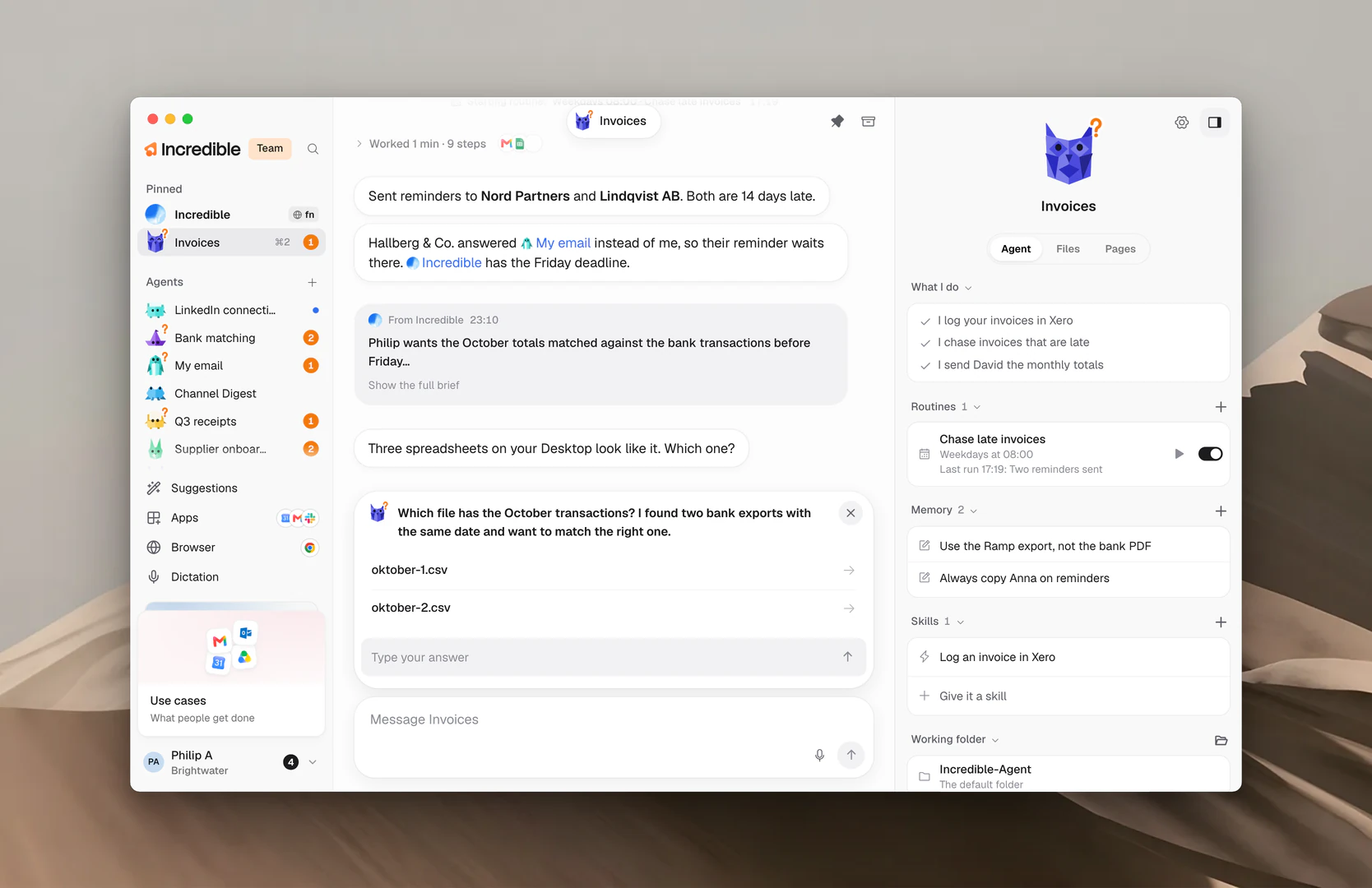
Incredible a tvoji agenti
Incredible je v postranním panelu vždycky první. Je to jeden chat, který nikdy nekončí, a jeho panel shrnuje, co je jeho práce: „I handle what you ask for right away“, „I hand ongoing work to an agent“ a „I know what every agent is doing“.
Požádej Incredible o něco rychlého a udělá to. Dej mu práci, která běží dál, třeba udržovat přehled o fakturách, a spustí pro ni agenta, nebo ji předá agentovi, který ji už dělá.
Pod svou odpovědí Incredible ukáže, kam práce šla: Started nebo Sent to a pak jméno agenta. Klikni na něj a ten agent se otevře.
Každý agent má:
- jméno, postavičku a barvu
- What I do: pár řádků o své práci, které průběžně píše Incredible a agent
- vlastní chat, ve kterém mu zadáváš práci a vidíš, co udělal
- vlastní rutiny, pravidla, dovednosti a pracovní složku, ve svém panelu
Panel vpravo na stránce agenta má tři záložky: Agent, Files a Pages. Kliknutím na Hide panel vpravo nahoře ho schováš a kliknutím na Show panel ho vrátíš.
Vytvoř agenta
Agenta můžeš vytvořit sám, požádat o něj Incredible, nebo začít od hotového.
Klikni na + vedle Agents. V postranním panelu klikni na + vedle nadpisu Agents. Otevře se okno New agent s už vybranou postavičkou a barvou. Napiš jméno, případně změň vzhled, a pak:
- Create agenta hned vytvoří a otevře jeho chat. Agent se představí a zeptá se na tu jednu věc, kterou potřebuje, aby mohl začít.
- Create with Incredible požádá Incredible v jeho chatu, aby ti s nastavením agenta pomohlo. Použije jméno, které jsi napsal, pokud nějaké.
Požádej Incredible. Podrž klávesu pro mluvení (fn na Macu, Ctrl+Space na Windows) a řekni, co má agent dělat, nebo to napiš do chatu Incredible.
„Nastav mi agenta, který mi pomáhá psát články na blog.“
 Vyzkoušet v Incredible
Začni od návrhu. Klikni dole v postranním panelu na Suggestions. Incredible ti navrhne agenty pro práci, kterou děláš; u toho, který se ti líbí, klikni na Set it up.
Přidej hotového agenta. Otevři menu profilu a klikni na Use cases. Tohle jsou agenti, které vytvořil tým Incredible. Otevři jednoho a klikni na Add. Víc vysvětluje návod Hotoví agenti.
Přidej agenta, kterého s tebou někdo sdílel. V okně New agent klikni na Add from a link a vlož odkaz. Jak na to, vysvětluje návod Sdílet agenta.
Změň jméno a vzhled
Nahoře v panelu agenta klikni na jeho postavičku, pokud chceš změnit vzhled, nebo na jeho jméno, pokud ho chceš přejmenovat. Obojí otevře Settings agenta na stránce Name and look.
Vyber Character a Colour, změň Name a klikni na Save. Back to its own look vrátí vzhled, se kterým agent začínal.
Můžeš taky na agenta v postranním panelu kliknout pravým tlačítkem a pak na Rename. Zbytek jeho Settings popisuje návod Nastavení agenta a modely.
Orientace v postranním panelu
Postranní panel má tři části:
- Pinned: Incredible a pak agenti, které sis připnul.
- Agents: všichni ostatní, nahoře ti naposledy aktivní.
- Archived: agenti, které jsi odložil. Kliknutím tuhle část rozbalíš.
Každý řádek ukazuje na pravém konci nejvýš jednu značku:
- Oranžové číslo: kolik věcí od tebe agent potřebuje. Viz Needs you a schválení.
- Tečka: agent napsal něco, co sis ještě nepřečetl.
- Točící se kroužek: agent právě pracuje.
Když na řádek najedeš myší, uvidíš kartu o tom agentovi. Říká, co agent právě dělá, na co čeká, nebo co dělá a kdy poběží jeho další rutina.
Pohybovat se můžeš i klávesnicí:
- ⌘1 (Ctrl+1 na Windows) otevře Incredible.
- ⌘2 až ⌘9 (Ctrl+2 až Ctrl+9) otevřou tvoje agenty v pořadí postranního panelu.
- Esc na stránce agenta tě vrátí do Incredible.
- Shift+F10 na řádku otevře jeho menu.
Klikni na agenta pravým tlačítkem
Klikni na agenta v postranním panelu pravým tlačítkem a uvidíš, co s ním můžeš dělat:
- Open otevře jeho chat.
- Mark as read nebo Mark as unread.
- Rename otevře jeho jméno a vzhled.
- Pin to top nebo Unpin.
- Share vytvoří odkaz, přes který si ostatní můžou přidat kopii.
- Stop zastaví práci, kterou právě dělá. Zobrazuje se jen ve chvíli, kdy agent pracuje.
- Archive, nebo Bring back u archivovaného agenta.
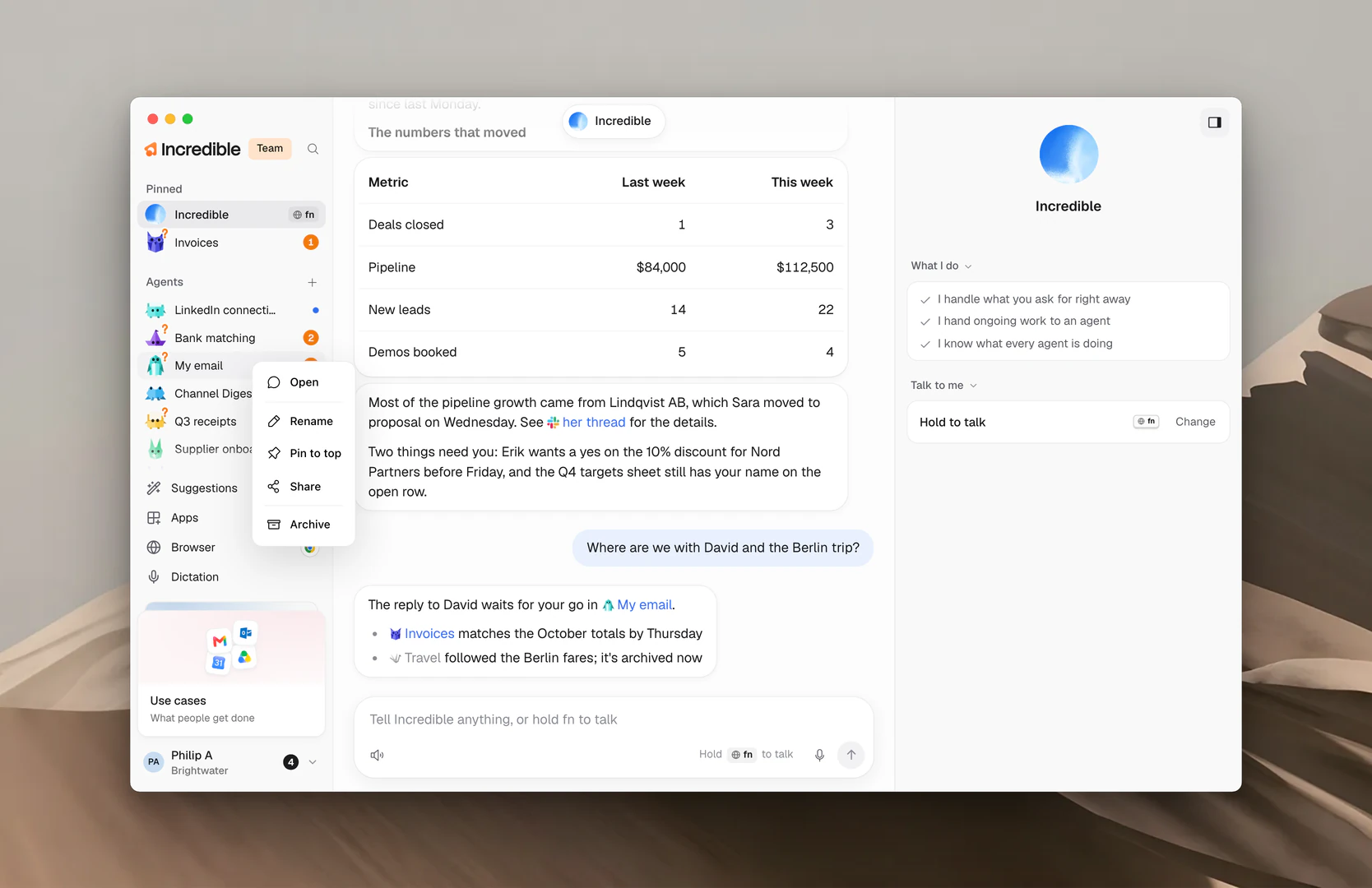
Připnutí a pořadí
Přetáhni řádek tam, kde ho chceš mít. Na klávesnici přejdi na řádek a stiskni Alt+↑ nebo Alt+↓. Přetáhni řádek nad nadpis Agents a připneš ho, pod nadpis a odepneš ho.
Agenta můžeš připnout i z jeho vlastní stránky: klikni na Pin to the top of the sidebar, špendlík nahoře na stránce.
Zmínka agenta přes @
V poli pro zprávu Incredible napiš @ a vyber agenta ze seznamu. Tvoje zpráva půjde rovnou tomu agentovi a chat Incredible ukáže To se jménem agenta.
„@Faktury které faktury ještě nejsou zaplacené?“
V poli pro zprávu samotného agenta napiš @ a jméno jiného agenta, a řekneš mu tak, s kterým kolegou má mluvit. Jak si agenti posílají zprávy, vysvětluje návod Zadat agentovi práci.
Archivace agenta a jeho návrat
Agenta, kterého zrovna nepotřebuješ, archivuj. Klikni na něj pravým tlačítkem a klikni na Archive, klikni na Archive nahoře na jeho stránce, nebo ho přetáhni na Archived. Incredible se nejdřív zeptá a řekne ti, co se stane: jeho rutiny se pozastaví a jeho seznam Needs you se vyprázdní.
Agenti se archivují i sami, když se u nich pět týdnů nic neděje, pokud nejsou připnutí nebo nemají rutiny.
Pokud chceš agenta vrátit, klikni na něj pod Archived pravým tlačítkem a klikni na Bring back, nebo ho otevři a klikni na Bring back nahoře. Vrátí ho i to, když mu pošleš zprávu. Jeho rutiny se znovu zapnou.
Poznámka: Agenta nejde smazat. Místo toho ho archivuj a nebude ti překážet, dokud ho znovu nebudeš potřebovat.
Další návody
- Zadat agentovi práci: požádej, měj přehled a zastav
- Needs you a schválení: odpovídej na otázky a koncepty agenta
- Rutiny: práce, kterou agent dělá sám, podle časového plánu
- Nastavení agenta a modely: jméno, vzhled, model a využití
- Sdílet agenta: dej někomu odkazem kopii
- Hotoví agenti: agenti, které pro tebe vytvořil tým Incredible