 Stáhnout pro Mac
 Stáhnout pro Windows
Vyhledávání souborů s AI: najdi na Macu jakýkoli soubor tím, že ho popíšeš
Zapomněl jsi název souboru? Popiš soubor AI a ona ho najde, na tvém Macu nebo v SharePointu a OneDrivu. Jak si vedou Incredible, Spotlight a Copilot.
Krátká odpověď
Popiš soubor tak, jak si ho pamatuješ, třeba „prezentace se zásadami značky z minulého týdne, PDF nebo PowerPoint“, a Incredible prohledá tvoje složky a řekne ti, kde je. S propojeným SharePointem nebo OneDrivem hledá i tam a soubor otevře. Spotlight najde soubory rychle, když znáš část názvu.
7 dní zdarma. Mac i Windows.
Prezentaci jsi dělal minulý týden. Víš, že byla o zásadách značky, bylo to PDF nebo možná PowerPoint a je někde ve Stažených souborech, v Dokumentech nebo na sdíleném disku, jenže si nepamatuješ, jak jsi ji pojmenoval.
Popiš ji Incredible tak, jak bys ji popsal kolegovi, a najde ji. Nahrávka nahoře ukazuje, jak najde soubor na Macu, pak druhý v SharePointu a otevře ho.
Co řekneš Incredible
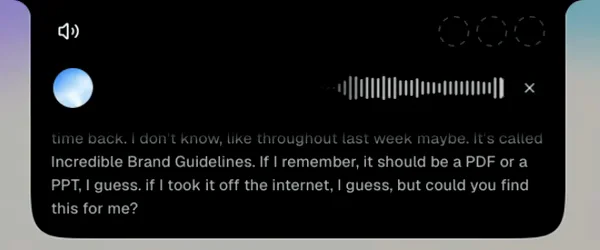
Podrž klávesu fn a popiš, co si pamatuješ, i když jen mlhavě:
„Někdy minulý týden jsem dělal prezentaci se zásadami značky. Myslím, že se jmenuje Incredible brand guidelines. Mělo by to být PDF nebo PPT. Můžeš ji najít v mých složkách a říct mi, kde je?“
V nahrávce odpoví, že PDF i PowerPoint jsou ve složce Incredible Agent, vytvořené 3. října. Nepotřeboval jsi přesný název, složku ani typ souboru.
Stejně prohledáš SharePoint a OneDrive
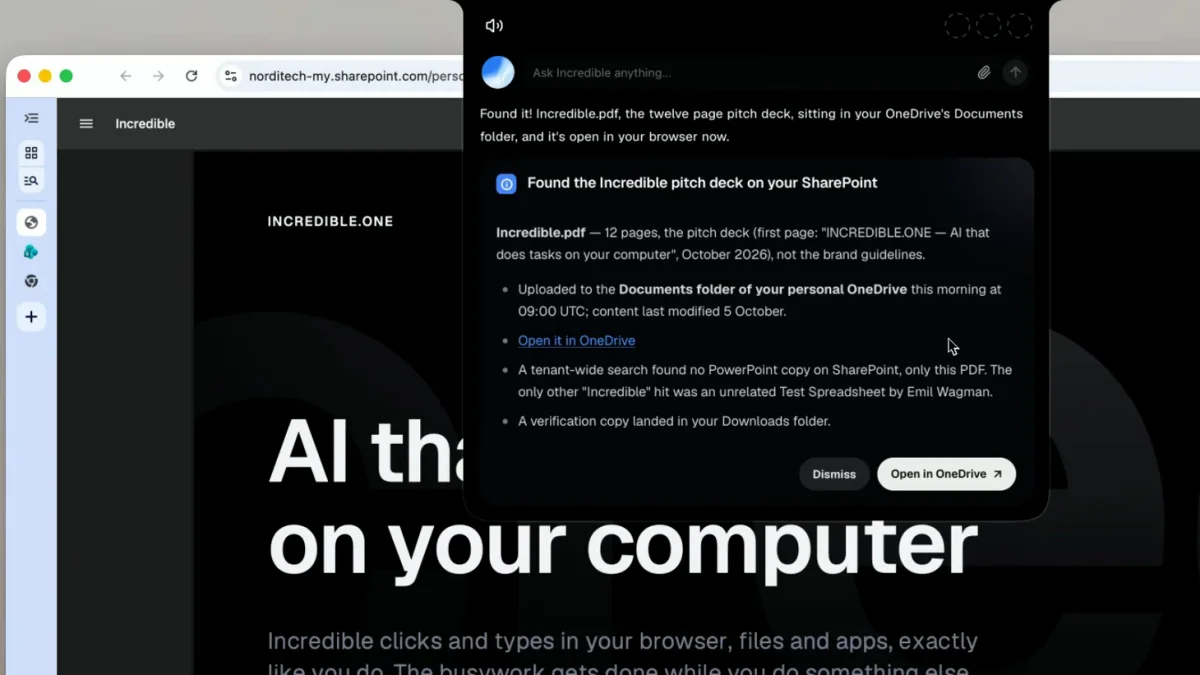
Fungují i soubory, které máš uložené v cloudu, jakmile je aplikace propojená (návod ke konektorům ukazuje jak):
„Někdy tenhle týden jsem do SharePointu nahrál prezentaci o Incredible. Můžeš mi ji najít?“
V nahrávce Incredible prohledalo SharePoint, našlo dvanáctistránkový pitch deck ve složce dokumentů v OneDrivu a otevřelo ho v prohlížeči.
Jakmile ho máš, pokračuj jedním dechem: „přilož to k e-mailu pro Annu“ nebo „převeď to do PDF“. Incredible pracuje se souborem tam, kde je, nic se nenahrává.
Jak jinak hledat soubor, který nemůžeš najít?
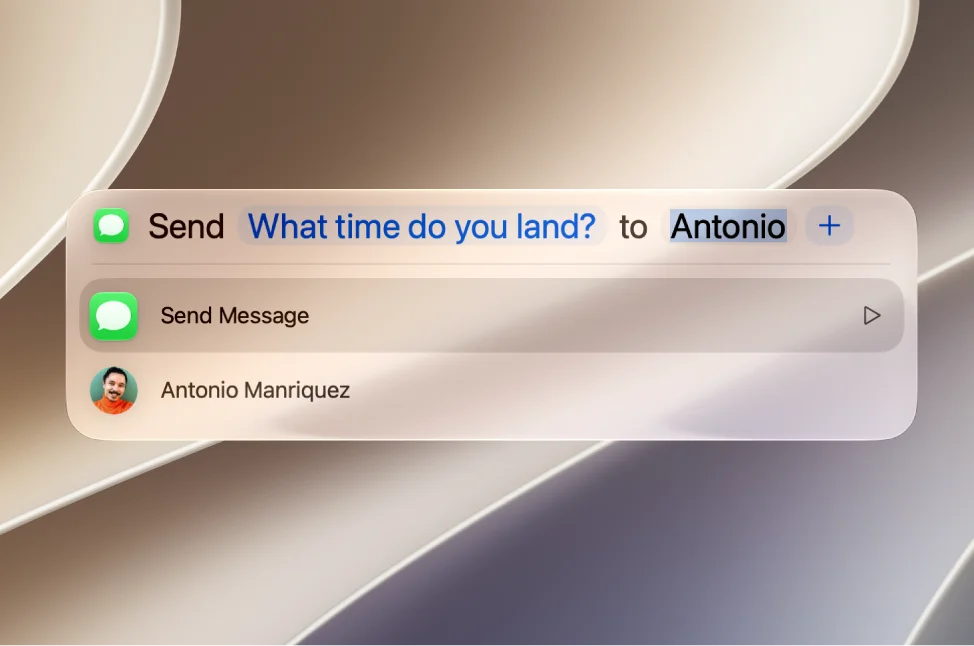
Za vyzkoušení stojí dva další nástroje: Spotlight na Macu a Copilot v OneDrivu pro soubory, které máš u Microsoftu.
Spotlight je součástí každého Macu. Příručka Applu ho označuje za nejrychlejší způsob, jak najít „tvoje aplikace, soubory, e-maily, zprávy a další“. Když si pamatuješ slovo z názvu, je rychlejší než cokoli jiného. Příručka Applu nepopisuje, že by z něj šlo prohledávat SharePoint nebo OneDrive.
 Copilot v OneDrivu pracuje se soubory, které máš u Microsoftu. Úvodní stránka Microsoftu uvádí, že umí pracovat napříč několika soubory a najít podrobnosti, aniž by každý otevíral, a že potřebuje licenci Microsoft 365 Copilot; jeho časté otázky přidávají Microsoft 365 Personal a Family. Čte jen soubory, které máš oprávnění otevřít, a zůstává uvnitř OneDrivu a SharePointu.
| Incredible | Spotlight | Copilot v OneDrivu | |
|---|---|---|---|
| Popíšeš ho vlastními slovy | Ano, hlasem | Napíšeš část názvu | Ano |
| Soubory na tvém Macu | Ano | Ano | Ne |
| SharePoint a OneDrive | Ano, po propojení | Apple to nepopisuje | Ano |
| Pak s ním něco udělá | Otevře, přiloží, převede, upraví | Otevře | Odpovídá na otázky o něm |
Všechno výše o Spotlightu a Copilotovi pochází z vlastních stránek Applu a Microsoftu, které jsme četli 21. října 2026.
Ať se soubory snadno hledají
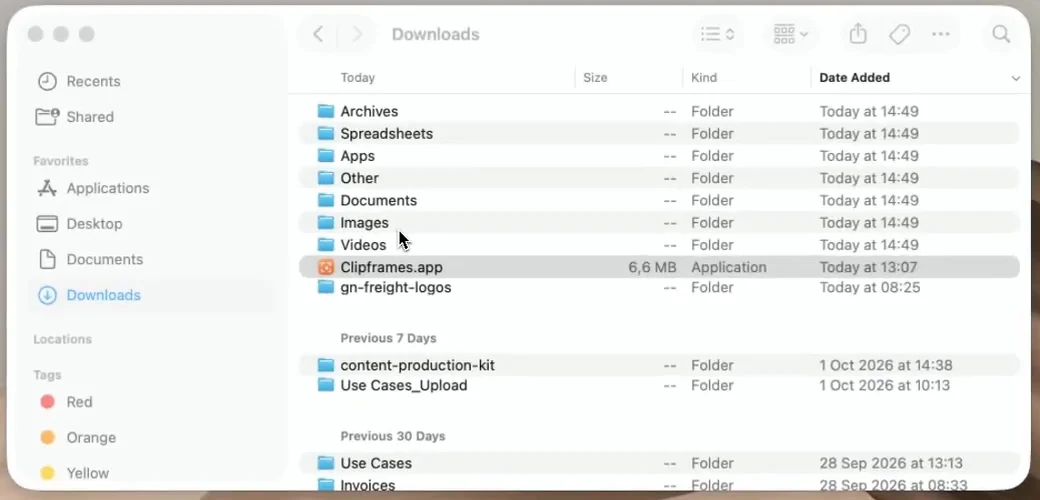
Hledání je snazší, když je ve složce pořádek. Požádej Incredible, ať roztřídí neuspořádanou složku, třeba Stažené soubory, do složek podle typu a cestou soubory přejmenuje podle data a tématu.
Vyzkoušej to hned. Vzpomeň si na soubor, který jsi dělal minulý měsíc a nevíš, kde je. Podrž klávesu a popiš ho: „Najdi tabulku s marketingovým rozpočtem, kterou jsem dělal minulý měsíc, a řekni mi, kde je.“ Incredible je 7 dní zdarma. Stáhni si ho, nebo si nejdřív přečti Rychlý start.
Víc o tom, co Incredible umí na Macu, najdeš v článku nejlepší AI pro Mac v roce 2026.
Časté otázky
Dokáže AI najít soubor v mém počítači?
Ano. Podrž klávesu Incredible a popiš soubor tak, jak si ho pamatuješ, například „prezentace se zásadami značky, kterou jsem dělal minulý týden, PDF nebo PowerPoint“. Prohledá tvoje složky a řekne ti, kde soubor je. V naší nahrávce našlo PDF i PowerPoint v jedné složce.
Jak najít soubor, když si nepamatuju jeho název?
Popiš, co si pamatuješ: zhruba kdy jsi ho vytvořil, o čem byl a jaký typ souboru by to mohl být. Incredible z popisu vyjde a vyhledá ho za tebe. Spotlight funguje nejlépe, když si pamatuješ nějaké slovo z názvu.
Dokáže AI vyhledat soubor v SharePointu a OneDrivu?
Ano. S propojeným SharePointem nebo OneDrivem tam Incredible hledá, když ho o to požádáš, a nalezený soubor otevře v tvém prohlížeči. Najít soubory a odpovídat na otázky o nich umí také Copilot v OneDrivu od Microsoftu, s licencí Microsoft 365 Copilot nebo předplatným Microsoft 365 Personal či Family.
Existuje vyhledávání souborů s AI pro Mac?
Ano. Incredible běží na macOS 13 nebo novějším a prohledá soubory na tvém Macu, když nějaký popíšeš. Spotlight, který je součástí macOS, najde aplikace, soubory, e-maily a zprávy už během psaní.




