 Stáhnout pro Mac
 Stáhnout pro Windows
Jak ovládat Mac hlasem
Řekni jednu větu a Incredible udělá úkol v jakékoli aplikaci na Macu. Nebo použij Siri na rychlé požadavky, či Ovládání hlasem na každé kliknutí. Jak funguje každá možnost.
 Emil WagmanCTO
Krátká odpověď
Třemi způsoby. Incredible udělá celý úkol z jedné věty v jakékoli aplikaci: podrž klávesu fn, řekni to a pusť. Siri zvládá rychlé požadavky v aplikacích od Applu. Ovládání hlasem, v Nastavení systému v sekci Zpřístupnění, ti umožní vyslovit každé kliknutí sám.
7 dní zdarma. Mac i Windows.
Máš v ruce rozjedený sendvič a vzpomeneš si, že schůzka s Annou pořád není domluvená. Jen hlasem to teď na Macu vyřídíš jednou větou.
Mac se dá hlasem ovládat třemi způsoby. Incredible vezme celý úkol v jedné větě, v jakékoli aplikaci. Siri od Applu zvládá rychlé požadavky v aplikacích od Applu. Ovládání hlasem ti umožní vyslovit každé kliknutí sám. Nahrávka nahoře ukazuje Incredible při hlasových úkolech v Gmailu, Outlooku, Slacku a Kalendáři.
Co Incredible řekneš
Podrž klávesu fn, řekni úkol vlastními slovy a pusť:
„Domluv s Annou na příští úterý v 10:00 třicetiminutovou schůzku a přidej odkaz na Google Meet.“
Incredible ukáže událost, kterou se chystá vytvořit, s tlačítky Confirm a Dismiss, a dokud to nepotvrdíš, nic se neodešle. Stejně funguje na webech, ve tvém vlastním prohlížeči, přihlášené pod tvými účty, i v souborech na tvém Macu, třeba v tabulce v Excelu nebo v prezentaci.
Na delší úseky zmáčkni fn a Space a mluv hands-free. Pokud chceš místo toho hlasem psát do jakéhokoli textového pole, podrž Ctrl a Shift a mluv: slova se objeví tam, kde máš kurzor, bez vycpávkových slov (viz Diktování). Každou klávesu můžeš změnit podle návodu Klávesové zkratky.
Umí to samé Siri?
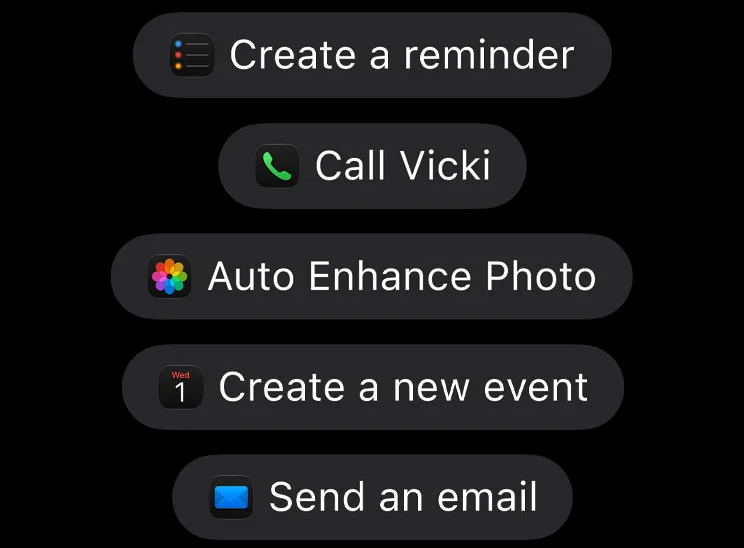
Na rychlé věci ve vlastních aplikacích Applu ano. Siri AI přišla s macOS 27 a stránka Applu uvádí, že umí „vyřizovat věci napříč tvými aplikacemi, posílat zprávy, vytvářet události a další“. Potřebuje Mac s M1 nebo novějším, na začátku je to beta v angličtině a Apple uvádí, že můžou platit denní limity využití. S firemním CRM v Chromu nepracuje.
A Ovládání hlasem?
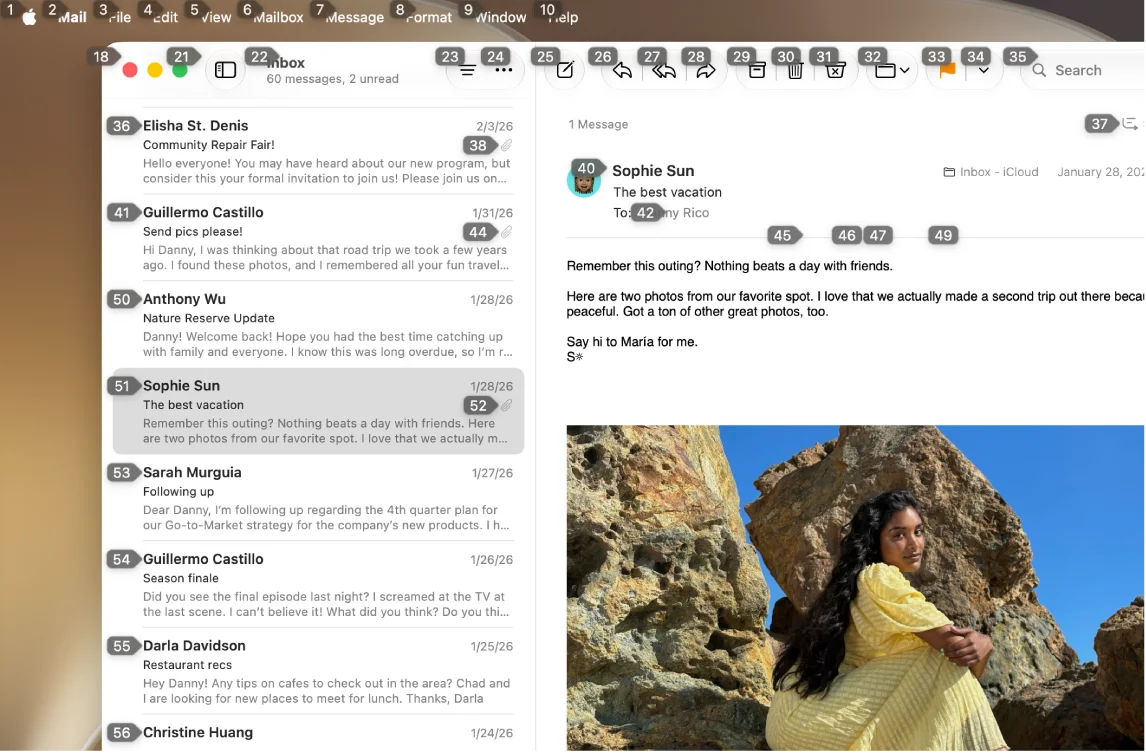
Ovládání hlasem je vestavěné v macOS, abys mohl celý Mac ovládat hlasem, což je důležité, když se ti špatně používá myš nebo klávesnice. Zapneš ho v nabídce Apple, Nastavení systému, Zpřístupnění, Ovládání hlasem, a pak vyslovuješ příkazy jako „Open Mail“, „Scroll down“ nebo „Click Done“. „Show numbers“ dá číslo všemu, na co se dá kliknout, a „Show grid“ položí přes obrazovku očíslovanou mřížku. Návod k Ovládání hlasem od Applu uvádí všechny příkazy. Práce na čtyřicet kliknutí znamená čtyřicet příkazů.
Kterou možnost na jakou větu

| Incredible | Siri AI | Ovládání hlasem | |
|---|---|---|---|
| Co říkáš | Celý úkol | Jeden požadavek | Každé kliknutí |
| Tvoje CRM v Chromu | Ano | Ne | Kliknutí po kliknutí |
| Soubor v Excelu na obrazovce | Ukaž a řekni změnu | Ne | Kliknutí po kliknutí |
Vyzkoušej to hned. Podrž klávesu a řekni: „Odpověz na tenhle e-mail, že čtvrtek v 10:00 se hodí.“ Incredible je 7 dní zdarma. Stáhni si ho, nebo si nejdřív přečti Rychlý start.
I pro Windows si přečti Jak ovládat počítač hlasem. Asistenta pro Mac, který umí víc než Siri, najdeš v článku Alternativa k Siri pro Mac. Další hlasové nástroje najdeš v článku Nejlepší hlasové AI nástroje pro práci. AI, která obecně pracuje v aplikacích na tvém Macu, popisuje článek AI, která umí ovládat tvůj Mac.
Časté otázky
Jak na Macu zapnout Ovládání hlasem?
Vyber nabídku Apple, Nastavení systému, pak v postranním panelu Zpřístupnění, pak Ovládání hlasem a zapni ho. Pak vyslovuj příkazy jako „Open Mail“, „Scroll down“ nebo „Click Done“. Řekni „Stop listening“, když ho chceš pozastavit, a „Start listening“, když chceš pokračovat.
Můžu na Macu hlasem kliknout na cokoli?
Ano, s Ovládáním hlasem. Řekni „Show numbers“ a každá položka, na kterou se dá kliknout, dostane číslo; pak řekni to číslo. „Show grid“ položí přes obrazovku očíslovanou mřížku pro místa, kde žádné tlačítko není.
Můžu ovládat Mac hlasem, aniž bych vyslovoval každé kliknutí?
Ano. Siri AI v macOS 27 zvládá požadavky v aplikacích od Applu, třeba odeslání zprávy nebo vytvoření události. Incredible vezme celý úkol v jedné větě, v jakékoli aplikaci, na jakémkoli webu nebo v souboru, a klikání a psaní udělá samo.
Můžu na Macu psát hlasem v jakékoli aplikaci?
Ano. macOS má vestavěné diktování a Ovládání hlasem má režim diktování. V Incredible podržíš Ctrl a Shift a mluvíš a slova se objeví tam, kde máš kurzor, bez vycpávkových slov.



