 تنزيل لـMac
 تنزيل لـWindows
يعيش Incredible في كرة صغيرة في الزاوية السفلية اليسرى من شاشتك. الكرة هي الطريقة التي يتحدث بها Incredible إليك وأنت تعمل في تطبيقات أخرى: تستمع عندما تضغط مع الاستمرار على مفتاح التحدث، وتعرض ردوده بجوارها، وتخبرك عندما يحتاجك وكيل.
في وضع السكون لا يظهر أي شيء على شاشتك. تظهر الكرة عندما يقترب منها مؤشر الماوس، وعندما تتحدث، وعندما يتحدث Incredible، وعندما يصل شيء جديد. وبعد لحظة تتلاشى من جديد.
ما تعرضه الكرة
عندما تتحدث. اضغط مع الاستمرار على مفتاح التحدث (fn على Mac، وCtrl+Space على Windows) فتظهر كلماتك بجوار الكرة أثناء قولها. ويظهر رد Incredible هناك أيضًا، ويقرؤه Incredible بصوت مسموع.
عندما يذهب العمل إلى وكيل. أسفل رسالة Incredible، تعرض الكرة Started أو Sent to واسم الوكيل. انقر عليه لفتح ذلك الوكيل.
عندما يحتاجك شيء ما. تحمل الكرة رقمًا لكل ما ينتظرك: سؤال، أو خطة أو مسودة للموافقة عليها، أو تطبيق لربطه. يبقى الرقم حتى تتعامل مع هذه الطلبات. ومجرد الاطلاع عليها لا يزيله.
مرّر المؤشر فوق الكرة
حرّك مؤشر الماوس فوق الكرة لترى ما ينتظرك وآخر ما قاله Incredible. إذا كان وكيل يحتاج إلى إجابة، يمكنك أن تجيب هناك مباشرةً. انقر على أي طلب لفتحه في التطبيق.
يوجد زران أسفل الرسائل:
- Write a message يفتح مربع رسالة في منتصف شاشتك. اكتب وأرسل، فتصل الإجابة بجوار الكرة.
- Open Incredible يفتح التطبيق. عندما يكون لدى أكثر من ثلاثة وكلاء شيء لك، يعرض See all والعدد بدلًا من ذلك.
إذا لم يكن هناك ما ينتظرك، تقول الكرة «Nothing new. Hold your key and talk, or write a message.»
انقر على الكرة أو اسحبها أو انقر عليها بزر الماوس الأيمن
انقر على الكرة لفتح Incredible. وأثناء حديث Incredible، توقف النقرة صوته وتخفي ما يظهر على الشاشة.
اسحب الكرة لتضعها في أي مكان على شاشتك. تبقى حيث تتركها.
انقر بزر الماوس الأيمن على الكرة لفتح قائمتها:
- Open Incredible يفتح التطبيق.
- Hide for 30 minutes يخفي الكرة لمدة نصف ساعة. وتعود قبل ذلك إذا تحدثت إلى Incredible.
- Keep on this screen يبقي الكرة على الشاشة الموجودة عليها، حتى عندما ينتقل مؤشر الماوس إلى شاشة أخرى. تظهر علامة صح عندما يكون مفعّلًا.
غيّر متى وأين تظهر الكرة
افتح Settings → Incredible. تجد الإعدادات ضمن On your screen.
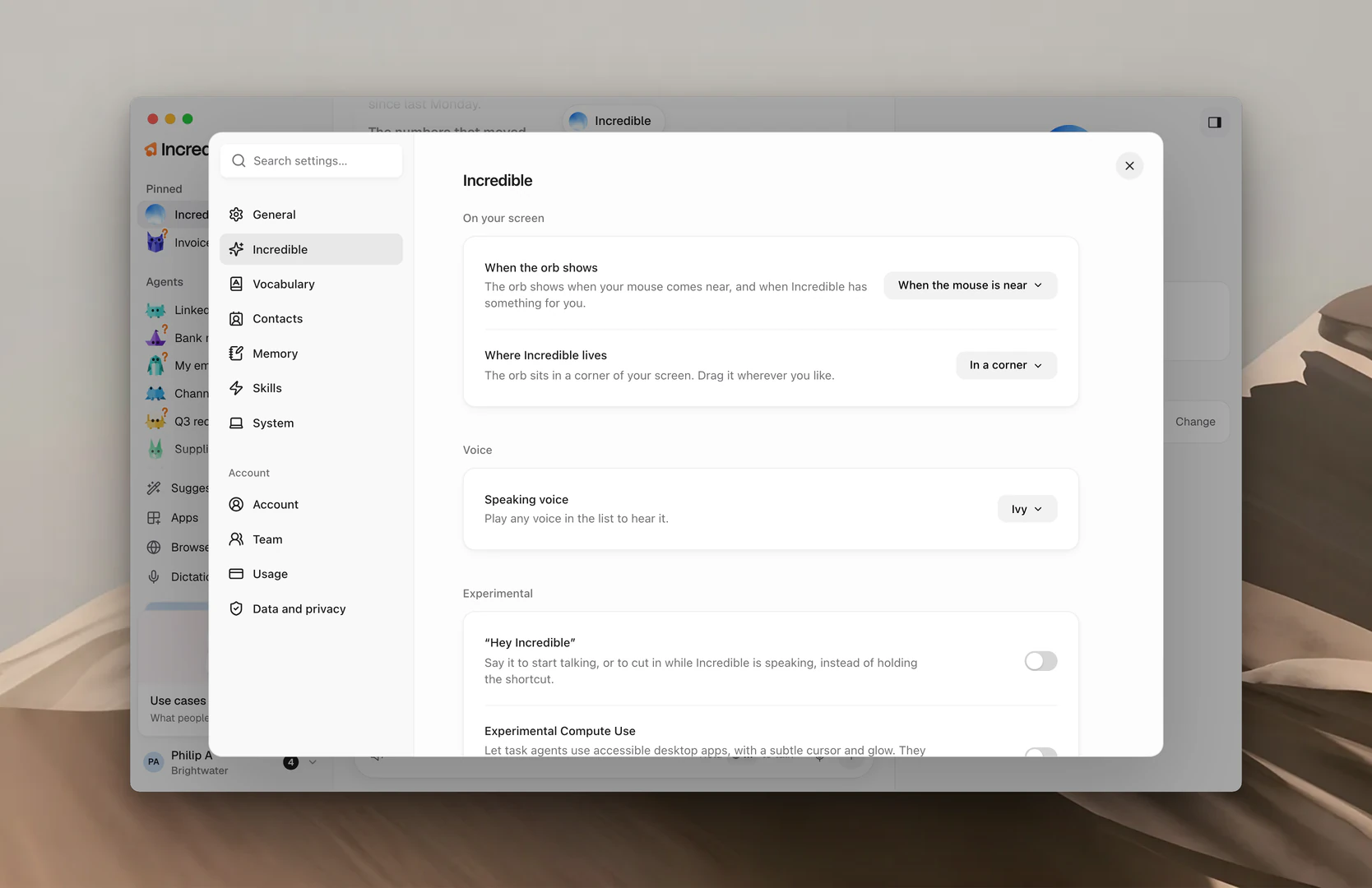
لإعداد When the orb shows ثلاثة خيارات:
- Always: تبقى الكرة في زاويتها من الشاشة.
- When the mouse is near: تظهر الكرة عندما يقترب مؤشر الماوس، وعندما يكون لدى Incredible شيء لك. هذا هو الإعداد الافتراضي.
- Never: لا يظهر أي شيء على شاشتك. ويمكنك مع ذلك التحدث باستخدام مفتاحك، وتظهر الردود في محادثة Incredible.
ولإعداد Where Incredible lives خمسة خيارات:
- In a corner: تستقر الكرة في زاوية من شاشتك. اسحبها إلى أي مكان تريده.
- Top أو Bottom: حرّك مؤشر الماوس إلى أعلى الشاشة أو أسفلها، في المنتصف، لفتح Incredible.
- Left side أو Right side: حرّك مؤشر الماوس إلى تلك الحافة من الشاشة، في منتصفها، لفتح Incredible.
يعيد Reset، بجوار When the orb shows، الكرة إلى مكانها الأول ويعيد الخيارين إلى إعداداتهما الافتراضية.
غيّر صوت Incredible
افتح Settings → Incredible وابحث عن Speaking voice ضمن Voice. هناك 13 صوتًا تختار منها، والصوت الافتراضي هو Ivy.
افتح القائمة وشغّل أي صوت لتسمعه قبل أن تختاره.
اكتم صوت Incredible
عندما يُكتم Incredible، يتوقف عن التحدث بصوت مسموع. وتظل ردوده تظهر على الشاشة وفي محادثته.
في مربع رسالة Incredible. انقر على زر مكبر الصوت بجوار زر الإرفاق. يقول تلميحه Mute Incredible's voice. وأثناء كتم Incredible، يعرض الزر Voice off، والنقر عليه مرة أخرى يعيد تشغيل الصوت.
في الإعدادات. افتح Settings → General وابحث عن Volume. انقر على زر مكبر الصوت بجوار شريط التمرير للكتم أو إلغاء الكتم. اسحب شريط التمرير لتغيير مدى ارتفاع صوت Incredible، وانقر على Hear it لتجربته.
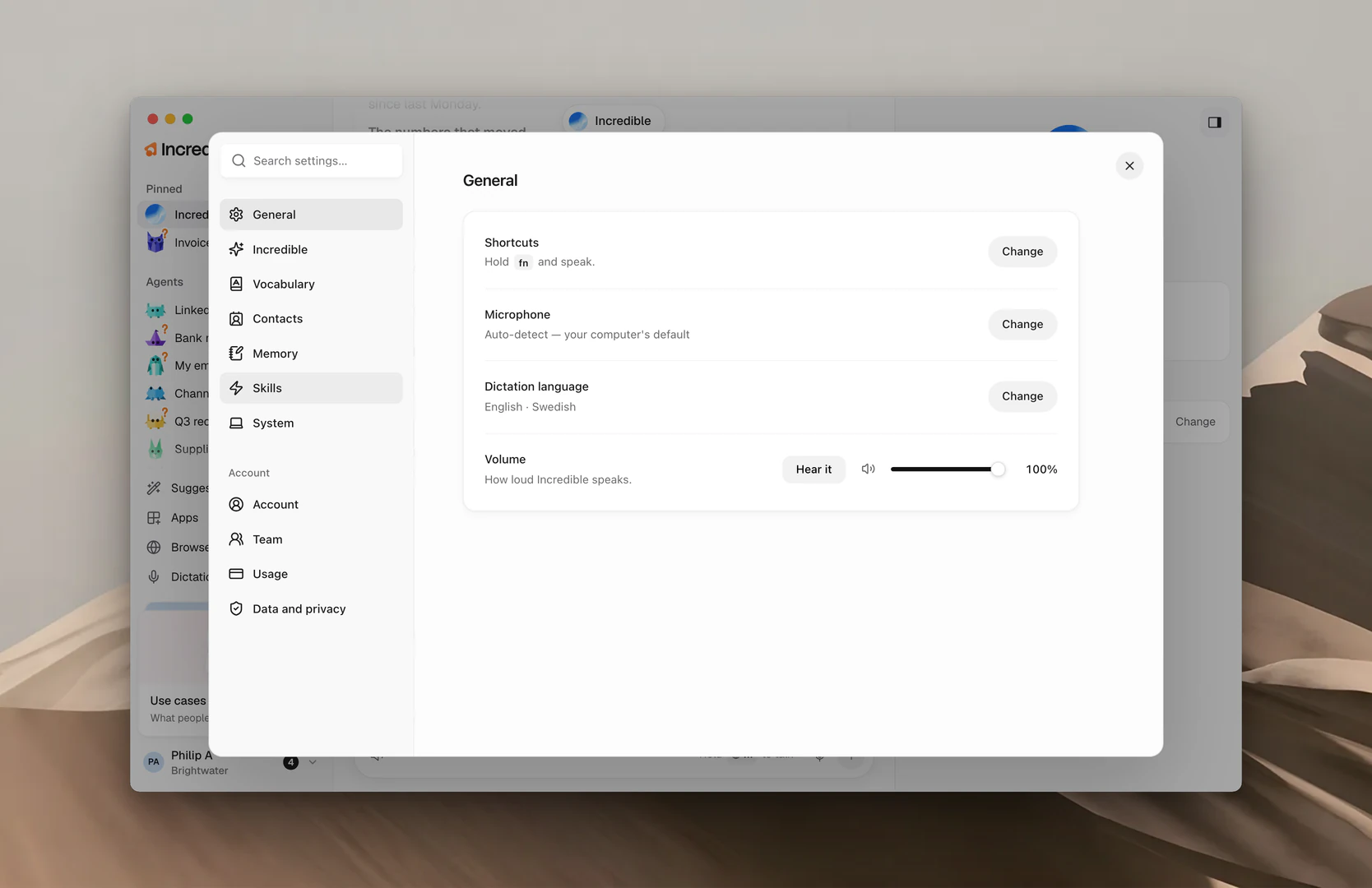
ملاحظة: في Settings → System إعدادان آخران للصوت. يجعل Mute sound while you talk الموسيقى والفيديو صامتين بينما يستمع إليك Incredible. ويوقف Mute sound effects الأصوات الصغيرة التي تُسمع عندما تبدأ الكلام أو تتوقف أو تتلقى ردًا.
أدلة ذات صلة
- البدء السريع: أعدّ Incredible وجرّبه لأول مرة
- Needs you والموافقات: أجب عما يطلبه الوكيل
- اختصارات لوحة المفاتيح: مفتاح التحدث وكل الاختصارات الأخرى
- الإعدادات: كل ما يمكنك تغييره في Incredible